



Guide de l'utilisateur de la page de rapport de TVA ExactFlow OSS Marketplace
La page Rapport de TVA OSS Marketplace vous aide à calculer, organiser et examiner les données de TVA pour les ventes sur le marché dans différents pays. Il traite automatiquement vos données de ventes, convertit les devises et génère un récapitulatif de la TVA par pays en euros.
Cette page est particulièrement utile pour les équipes financières et comptables qui ont besoin de rapports de TVA OSS précis avec un minimum de travail manuel.
Comment ouvrir la page du rapport de TVA OSS Marketplace
Connectez-vous à votre compte ExactFlow.
Dans la barre latérale gauche, cliquez sur Agent financier.
Cliquez sur Rapport de TVA OSS Marketplace.
Vous verrez maintenant la page du rapport de TVA OSS Marketplace.
Présentation des onglets de page
La page contient deux onglets :
-
Traitement des données
-
Rapport TVA
Vous devez toujours commencer par le traitement des données avant de passer à l'onglet Rapport TVA.
Onglet Traitement des données
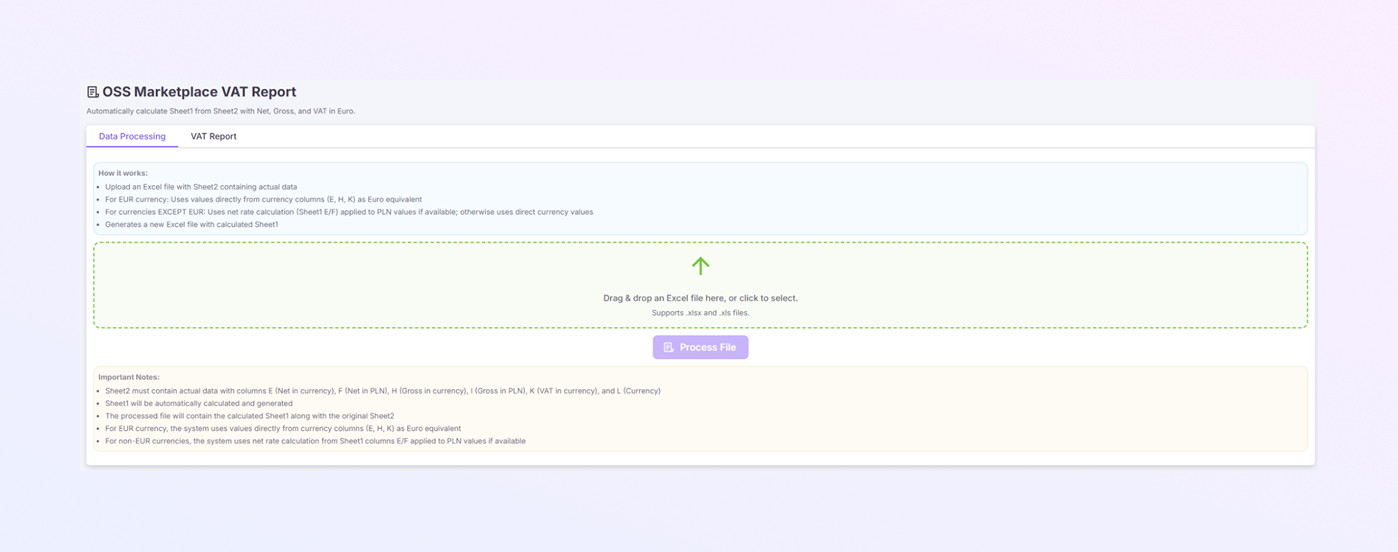
L'onglet Traitement des données vous permet de télécharger vos données de ventes brutes et de générer un fichier traité pour la déclaration de TVA.
Section Comment ça marche
En haut de l'onglet, vous verrez une brève explication du processus. Cette section explique que :
-
Vous téléchargez un fichier Excel contenant les données de ventes réelles
-
Le système lit les données de Sheet2
-
Les règles de conversion de devises sont appliquées automatiquement
-
Une nouvelle feuille calculée Sheet1 est générée
-
Le fichier traité est préparé pour la déclaration de TVA
Cela vous aide à comprendre ce qui se passe dans les coulisses.
Exigences relatives aux fichiers Excel
Votre fichier Excel téléchargé doit suivre ces règles.
Feuille requise
-
Le fichier doit contenir Sheet2
-
La feuille 2 doit inclure les données réelles sur les ventes du Marketplace
Colonnes obligatoires dans Sheet2
Colonne |
Signification |
|---|---|
|
E |
Montant net (dans la devise d'origine) |
|
F |
Montant net (en PLN) |
| H |
Montant brut (dans la devise d'origine) |
Je |
Montant brut (en PLN) |
K |
Montant de la TVA (dans la devise d'origine) |
L |
Code devise (par exemple : EUR, PLN, CZK) |
S'il manque une colonne obligatoire, le système risque de ne pas calculer correctement la TVA.
Règles de gestion des devises
Devise EUR
-
Les valeurs sont extraites directement de :
-
Net (Colonne E)
-
Brut (Colonne H)
-
TVA (colonne K)
-
-
Aucune conversion n'est appliquée
Devise autre que l'EUR
-
Le système vérifie les valeurs PLN
-
Les taux de change de la feuille 1 (colonnes E/F) sont appliqués
-
Si les valeurs PLN ne sont pas disponibles, les valeurs en devise d'origine sont utilisées
Tous les calculs de devises s'effectuent automatiquement.
Téléchargement et traitement du fichier
-
Dans l'onglet Traitement des données, recherchez la zone de téléchargement
-
Faites glisser et déposez votre fichier Excel ou cliquez sur la zone pour sélectionner un fichier.
-
Formats de fichiers pris en charge :
-
.xlsx
-
.xls
-
-
Cliquez sur le bouton Traiter le fichier
-
Votre Sheet2 d'origine reste inchangée
-
Une nouvelle feuille calculée1 est ajoutée
-
La feuille 1 contient :
-
Valeurs nettes en euros
-
Valeurs brutes en euros
-
Valeurs de TVA en euros
-
-
Le fichier est maintenant prêt à être utilisé dans l'onglet Rapport TVA.
Une fois le traitement terminé :
Onglet Rapport TVA
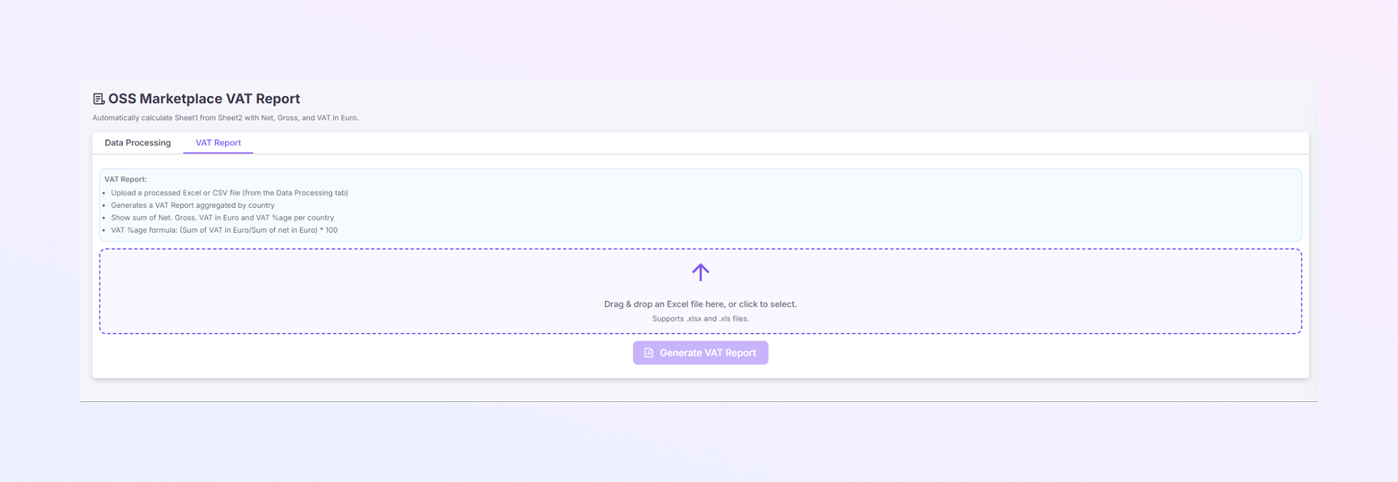
L'onglet Rapport TVA est utilisé pour générer un rapport TVA résumé basé sur le fichier traité.
Objectif de l'onglet Déclaration TVA
Cet onglet vous permet de :
-
Télécharger un fichier Excel ou CSV traité
-
Générer un rapport TVA agrégé par pays
-
Afficher les totaux de TVA en euros
-
Calculer automatiquement le pourcentage de TVA par pays
Cela rend la déclaration de TVA OSS plus facile et plus fiable.
Télécharger un fichier dans l'onglet Rapport TVA
-
Cliquez sur l'onglet Rapport TVA
-
Télécharger le fichier traité créé dans l'onglet Traitement des données
-
Vous pouvez glisser et déposer le fichier ou cliquer pour sélectionner le fichier.
-
Formats de fichiers pris en charge : .xlsx et .xls
Détails de sortie du rapport TVA
Une fois le fichier téléchargé, le système génère un rapport de TVA qui montre, par pays :
-
Somme du montant net (en euros)
-
Somme du montant brut (en euros)
-
Somme du montant de la TVA (en euros)
-
Pourcentage de TVA (%)
Calcul du pourcentage de TVA
Le pourcentage de TVA est calculé automatiquement à l'aide de la formule :
% TVA = (Somme de la TVA en euros ÷ Somme du net en euros) × 100
Vous n'avez pas besoin de calculer cela manuellement.
Problèmes courants à éviter
-
Télécharger un fichier non traité directement dans l'onglet Rapport TVA
-
Colonnes obligatoires manquantes dans Sheet2
-
Codes de devise incorrects
-
Utilisation de formats de fichiers non pris en charge
Traitez toujours votre fichier en premier dans l'onglet Traitement des données.
Résumé
Avec la page Rapport de TVA ExactFlow OSS Marketplace, vous pouvez :
-
Télécharger et traiter les données de ventes du Marketplace
-
Gérer automatiquement plusieurs devises
-
Générer les valeurs de TVA calculées en euros
-
Afficher les rapports de TVA agrégés par pays
-
Voir clairement le net, le brut, les totaux de TVA et les pourcentages de TVA
Cette page offre un moyen simple et fiable de préparer des rapports de TVA OSS en toute confiance.