



Guide de l'utilisateur de la page ExactFlow Rewizor
La page Rewizor fait partie du module Agent financier dans ExactFlow. Il est utilisé pour l'examen et l'analyse financiers, en particulier pour la comptabilité, l'audit et les contrôles financiers mensuels.
Cette page fournit un aperçu clair des documents, des ventes, des achats, des frais, de la paie et d'autres indicateurs financiers clés en un seul endroit.
Comment ouvrir la page Rewizor
Connectez-vous à votre compte ExactFlow.
Dans le menu latéral de gauche, cliquez sur Agent financier.
Cliquez sur Rewizor.
Vous verrez maintenant le Rewizor (tableau de bord d'analyse financière).
Présentation de la page
Le tableau de bord de l'agent financier est divisé en plusieurs sections. Chaque section affiche une partie différente de vos données financières, telles que les revenus, les bénéfices et les flux de trésorerie.
En haut, vous verrez des fiches récapitulatives. En dessous, vous trouverez des tableaux et des graphiques pour une analyse plus approfondie.
Contrôles en haut à droite
La page Rewizor est divisée en trois parties principales :
-
Contrôles principaux (filtres et options d'affichage)
-
Cartes récapitulatives financières
-
Graphique d'activité mensuel
Chaque section vous aide à examiner les données financières étape par étape.
Principaux contrôles
Sélecteur de type d'affichage
-
Situé dans le coin supérieur droit.
-
La valeur par défaut est Auto. Vous pouvez choisir le jour, la semaine et le mois.
-
Utilisé pour contrôler la façon dont les données sont affichées.
Sélecteur de plage de dates
-
Situé à côté du sélecteur de vue.
-
Vous permet de sélectionner une période de temps spécifique.
-
Lorsque vous modifiez la plage de dates, tous les chiffres et graphiques sont mis à jour automatiquement.
Onglets de navigation
Sous le titre de la page, vous verrez des onglets pour différentes vues financières.
Onglets disponibles
Présentation
Trésorerie
Revenus
Dépenses
Catégories de dépenses
Paie
Abonnements
Expédition
Frais Marketplace
Vendeurs
Types de documents
Registres
Vue d'ensemble
L'onglet Présentation est sélectionné par défaut et affiche un résumé de toutes les données clés.
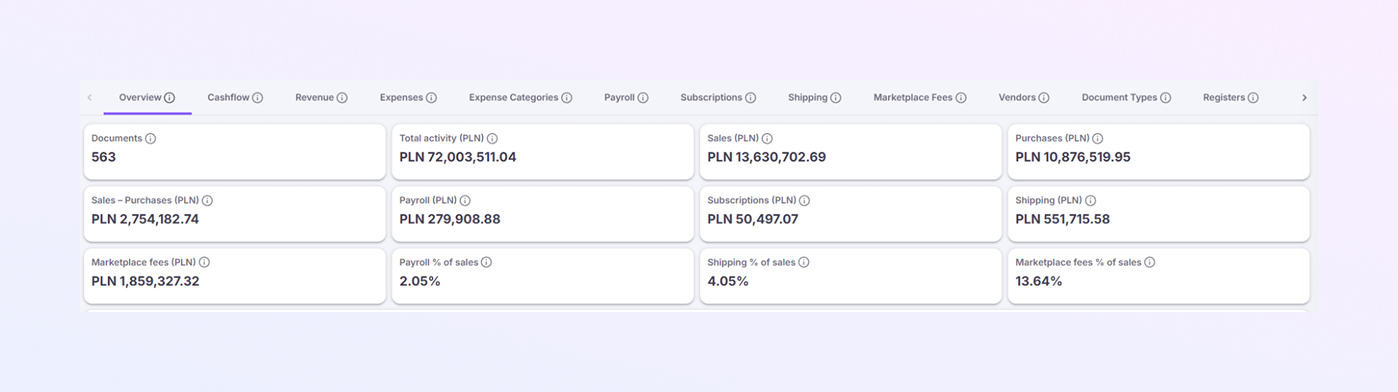
Cartes de synthèse financière
Ces cartes vous donnent un aperçu rapide des performances financières pour la période sélectionnée.
Documents : affiche le nombre total de documents financiers. Comprend les factures, les factures et les enregistrements. Utile pour vérifier le volume des documents.
Activité totale (PLN) : affiche la valeur totale de l'activité financière. Comprend les ventes et les achats combinés.
Ventes (PLN) : valeur totale de toutes les ventes au cours de la période sélectionnée. Aide à suivre les performances des revenus.
Achats (PLN) : valeur totale de tous les achats. Comprend l'inventaire et les autres coûts d'achat.
Ventes – Achats (PLN) : affiche la différence entre les ventes et les achats. Aide à comprendre le solde financier brut.
Paie (PLN) : total des salaires et charges salariales. Aide à suivre les coûts liés aux employés.
Abonnements (PLN) : coût total des abonnements. Comprend les abonnements aux logiciels et aux services.
Expédition (PLN) : frais d'expédition totaux. Couvre les frais de livraison et de logistique.
Frais de place de marché (PLN) : total des frais facturés par les places de marché. Utile pour l'analyse des bénéfices.
% de paie des ventes : indique le montant que représentent les coûts salariaux par rapport aux ventes. Affiché sous forme de pourcentage.
% d'expédition des ventes : affiche les frais d'expédition en pourcentage des ventes. Aide à mesurer l'efficacité logistique.
Frais du Marketplace % des ventes : affiche les frais du Marketplace par rapport aux ventes totales. Utile pour évaluer la rentabilité du marché.
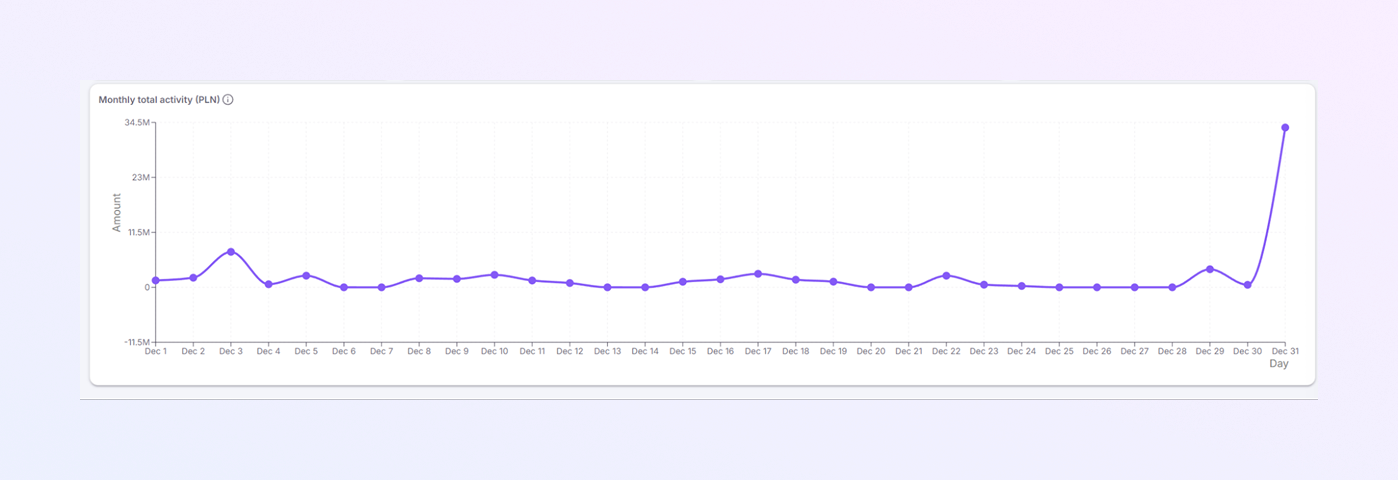
Graphique d'activité totale mensuelle
Affiche l'activité financière quotidienne sur la période sélectionnée.
Axe X : jours, axe Y : montant (PLN)
Repérez facilement les jours de forte activité
Identifiez les jours de faible ou d'activité nulle
Suivez les tendances au cours du mois
Utile pour les audits et la clôture mensuelle
Chaque point représente l'activité totale pour cette journée.
Comment utiliser le graphique
Cashflow
L'onglet Flux de trésorerie montre comment l'argent entre et sort de l'entreprise au cours de la période sélectionnée. Il vous aide à comprendre la liquidité, les mouvements de trésorerie quotidiens et le solde de trésorerie global.
Cartes récapitulatives des flux de trésorerie
Ces cartes donnent un aperçu rapide de l'activité de trésorerie pour la plage de dates sélectionnée.
Entrée totale (PLN) : affiche le montant total d'argent reçu. Inclut les paiements provenant des ventes, les remboursements reçus et les autres fonds entrants.
Sortie totale (PLN) : affiche le montant total versé. Comprend les achats, la paie, les frais d'expédition, les frais et autres dépenses.
Entrée – Sortie (PLN) : affiche le résultat net en espèces. Calculé comme les entrées moins les sorties. Une valeur positive signifie que plus d'argent est entré qu'il n'en a été dépensé.

Mouvement de trésorerie au fil du temps
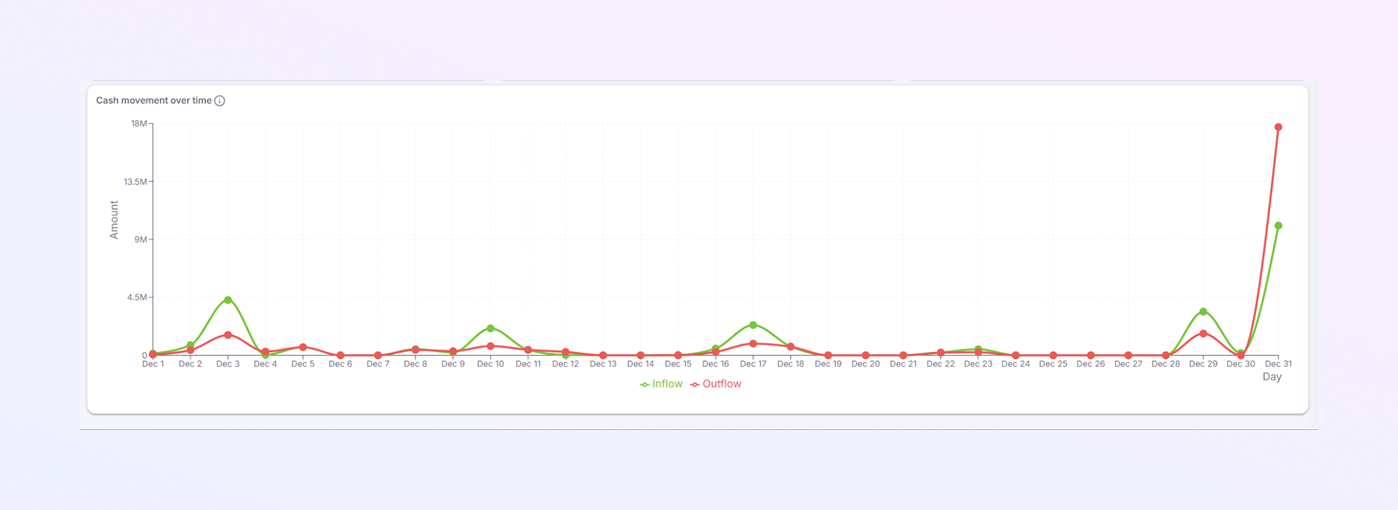
Cette section montre comment les entrées et sorties de trésorerie changent de jour en jour.
Graphique linéaire affichant l'activité de trésorerie quotidienne.
-
Deux lignes sont affichées :
Afflux (vert) : argent entrant dans l'entreprise
Sortie (rouge) : argent sortant de l'entreprise
Axe X : jours (par exemple : du 1er décembre au 31 décembre)
Axe Y : Montant en PLN
Chaque point du graphique représente l'entrée ou la sortie totale pour ce jour.
Comment utiliser le tableau des flux de trésorerie
Journées ponctuelles avec des rentrées de fonds élevées
-
Identifiez les jours avec des dépenses élevées
Voir les tendances au cours du mois
Détecter les pics ou les baisses inhabituels
Vérifiez si le flux de trésorerie reste positif dans le temps
Ceci est particulièrement utile pour la planification de trésorerie et le contrôle financier.
Revenus
L'onglet Revenus indique le montant gagné par l'entreprise au cours de la période sélectionnée. Il affiche les revenus totaux dans différentes devises et montre comment les revenus évoluent au fil du temps.
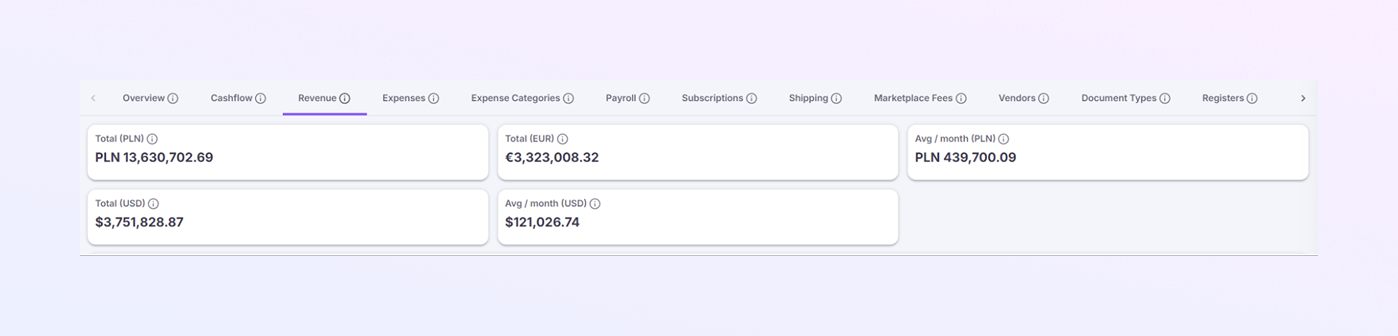
Cartes récapitulatives des revenus
Ces cartes donnent un aperçu rapide des revenus totaux et moyens.
-
Total (PLN) : affiche le revenu total en PLN. C'est la principale valeur comptable.
-
Total (EUR) : affiche les revenus totaux convertis en EUR. Utile pour les reportages internationaux.
-
Total (USD) : affiche les revenus totaux convertis en USD. Utile pour l'analyse financière mondiale.
-
Moyenne/Mois (PLN) : affiche le revenu mensuel moyen en PLN. Calculé en fonction de la plage de dates sélectionnée.
-
Moyenne/Mois (USD) : affiche le revenu mensuel moyen en USD. Permet de comparer les performances au fil des mois.
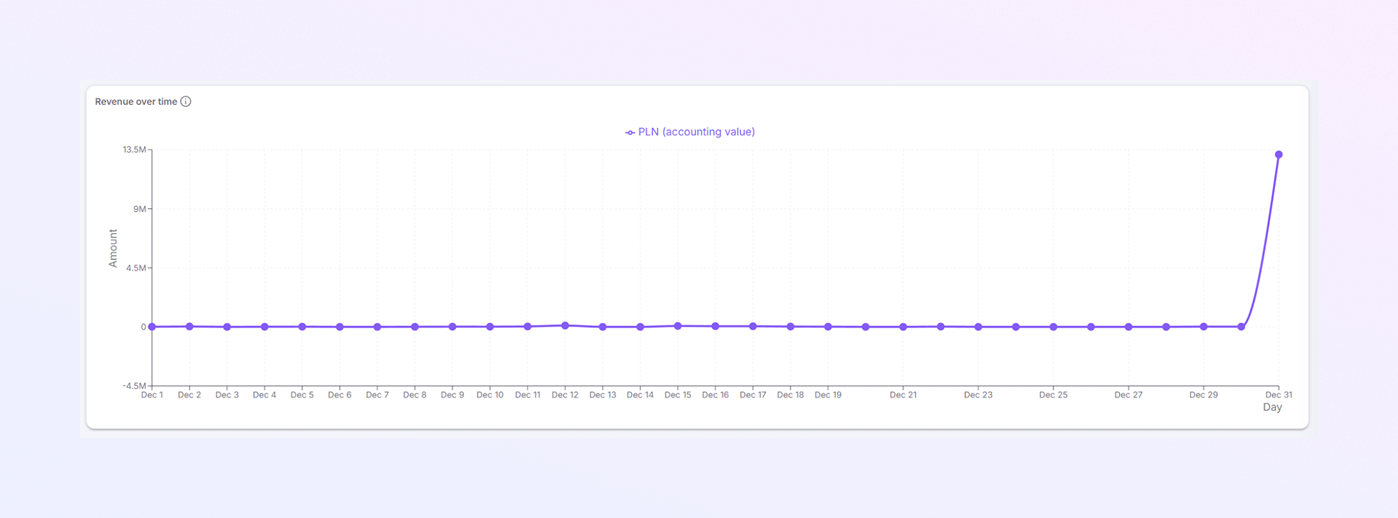
Revenus au fil du temps
Cette section montre comment les revenus évoluent de jour en jour au cours de la période sélectionnée.
-
Graphique linéaire affichant les revenus quotidiens.
-
Affiche les valeurs comptables PLN.
-
Aide à visualiser clairement les tendances des revenus.
-
Axe X : jours (par exemple : du 1er décembre au 31 décembre)
-
Axe Y : Montant en PLN
-
Chaque point représente les revenus enregistrés ce jour-là.
Comment utiliser le graphique des revenus
-
Suivez les performances des ventes quotidiennes
-
Identifier les jours à revenus élevés
-
Repérez les périodes de ventes lentes
-
Comparez les performances en début et en fin de mois
Dépenses
L'onglet Dépenses indique le montant dépensé par l'entreprise au cours de la période sélectionnée. Il vous aide à comprendre les coûts, à contrôler les dépenses et à évaluer l'efficacité financière.
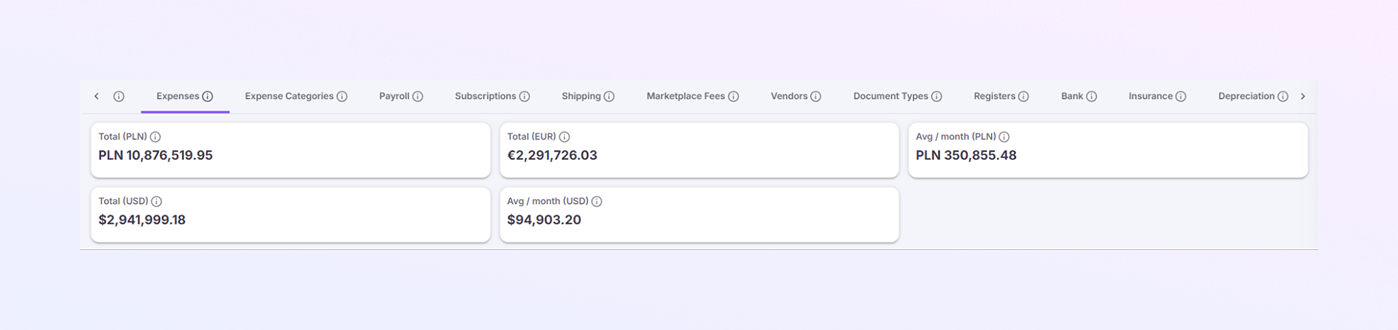
Cartes récapitulatives des dépenses
Ces cartes donnent un aperçu rapide des dépenses totales et moyennes.
-
Total (PLN) : affiche le total des dépenses en PLN. C'est la principale valeur comptable.
-
Total (EUR) : affiche le total des dépenses converties en EUR. Utile pour les rapports financiers internationaux.
-
Total (USD) : affiche le total des dépenses converties en USD. Utile pour la comparaison des coûts mondiaux.
-
Moyenne / Mois (PLN) : affiche les dépenses mensuelles moyennes en PLN. Calculé à partir de la plage de dates sélectionnée.
-
Moyenne/Mois (USD) : affiche les dépenses mensuelles moyennes en USD. Permet de comparer les niveaux de dépenses mois par mois.
Dépenses au fil du temps
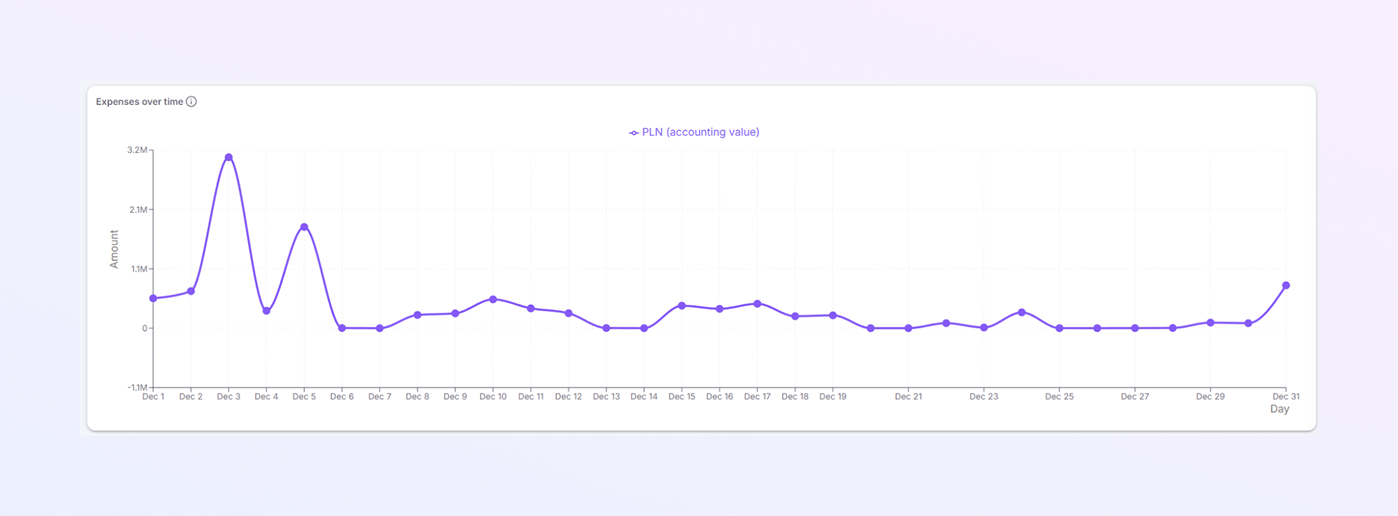
Cette section montre comment les dépenses évoluent de jour en jour pendant la période sélectionnée.
-
Graphique linéaire affichant les dépenses quotidiennes.
-
Les valeurs sont affichées en valeur comptable PLN.
-
Facilite le suivi des habitudes de dépenses.
-
Axe X : jours (par exemple : du 1er décembre au 31 décembre)
-
Axe Y : Montant en PLN
-
Chaque point représente le total des dépenses enregistrées ce jour-là.
Comment utiliser le tableau des dépenses
-
Identifiez les jours où les dépenses sont élevées
-
Repérez les pics de dépenses inhabituels
-
Comparez les dépenses au cours du mois
-
Soutenir le contrôle des coûts et la budgétisation
-
Préparer les données pour les examens financiers
Catégories de dépenses
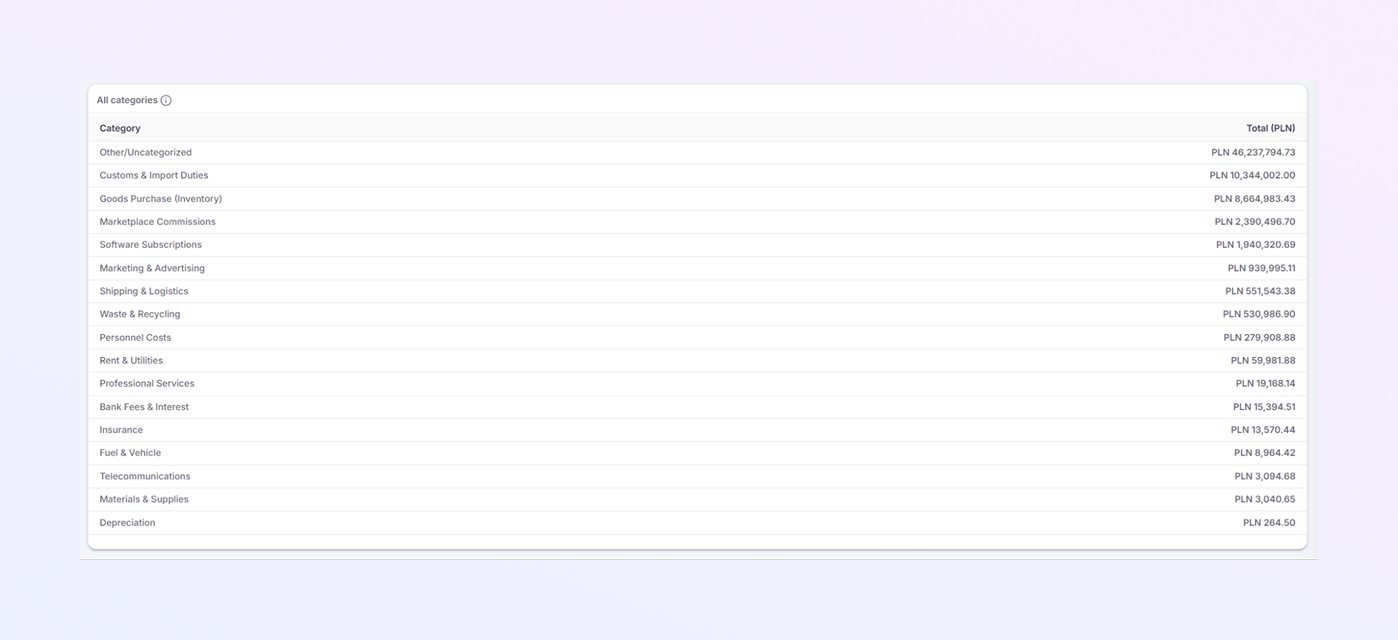
L'onglet Catégories de dépenses montre comment les dépenses totales sont réparties par catégorie. Cela vous aide à comprendre où l'argent est dépensé et quels domaines de coûts sont les plus élevés.
Dépenses par catégorie (PLN)
Cette section affiche les dépenses regroupées en catégories claires.
Tableau des catégories de dépenses
-
Graphique à barres montrant les dépenses totales par catégorie.
-
Les valeurs sont affichées en PLN.
-
Chaque barre représente une catégorie de dépenses.
-
Axe X : catégories de dépenses
-
Axe Y : Montant en PLN
-
Ce graphique vous aide à comparer rapidement les coûts entre les catégories.
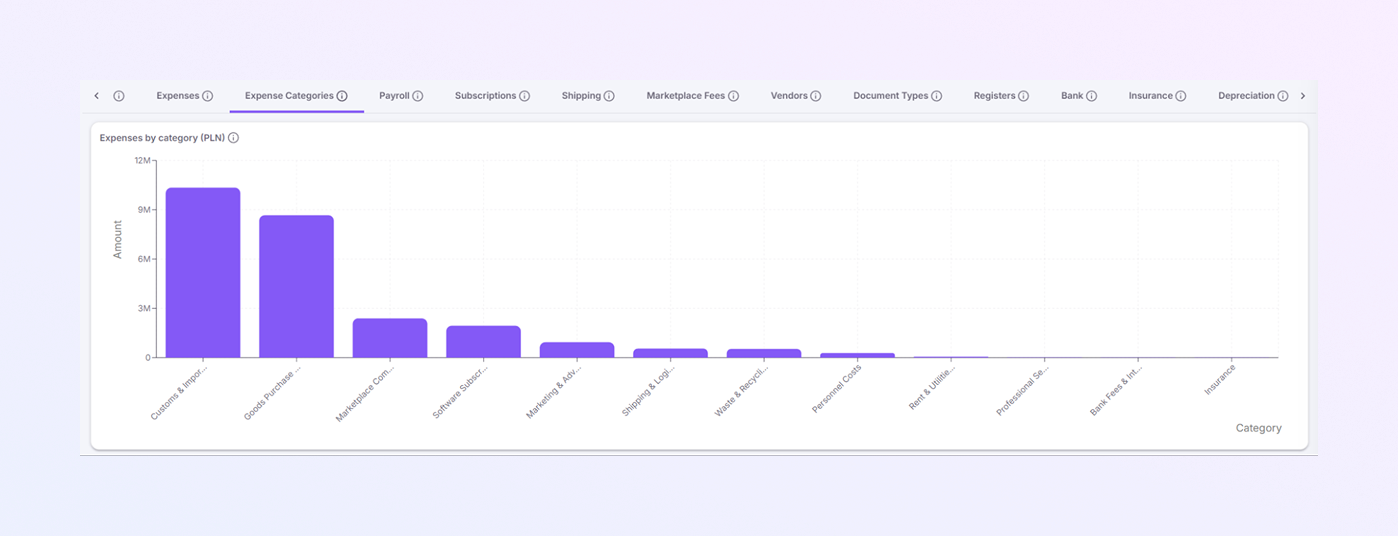
Tableau des catégories de dépenses
Sous le graphique, un tableau indique les montants exacts pour chaque catégorie.
-
Autre / Non classé : dépenses qui n'entrent pas dans une catégorie spécifique.
-
Droits de douane et d'importation : taxes et frais payés pour l'importation de marchandises.
-
Achat de marchandises (inventaire) : coût d'achat de produits destinés à la revente.
-
Commissions des places de marché : frais facturés par les places de marché en ligne.
-
Abonnements logiciels : coûts des outils et plates-formes logiciels.
-
Marketing et publicité : dépenses liées aux annonces, promotions et campagnes.
-
Expédition et logistique : frais de livraison, de transport et de logistique.
-
Déchets et recyclage : coûts liés à la gestion et au recyclage des déchets.
-
Coûts de personnel : salaires, salaires et dépenses liées aux employés.
-
Loyer et services publics : loyer des bureaux et factures de services publics.
-
Services professionnels : honoraires pour services juridiques, comptables ou de conseil.
-
Frais et intérêts bancaires : frais des banques et des institutions financières.
-
Assurance : Primes d'assurance payées par l'entreprise.
-
Carburant et véhicule : carburant, entretien du véhicule et coûts liés au transport.
-
Télécommunications : services de téléphone, Internet et de communication.
-
Matériaux et fournitures : fournitures de bureau et matériel opérationnel.
-
Dépréciation : réduction de la valeur des actifs au fil du temps. Utilisé à des fins comptables.
Paie
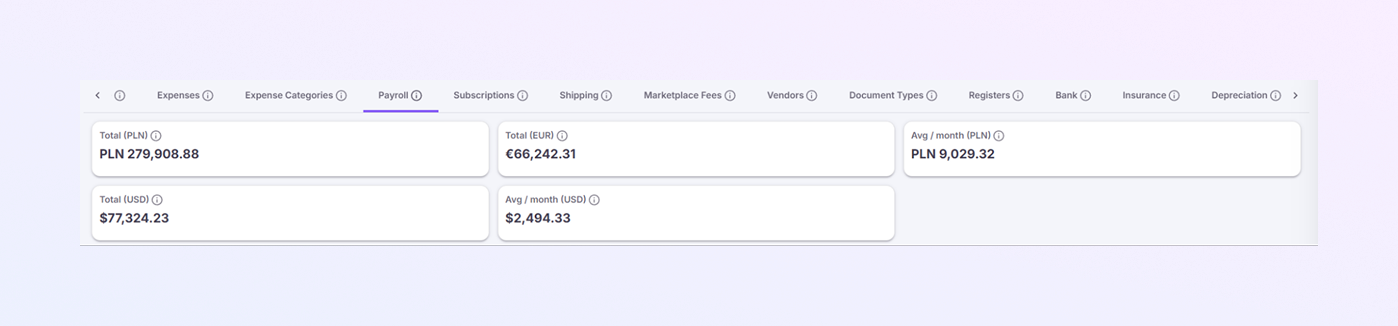
L'onglet Paie affiche tous les coûts liés aux employés pour la période sélectionnée. Il vous aide à suivre les salaires et les dépenses salariales au fil du temps.
Cartes récapitulatives de paie
Ces cartes donnent un aperçu rapide des coûts salariaux totaux et moyens.
-
Total (PLN) : affiche le coût total de la paie en PLN. C'est la principale valeur comptable.
-
Total (EUR) : affiche le coût salarial total converti en EUR. Utile pour les reportages internationaux.
-
Total (USD) : affiche le coût salarial total converti en USD. Utile pour une comparaison financière mondiale.
-
Moyenne / Mois (PLN) : affiche le coût salarial mensuel moyen en PLN. Calculé en fonction de la plage de dates sélectionnée.
-
Moyenne/Mois (USD) : affiche le coût salarial mensuel moyen en USD. Permet de comparer les niveaux de paie sur plusieurs mois.
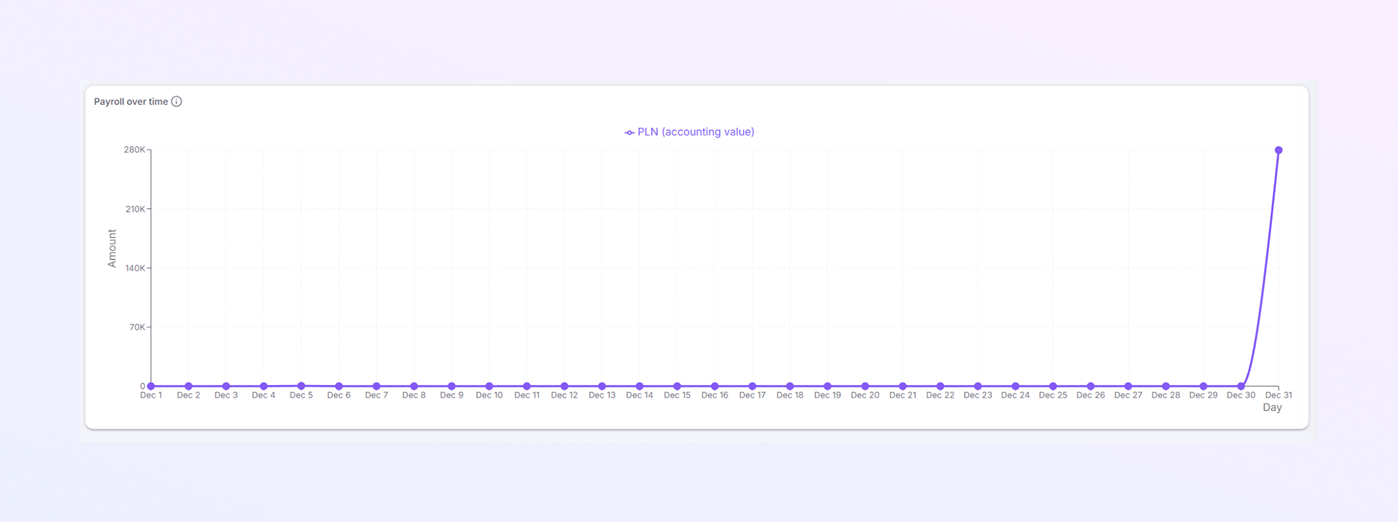
Paie au fil du temps
Cette section montre comment les coûts salariaux évoluent de jour en jour au cours de la période sélectionnée.
-
Graphique linéaire affichant les dépenses salariales quotidiennes.
-
Les valeurs sont affichées en valeur comptable PLN.
-
Facilite le suivi de la répartition de la paie dans le temps.
-
Axe X : jours (par exemple : du 1er décembre au 31 décembre)
-
Axe Y : Montant en PLN
-
Chaque point représente les dépenses salariales enregistrées ce jour-là.
Comment utiliser le tableau de paie
-
Identifier quand les coûts salariaux sont enregistrés
-
Vérifier la cohérence des paiements des salaires
-
Détecter les pics de paie inhabituels
-
Supporter les audits et examens de la paie
-
Vérifier les totaux de paie mensuels
Abonnements
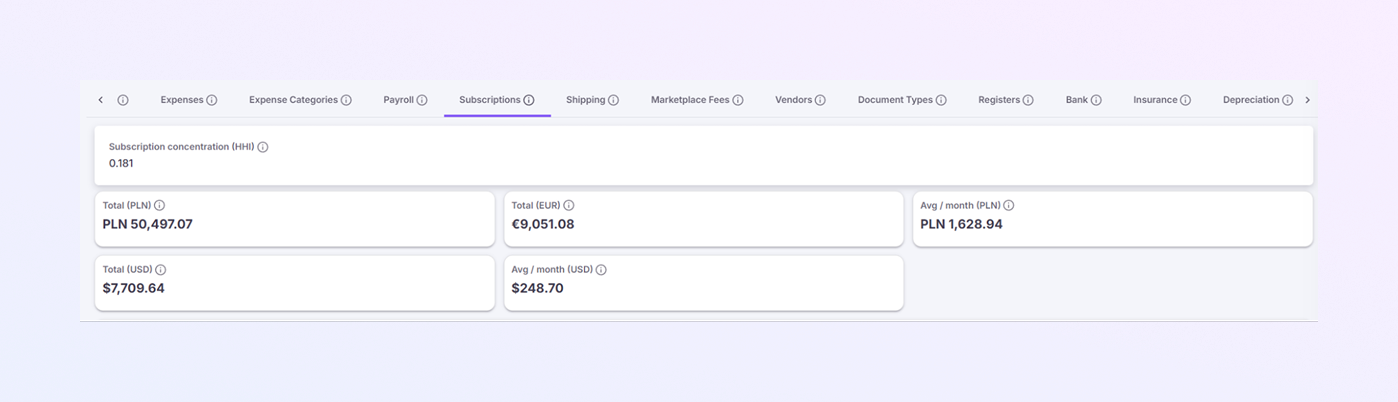
L'onglet Abonnements affiche tous les coûts liés à l'abonnement, tels que les outils logiciels et les services récurrents. Il vous aide à suivre combien vous dépensez en abonnements et à quel point ces coûts sont répartis uniformément.
Cartes récapitulatives d'abonnement
Ces cartes donnent un aperçu rapide des dépenses d'abonnement.
-
Concentration d'abonnement (HHI) : montre comment les coûts d'abonnement sont répartis entre les fournisseurs. Une valeur inférieure signifie que les coûts sont répartis plus uniformément. Une valeur plus élevée signifie que les dépenses sont concentrées sur moins d'abonnements.
-
Total (PLN) : affiche le coût total de l'abonnement en PLN. C'est la principale valeur comptable.
-
Total (EUR) : affiche le coût total de l'abonnement converti en EUR. Utile pour les reportages internationaux.
-
Total (USD) : affiche le coût total de l'abonnement converti en USD. Utile pour la comparaison des coûts mondiaux.
-
Moyenne/Mois (PLN) : affiche le coût mensuel moyen de l'abonnement en PLN. Calculé en fonction de la plage de dates sélectionnée.
-
Moyenne/Mois (USD) : affiche le coût mensuel moyen de l'abonnement en USD. Permet de comparer les coûts récurrents mois par mois.
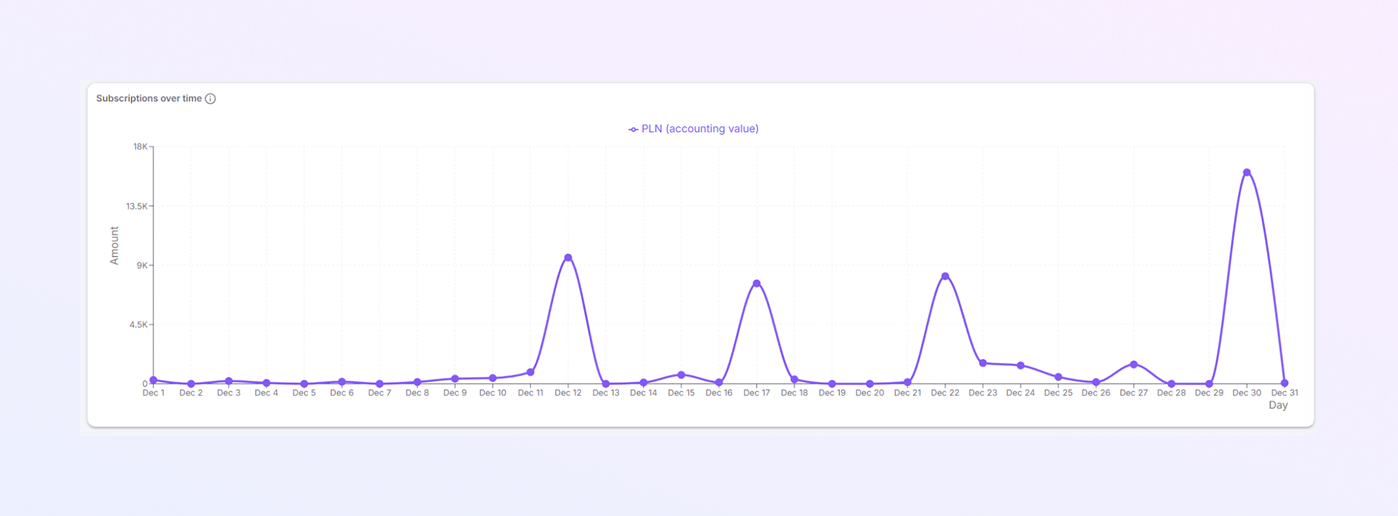
Abonnements au fil du temps
Cette section montre comment les dépenses d'abonnement évoluent de jour en jour.
-
Graphique linéaire affichant les coûts d'abonnement quotidiens.
-
Les valeurs sont affichées en valeur comptable PLN.
-
Facilite le suivi des paiements récurrents.
-
Axe X : jours (par exemple : du 1er décembre au 31 décembre)
-
Axe Y : Montant en PLN
Chaque point représente les dépenses d'abonnement enregistrées ce jour-là.
Comment utiliser le tableau des abonnements
-
Voir quand les paiements d'abonnement sont facturés
-
Identifier les modèles de facturation récurrents
-
Détecter les augmentations inattendues des abonnements
-
Révisions et optimisation des coûts de support
Expédition
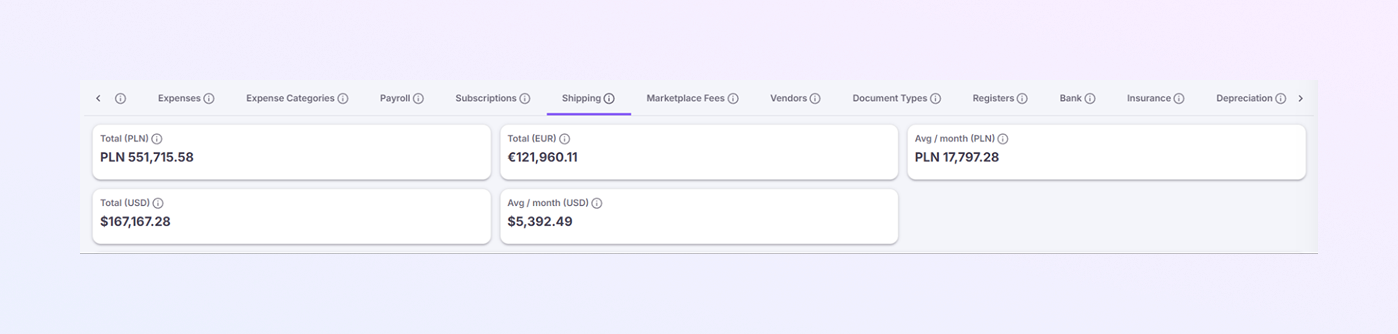
L'onglet Expédition affiche tous les frais de livraison et de logistique pour la période sélectionnée. Il vous aide à suivre les frais d'expédition, à repérer les changements de coûts et à surveiller les variations mensuelles.
Cartes récapitulatives d'expédition
Ces cartes donnent un aperçu rapide des frais d'expédition totaux et moyens.
-
Total (PLN) : affiche le coût total d'expédition en PLN. C'est la principale valeur comptable.
-
Total (EUR) : affiche le coût total d'expédition converti en EUR. Utile pour les reportages internationaux.
-
Total (USD) : affiche le coût total d'expédition converti en USD. Utile pour la comparaison des coûts mondiaux.
-
Moyenne/Mois (PLN) : affiche les frais d'expédition mensuels moyens en PLN. Calculé en fonction de la plage de dates sélectionnée.
-
Moyenne/Mois (USD) : affiche les frais d'expédition mensuels moyens en USD. Permet de comparer les frais d'expédition mois par mois.
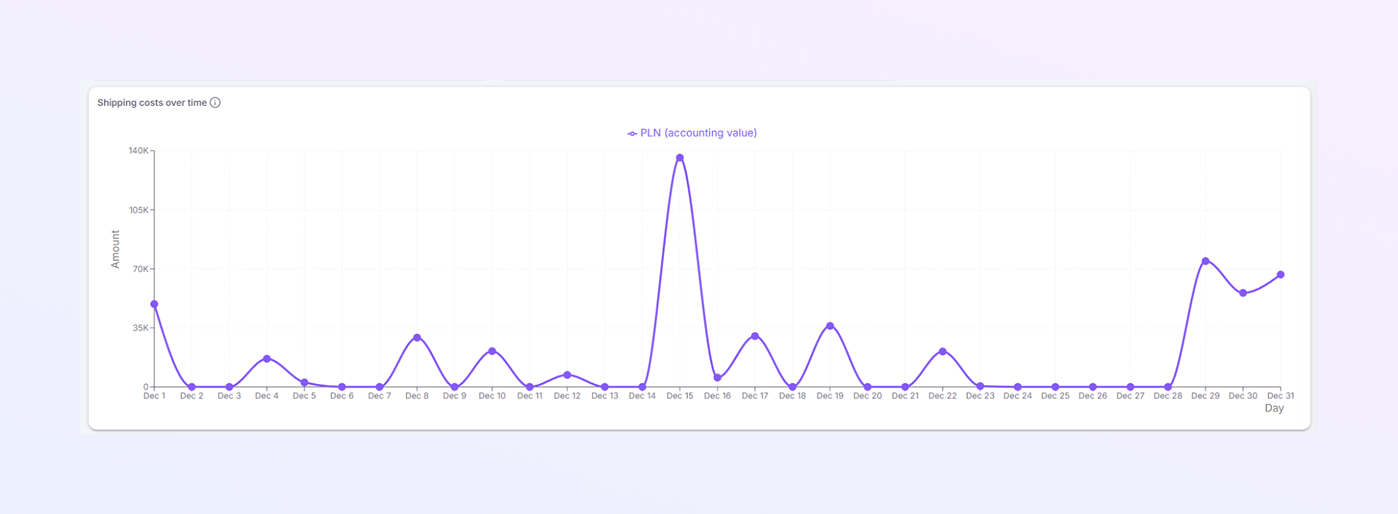
Frais d'expédition au fil du temps
Cette section montre comment les frais d'expédition évoluent de jour en jour.
-
Graphique linéaire affichant les frais d'expédition quotidiens.
-
Les valeurs sont affichées en valeur comptable PLN.
-
Facilite la visualisation des tendances et des pics de coûts.
-
Axe X : jours (par exemple : du 1er décembre au 31 décembre)
-
Axe Y : Montant en PLN
-
Chaque point représente les frais d'expédition enregistrés ce jour-là.
Comment utiliser le tableau d'expédition
-
Identifiez les jours où les frais d'expédition sont élevés
-
Détecter les pics de coûts inhabituels
-
Suivez les tendances d'expédition tout au long du mois
-
Soutenir les décisions en matière de logistique et de contrôle des coûts
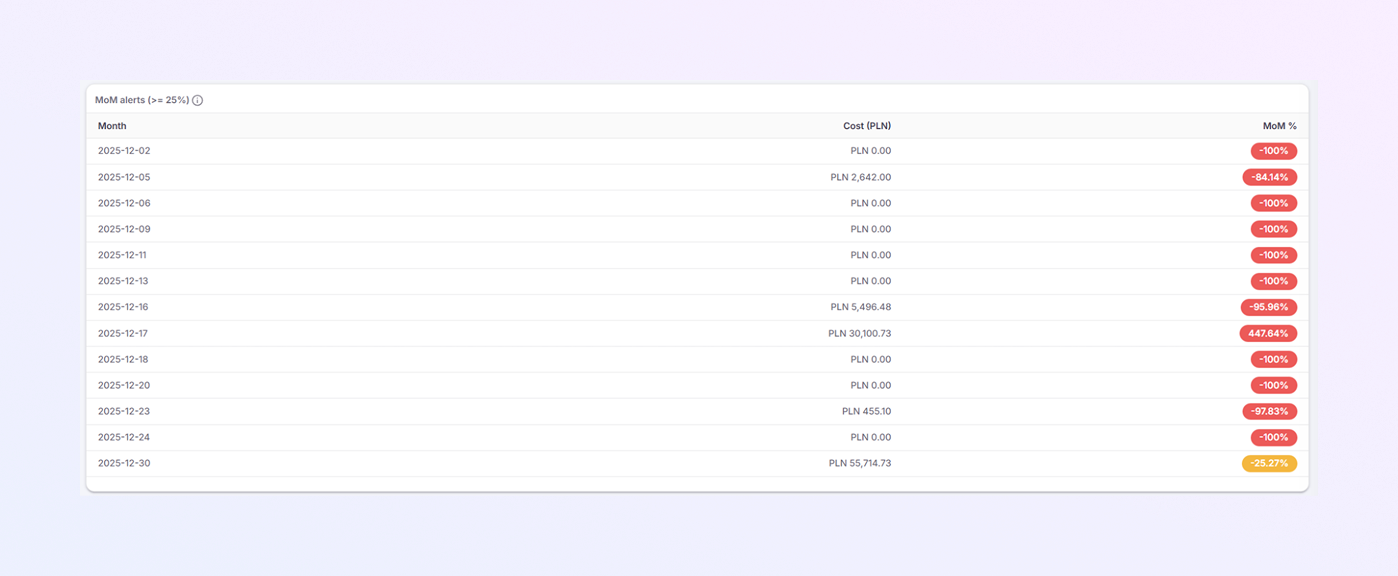
Alertes MoM (changements d'un mois à l'autre ≥ 25 %)
Cette section met en évidence les changements significatifs dans les frais de port par rapport à la période précédente.
Tableau des alertes MoM
Chaque ligne affiche :
-
Mois : Date d'enregistrement des frais de port
-
Coût (PLN) : frais d'expédition pour cette date
-
% MoM : pourcentage d'augmentation ou de diminution par rapport à la période précédente
Comment lire les alertes MoM
-
% positif : augmentation des frais de port
-
% négatif : les frais de port ont diminué
-
-100 % : Aucun frais de port enregistré pour ce jour
-
De grandes valeurs positives indiquent des hausses soudaines des coûts
-
De grandes valeurs négatives indiquent des baisses brutales
Ce tableau vous aide à trouver rapidement des changements inhabituels dans les frais d'expédition.
Frais du Marketplace
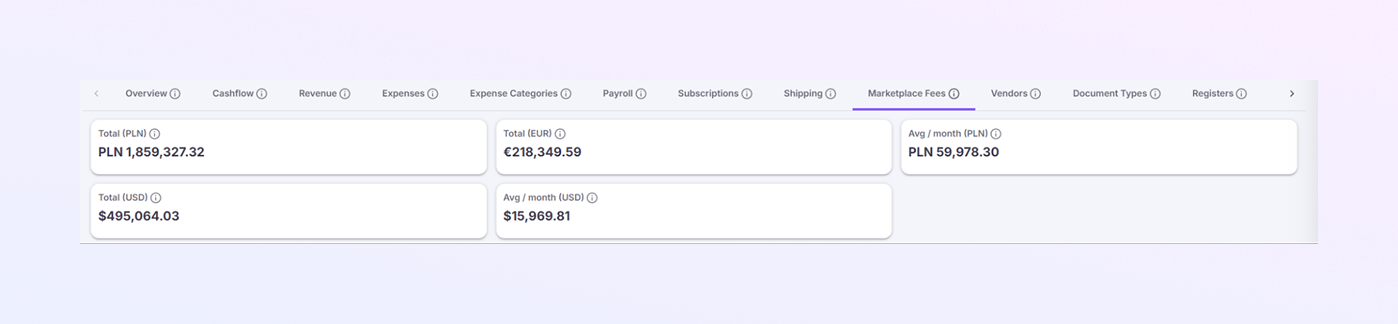
L'onglet Frais du marché affiche tous les frais facturés par les marchés en ligne pour la période sélectionnée. Il vous aide à comprendre combien coûtent les places de marché et comment ces frais évoluent au fil du temps.
Cartes récapitulatives des frais de Marketplace
Ces cartes donnent un aperçu rapide des frais totaux et moyens du marché.
-
Total (PLN) : affiche le total des frais du marché en PLN. C'est la principale valeur comptable.
-
Total (EUR) : affiche le total des frais du marché convertis en EUR. Utile pour les reportages internationaux.
-
Total (USD) : affiche le total des frais du marché convertis en USD. Utile pour une comparaison financière mondiale.
-
Moyenne / Mois (PLN) : affiche les frais mensuels moyens du marché en PLN. Calculé à partir de la plage de dates sélectionnée.
-
Moyenne/Mois (USD) : affiche les frais mensuels moyens du marché en USD. Permet de comparer les niveaux de frais mois par mois.
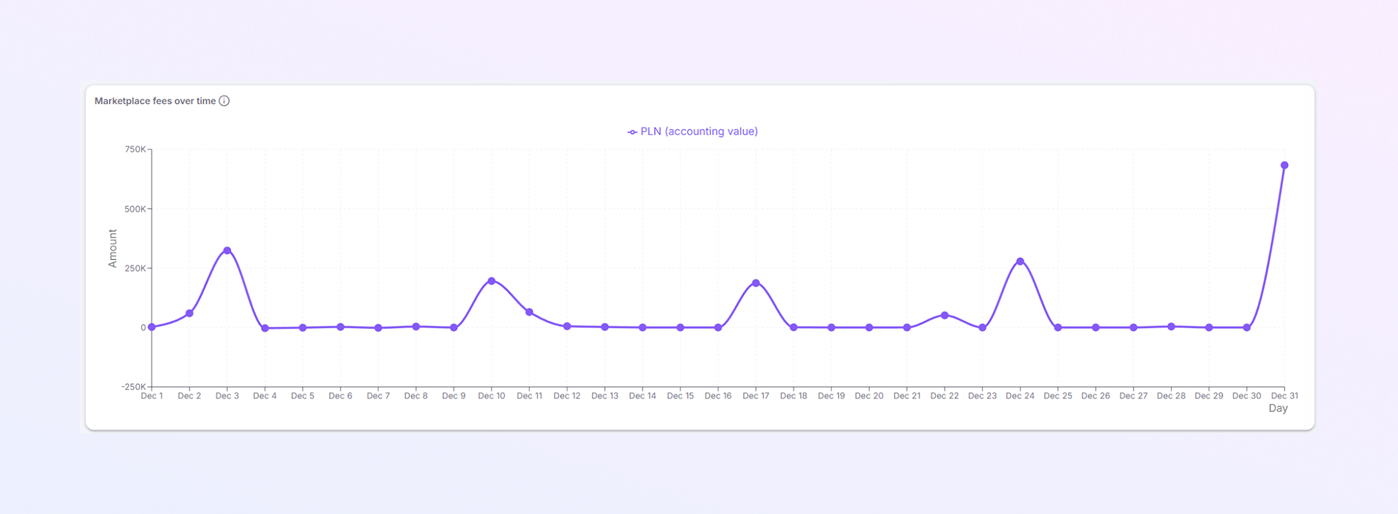
Frais du Marketplace au fil du temps
Cette section montre comment les frais du marché changent de jour en jour.
-
Graphique linéaire affichant les frais quotidiens du marché.
-
Les valeurs sont affichées en valeur comptable PLN.
-
Facilite la visualisation des tendances et des pics de frais.
-
Axe X : jours (par exemple : du 1er décembre au 31 décembre)
-
Axe Y : Montant en PLN
-
Chaque point représente les frais de marché enregistrés ce jour-là.
Frais moyens en % des ventes
-
Affiche le pourcentage moyen des ventes réalisées par les places de marché.
-
Aide à comprendre l'impact des frais sur les revenus.
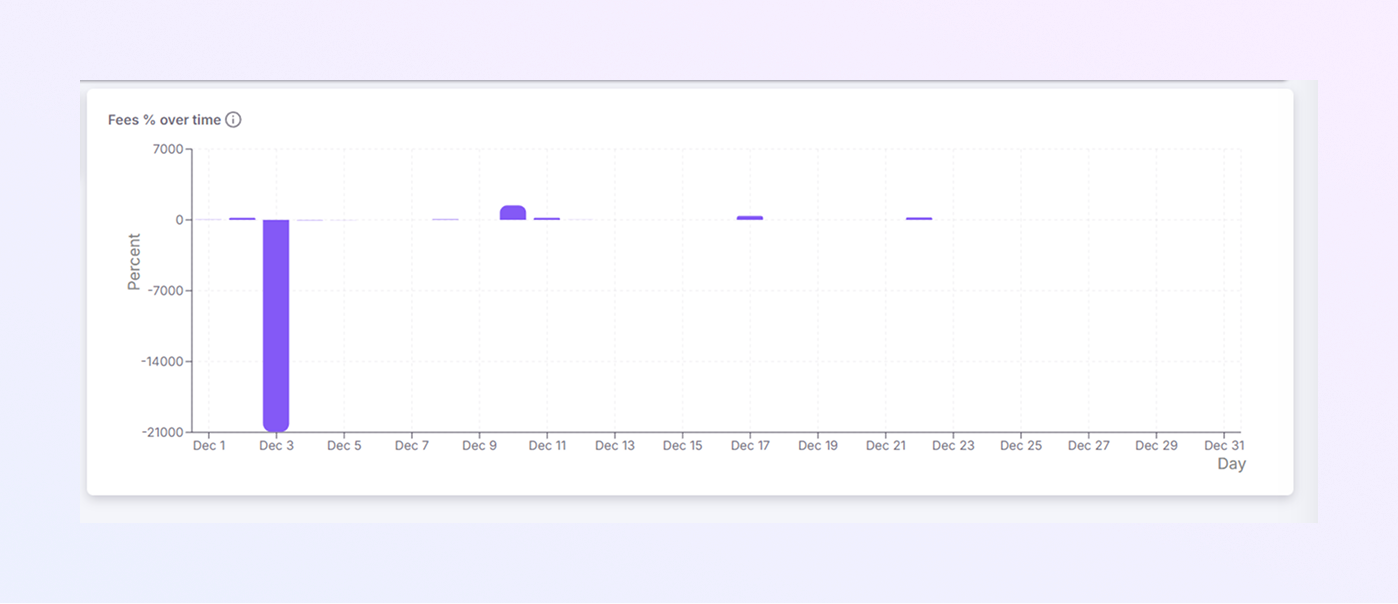
Frais % au fil du temps
Cette section montre comment les frais du marché se comportent en pourcentage des ventes.
-
Graphique linéaire affichant les pourcentages de frais quotidiens.
-
Affiche comment les frais augmentent ou diminuent par rapport au volume des ventes.
-
Utile pour surveiller l'efficacité du marché.
Comment utiliser le tableau des pourcentages de frais
-
Identifiez les jours avec des frais inhabituellement élevés
-
Comparez les frais avec les performances des ventes
-
Détecter les changements dans les politiques de frais du marché
-
Soutenir les décisions en matière de tarification et de stratégie de marché

Vendeurs
L'onglet Fournisseurs affiche toutes les entreprises et tous les fournisseurs que votre entreprise paie. Il vous aide à comprendre où va votre argent, quels fournisseurs coûtent le plus cher et comment les dépenses sont réparties.
Rechercher des fournisseurs
-
La barre de recherche est située en haut de la page.
-
Tapez le nom d'un fournisseur pour le trouver rapidement.
-
Utile lorsque vous avez de nombreux fournisseurs dans la liste.
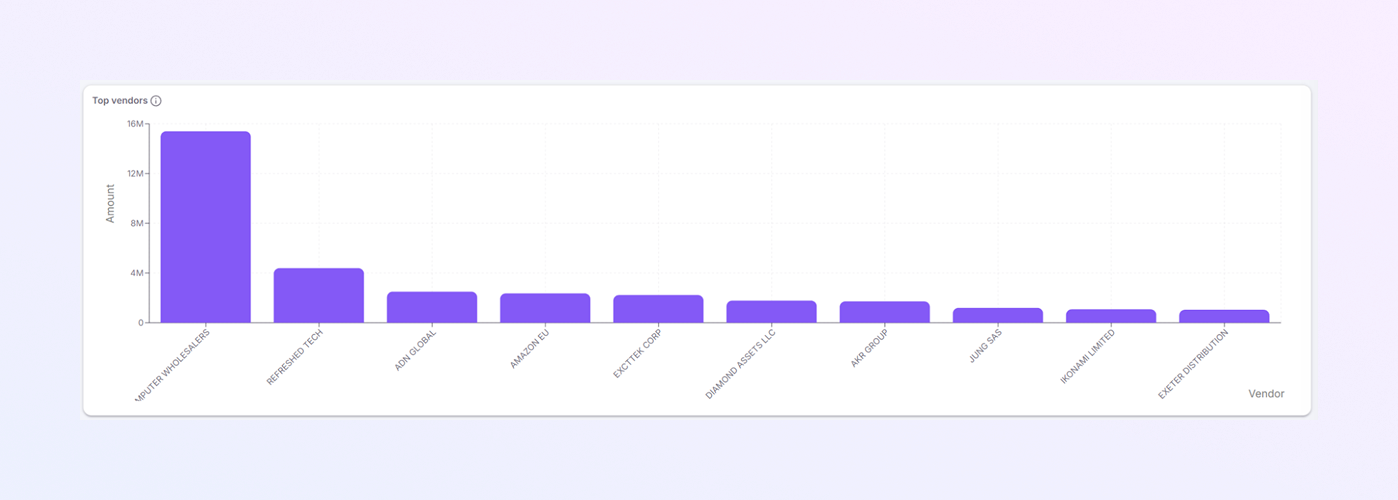
Meilleurs fournisseurs
Cette section met en évidence les fournisseurs ayant les dépenses totales les plus élevées.
-
Graphique à barres montrant les dépenses par fournisseur.
-
Les valeurs sont affichées en PLN.
-
Chaque barre représente un fournisseur.
Cela permet de voir facilement quels fournisseurs ont le plus grand impact financier.
Catégories de fournisseurs
Cette section montre comment les dépenses des fournisseurs sont réparties par catégorie.
-
Graphique à barres montrant les dépenses totales par catégorie de fournisseur.
-
Les catégories incluent :
AUTRE
PLACES DE MARCHÉ
HARDWARE_SUPPLIERS
CLOUD_INFRASTRUCTURE
SERVICES_PROFESSIONNELS
SHIPPING_LOGISTICS
SAAS_PROVIDERS
UTILITIES_TELECOM
ASSURANCE
PAYMENT_FINANCIAL
Cela vous aide à comprendre quels types de fournisseurs coûtent le plus cher.
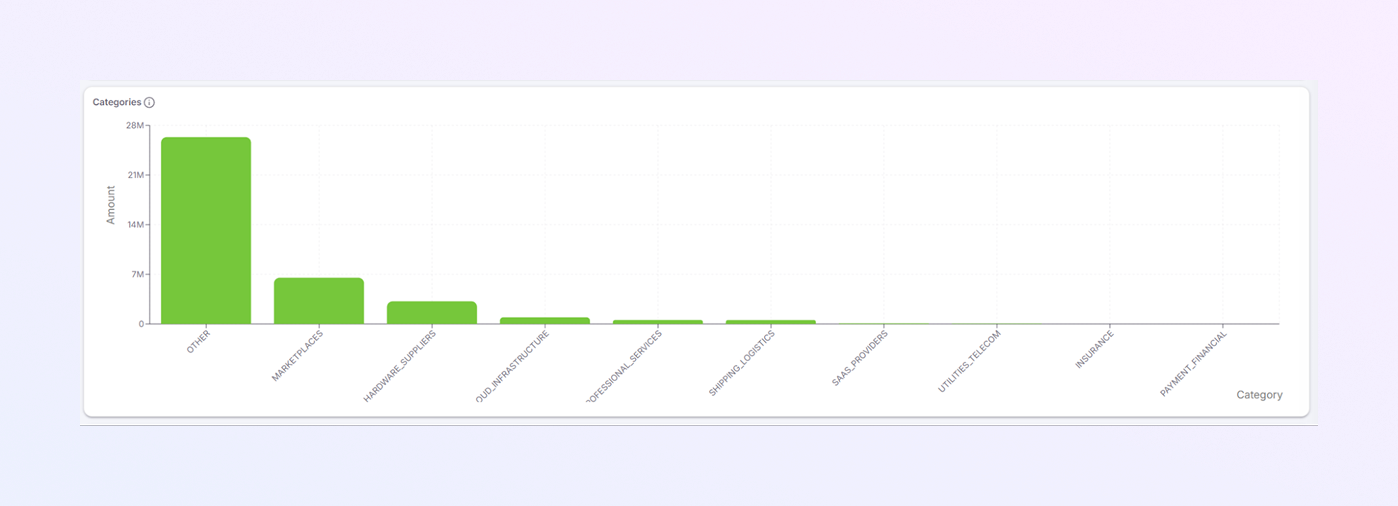
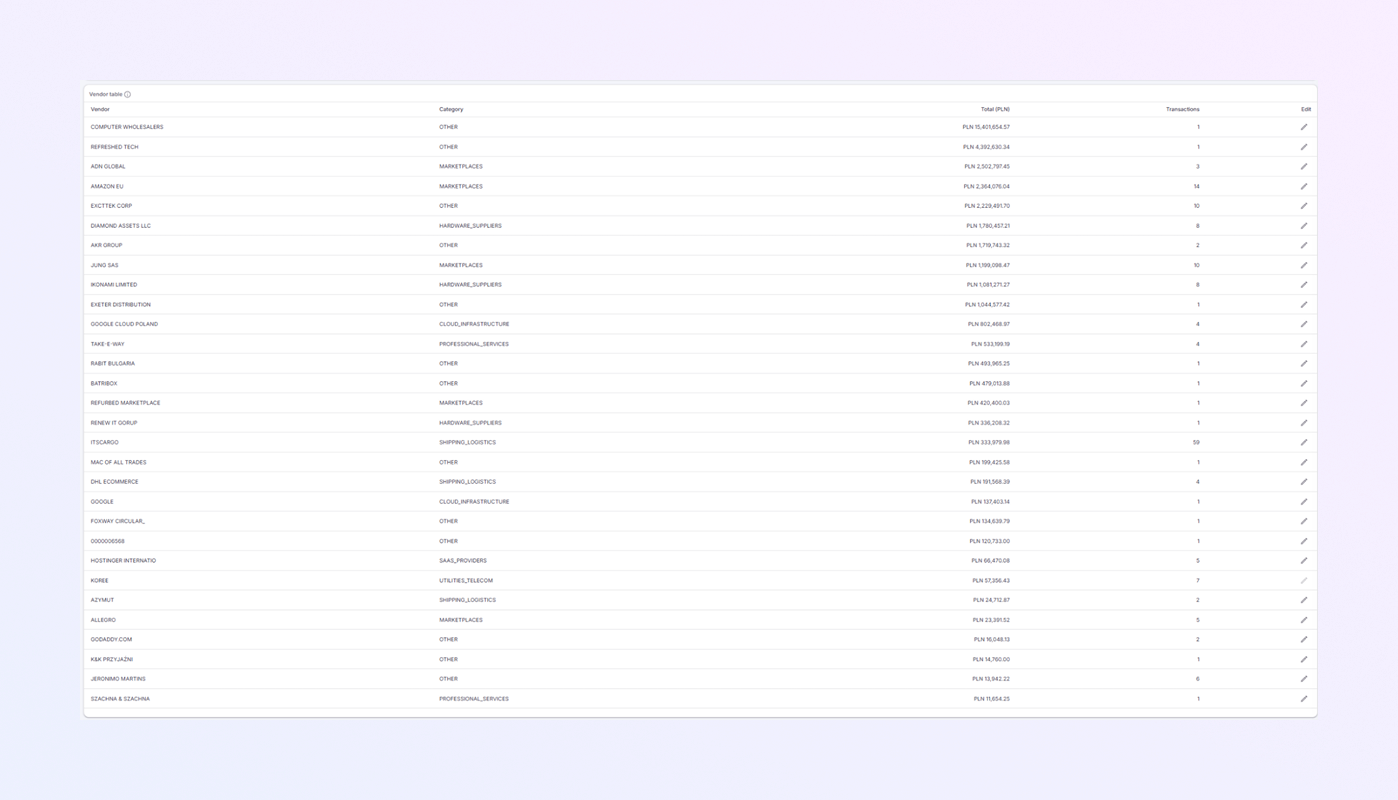
Tableau des fournisseurs
Le tableau des fournisseurs affiche des informations détaillées pour chaque fournisseur.
-
Vendeur : Nom du vendeur ou du fournisseur.
-
Catégorie : classification des fournisseurs basée sur le service ou le type de produit. Aide à regrouper des fournisseurs similaires.
-
Total (PLN) : montant total payé au fournisseur. Montré en valeur comptable PLN.
-
Transactions : Nombre de transactions enregistrées pour le fournisseur. Aide à comprendre la fréquence des paiements.
-
Modifier : vous permet de mettre à jour les détails du fournisseur. Utile pour corriger des noms ou des catégories.
Comment utiliser l'onglet Fournisseurs
-
Identifier les fournisseurs les plus dépensiers
-
Contrôler les coûts des fournisseurs
-
Examiner les catégories de fournisseurs pour la budgétisation
-
Supporter les négociations avec les fournisseurs
-
Préparer les données pour les audits et les rapports
Fournisseurs récurrents
-
Affiche les fournisseurs avec des paiements réguliers et récurrents.
-
Exemple : services ou abonnements mensuels.
Si aucune donnée n'est affichée, cela signifie que les fournisseurs récurrents ne sont pas encore configurés ou détectés.

Types de documents
L'onglet Types de documents affiche tous les types de documents financiers utilisés dans le système. Cela vous aide à comprendre combien de documents existent, de quel type ils sont et leur valeur financière totale.
Rechercher des types de documents
-
La barre de recherche par type de document est située en haut de la page.
-
Tapez un nom de document pour le trouver rapidement.
-
Utile lorsque vous travaillez avec de nombreux types de documents.

Principaux types de documents (PLN)
Cette section met en évidence les types de documents ayant la valeur totale la plus élevée.
-
Graphique à barres montrant la valeur totale par type de document.
-
Les valeurs sont affichées en PLN.
-
Chaque barre représente un type de document.
Cela vous aide à voir rapidement quels types de documents ont le plus d'impact sur les finances.
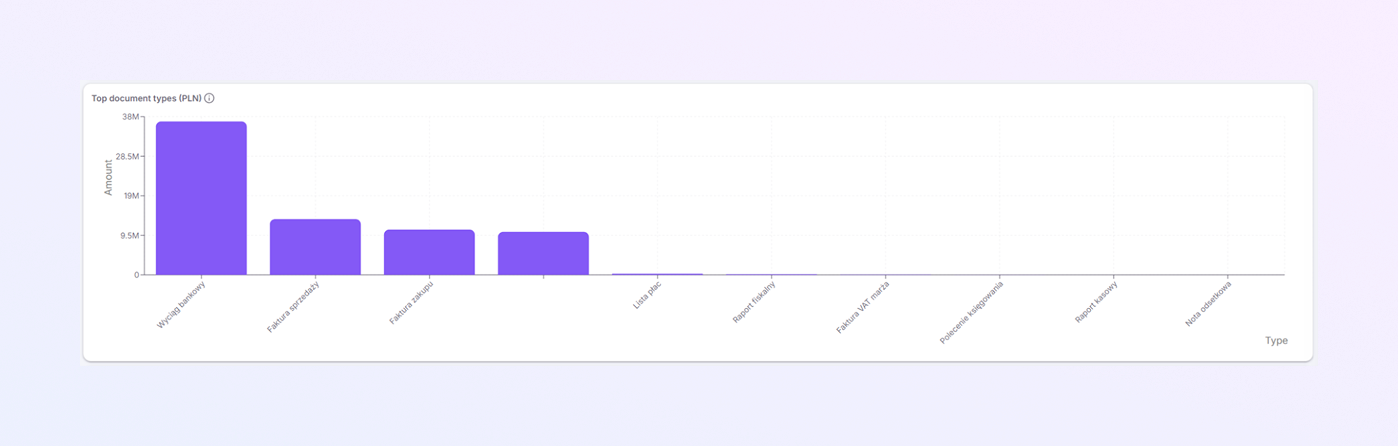
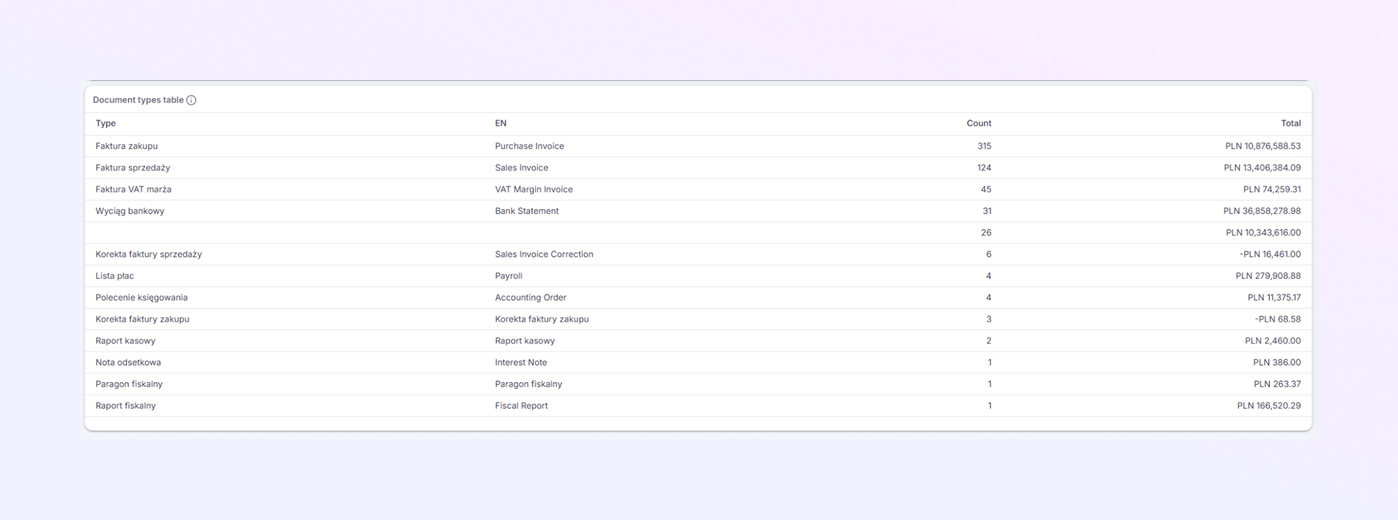
Tableau des types de documents
Le tableau ci-dessous présente des informations détaillées pour chaque type de document.
-
Type : Nom du document dans la langue d'origine.
-
EN : nom anglais du type de document. Aide les utilisateurs non locaux à comprendre l'objectif du document.
-
Count : Nombre de documents de ce type. Indique la fréquence à laquelle le document est utilisé.
-
Total : Valeur financière totale de tous les documents de ce type. Affiché en PLN. Les valeurs négatives indiquent des corrections ou des remboursements.
Types de documents courants
-
Faktura zakupu (facture d'achat) : factures d'achat du fournisseur. Utilisé pour enregistrer les dépenses et les achats.
-
Faktura sprzedaży (facture de vente) : factures de vente des clients. Utilisé pour enregistrer les revenus.
-
Faktura TVA marża (facture avec marge de TVA) : utilisé pour la comptabilité de TVA basée sur la marge. Courant dans les entreprises de remise à neuf ou de revente.
-
Wyciąg bankowy (relevé bancaire) : relevés de transactions bancaires. Les valeurs totales sont souvent élevées en raison du volume des transactions.
-
Korekta faktury sprzedaży (Correction des factures de vente) : corrections apportées aux factures de vente émises.n Généralement affichées sous forme de valeurs négatives.
-
Korekta faktury zakupu (Correction des factures d'achat) : corrections des factures d'achat. Ajuste les coûts précédemment enregistrés.
-
Lista płac (Paie) : Documents de paie et de salaire. Utilisé pour les paiements des employés.
-
Polecenie księgowania (Ordonnance comptable) : Ajustements comptables internes. Utilisé pour les saisies manuelles.
-
Raport kasowy (Cash Report) : rapports de caisse ou de mouvements de trésorerie.
-
Raport fiskalny (rapport fiscal) : rapports sur le dispositif fiscal. Utilisé à des fins fiscales et de conformité.
-
Nota odsetkowa (note d'intérêt) : frais d'intérêt ou pénalités.
-
Paragon fiskalny (reçu fiscal) : reçu de vente provenant d'appareils fiscaux.
Comment utiliser l'onglet Types de documents
-
Examiner le volume de documents par type
-
Repérez les documents manquants ou inhabituels
-
Prend en charge les contrôles comptables
-
Préparer les données pour les audits
-
Comprendre la structure financière
Registres
L'onglet Registres montre comment les documents financiers sont regroupés dans des registres comptables. Les registres sont utilisés à des fins de comptabilité, de déclaration fiscale et de conformité. Cet onglet vous aide à voir le volume et la valeur des documents par registre.
Rechercher dans les registres
-
La barre de recherche du registre est située en haut de la page.
-
Tapez un code d'enregistrement pour le trouver rapidement.
-
Utile lorsque vous travaillez avec de nombreux registres.

Meilleurs registres (PLN)
Cette section met en évidence les registres avec la valeur totale la plus élevée.
-
Graphique à barres montrant la valeur totale par registre.
-
Les valeurs sont affichées en PLN.
-
Chaque barre représente un registre.
Cela vous aide à voir rapidement quels registres ont le plus grand impact financier.
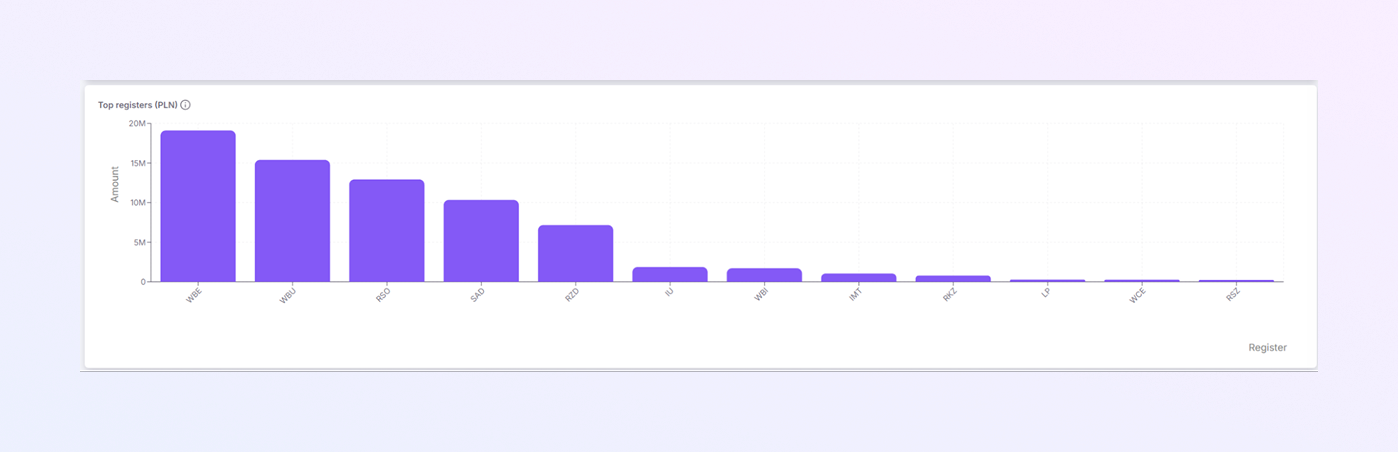
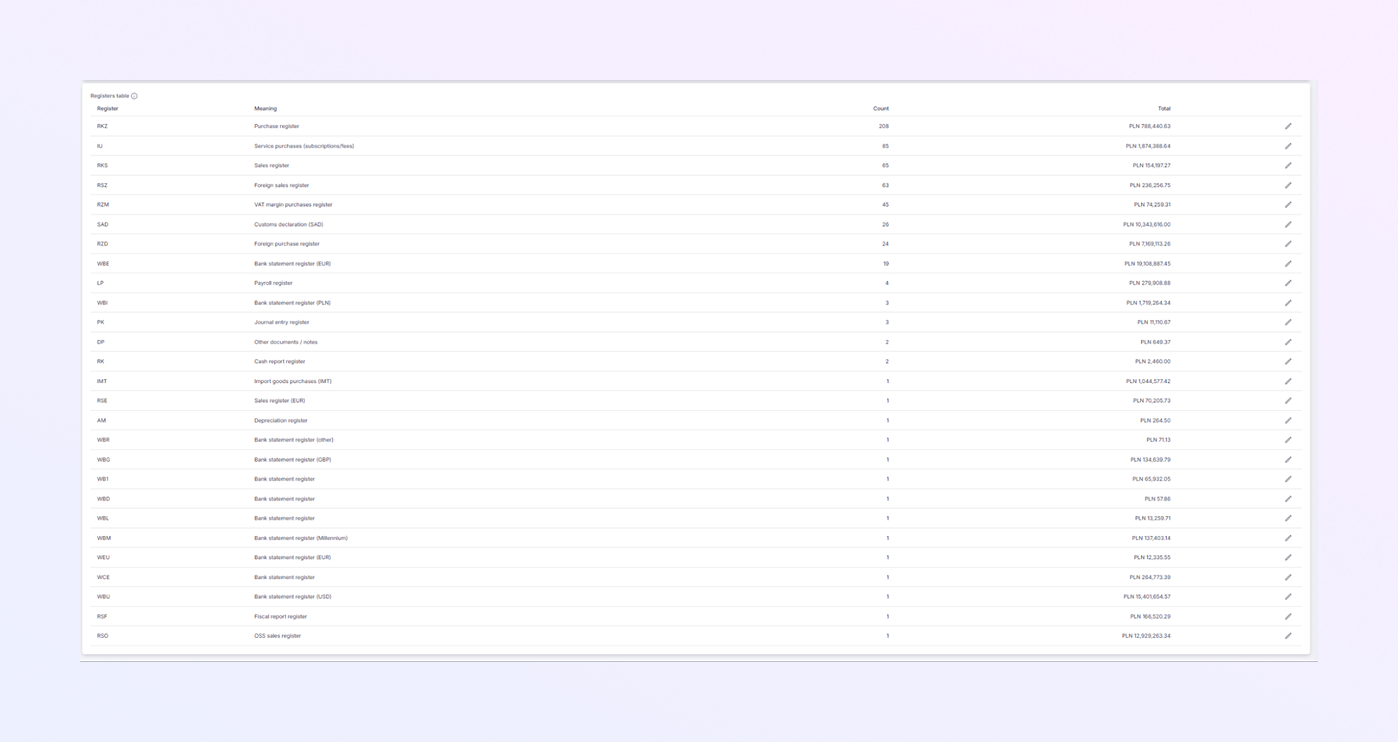
Tableau des registres
Le tableau ci-dessous présente des informations détaillées pour chaque registre.
-
Registre : code de registre court utilisé en comptabilité.
-
Signification : Description de l'utilisation du registre. Aide les utilisateurs à comprendre le but de chaque registre.
-
Count : Nombre de documents enregistrés dans ce registre. Montre à quelle fréquence le registre est utilisé.
-
Total : valeur financière totale des documents de ce registre. Affiché en valeur comptable PLN.
Registres communs
-
RKZ (registre des achats) : enregistre les factures d'achat des fournisseurs. Utilisé pour suivre les achats et les coûts.
-
IU (achats de services) : utilisé pour les abonnements, les frais et les coûts de service.
-
RKS (registre des ventes) : enregistre les factures de ventes nationales.
-
RSZ (Foreign Sales Register) : enregistre les ventes aux clients étrangers.
-
RZM (registre des achats sur marge de TVA) : utilisé pour la comptabilité de la marge de TVA.
-
SAD (Déclaration en Douane) : Enregistre les documents douaniers d'importation. A souvent des valeurs élevées en raison des coûts d'importation.
-
RZD (Foreign Purchase Register) : enregistre les achats auprès de fournisseurs étrangers.
-
WBE / WBI / WBU (Bank Statement Registers) : utilisé pour les transactions bancaires. Réparti par devise (EUR, PLN, USD).
-
LP (Payroll Register) : Enregistre les documents de paie et les salaires.
-
PK (Journal Entry Register) : utilisé pour les écritures comptables manuelles.
-
IMT (Import Goods Purchases) : utilisé pour les marchandises importées selon les règles IMT.
-
AM (registre d'amortissement) : enregistre les entrées d'amortissement des actifs.
-
RSF (Fiscal Report Register) : utilisé pour les rapports sur les dispositifs fiscaux.
-
RSO (OSS Sales Register) : utilisé pour les rapports sur les ventes OSS (One Stop Shop) dans l'UE.
Comment utiliser l'onglet Registres
-
Examiner le flux de documents par registre
-
Vérifier l'intégralité du registre
-
Prise en charge de la TVA et des déclarations fiscales
-
Préparer les données d'audit
-
Valider la structure comptable
Banque
L'onglet Banque affiche tous les registres de relevés bancaires et leurs totaux. Il vous aide à examiner l'activité bancaire, à vérifier les soldes par registre et à prendre en charge le rapprochement bancaire.
Registres bancaires (totaux)
-
Graphique à barres affichant les montants totaux par registre bancaire..
-
Les valeurs sont affichées en PLN.
-
Chaque barre représente un registre bancaire.
Ce graphique vous aide à voir rapidement quels comptes bancaires gèrent le plus d'argent.
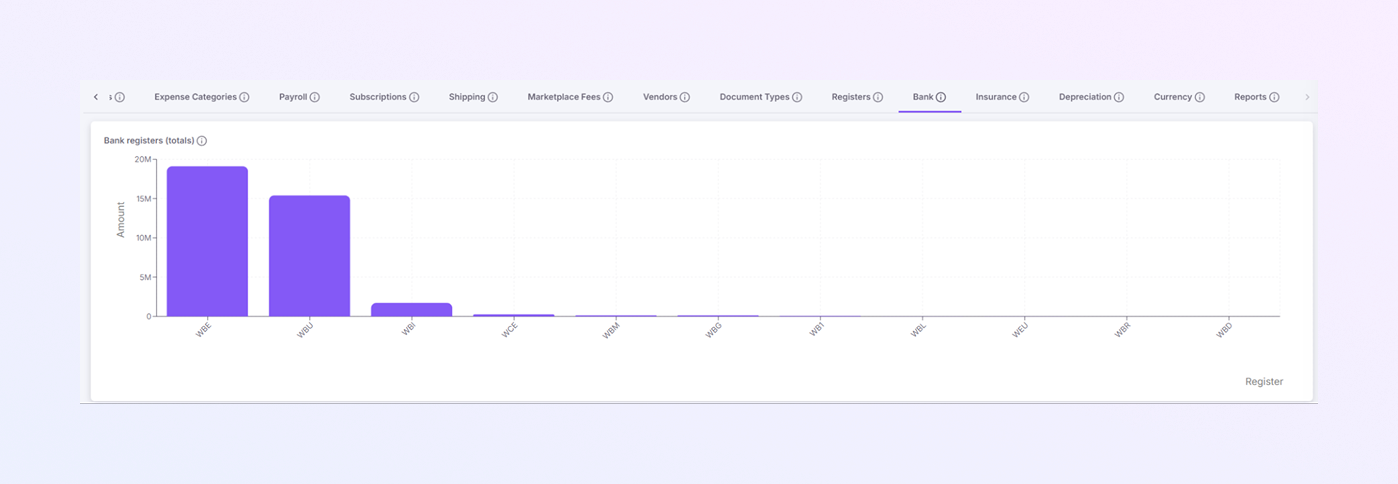
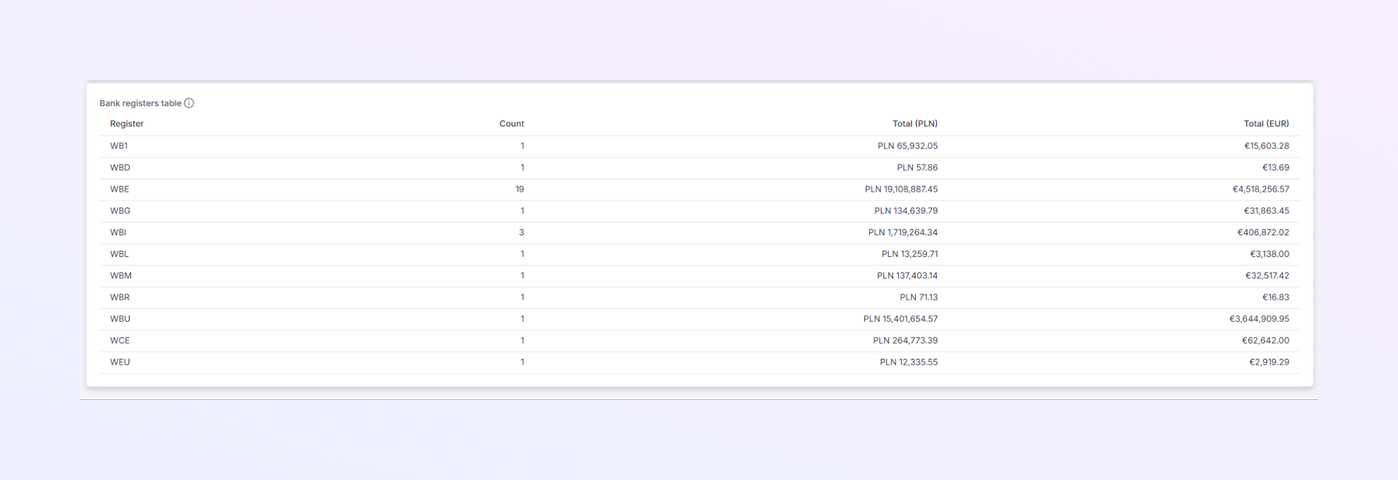
Tableau des registres bancaires
Sous le graphique, un tableau présente des informations détaillées pour chaque registre bancaire.
-
Registre : Code du registre bancaire. Chaque registre représente généralement :
-
Un compte bancaire spécifique
-
Ou une devise spécifique
-
-
Count : Nombre de documents de relevé bancaire dans ce registre. Vous aide à comprendre le volume des transactions.
-
Total (PLN) : Montant total inscrit dans le registre, indiqué en PLN. Utilisé comme valeur comptable principale.
-
Total (EUR) : même total converti en EUR. Utile pour les rapports et les comparaisons internationales.
Registres bancaires communs
-
WBE : Registre des relevés bancaires en EUR. Contient généralement des volumes de transactions élevés.
-
WBU : Registre des relevés bancaires en USD. Utilisé pour les transactions en devises.
-
WBI : registre des relevés bancaires en PLN. Utilisé pour les paiements et reçus locaux.
-
WCE / WBM / WBG / WEU : registres bancaires pour des banques ou des devises spécifiques. Utilisé pour séparer les comptes pour plus de clarté comptable.
-
WB1 / WBL / WBR / WBD : Registres bancaires supplémentaires ou à usage spécifique. Souvent utilisé pour les comptes plus petits ou temporaires.
Comment utiliser l'onglet Banque
-
Examiner l'activité bancaire par compte
-
Prise en charge du rapprochement bancaire
-
Vérifiez si tous les relevés bancaires sont importés
-
Identifier les registres bancaires à volume élevé
-
Préparer les données pour les audits
Assurance
L'onglet Assurance affiche tous les coûts liés à l'assurance pour la période sélectionnée. Il vous aide à suivre le montant dépensé en assurance et prend en charge le contrôle des coûts et la conformité.
Totaux d'assurance
-
Coût total d'assurance (PLN) : affiche le montant total dépensé en assurance. Affiché en PLN.
-
Assurance entreprise
-
Assurance produit
-
Assurance responsabilité civile ou opérationnelle (le cas échéant)
Cette valeur inclut :

Amortissement
L'onglet Amortissement affiche le coût total d'amortissement des actifs de l'entreprise pendant la période sélectionnée. Il vous aide à suivre la réduction de la valeur des actifs à des fins de comptabilité et de reporting.
Totaux d'amortissement
-
Amortissement total (PLN) : affiche le montant total de l'amortissement. Affiché en PLN.
-
Usure des immobilisations
-
Répartition progressive des coûts des équipements, outils ou autres actifs
-
Amortissements comptables constatés sur la période
Ce montant représente :

Devise
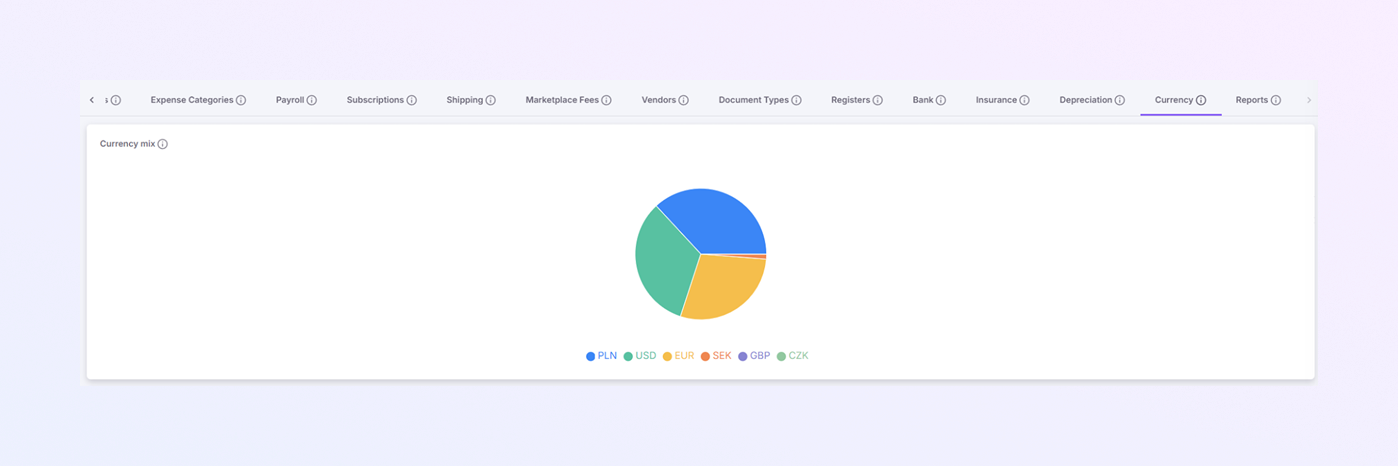
L'onglet Devise affiche la répartition des transactions dans différentes devises. Il vous aide à comprendre quelles devises sont utilisées et à suivre l'exposition financière en devises étrangères.
Mélange de devises
-
Graphique circulaire : affiche la proportion du total des transactions pour chaque devise. Chaque tranche représente la part d'une devise dans l'activité financière totale.
-
Devises affichées dans le graphique :
-
PLN : zloty polonais
-
USD : dollar américain
-
EUR : euros
-
SEK : couronne suédoise
-
GBP : livre sterling
-
CZK : couronne tchèque
-
-
Le graphique vous aide :
-
Voir rapidement quelles devises sont les plus utilisées
-
Identifier l'exposition aux devises étrangères
-
Prise en charge de la conversion de devises et des rapports
-
Rapport
L'onglet Rapport vous permet de générer et d'afficher des rapports financiers complets. Il est conçu pour vous fournir à la fois des résumés de haut niveau et des données d'exploration détaillées pour l'analyse financière.
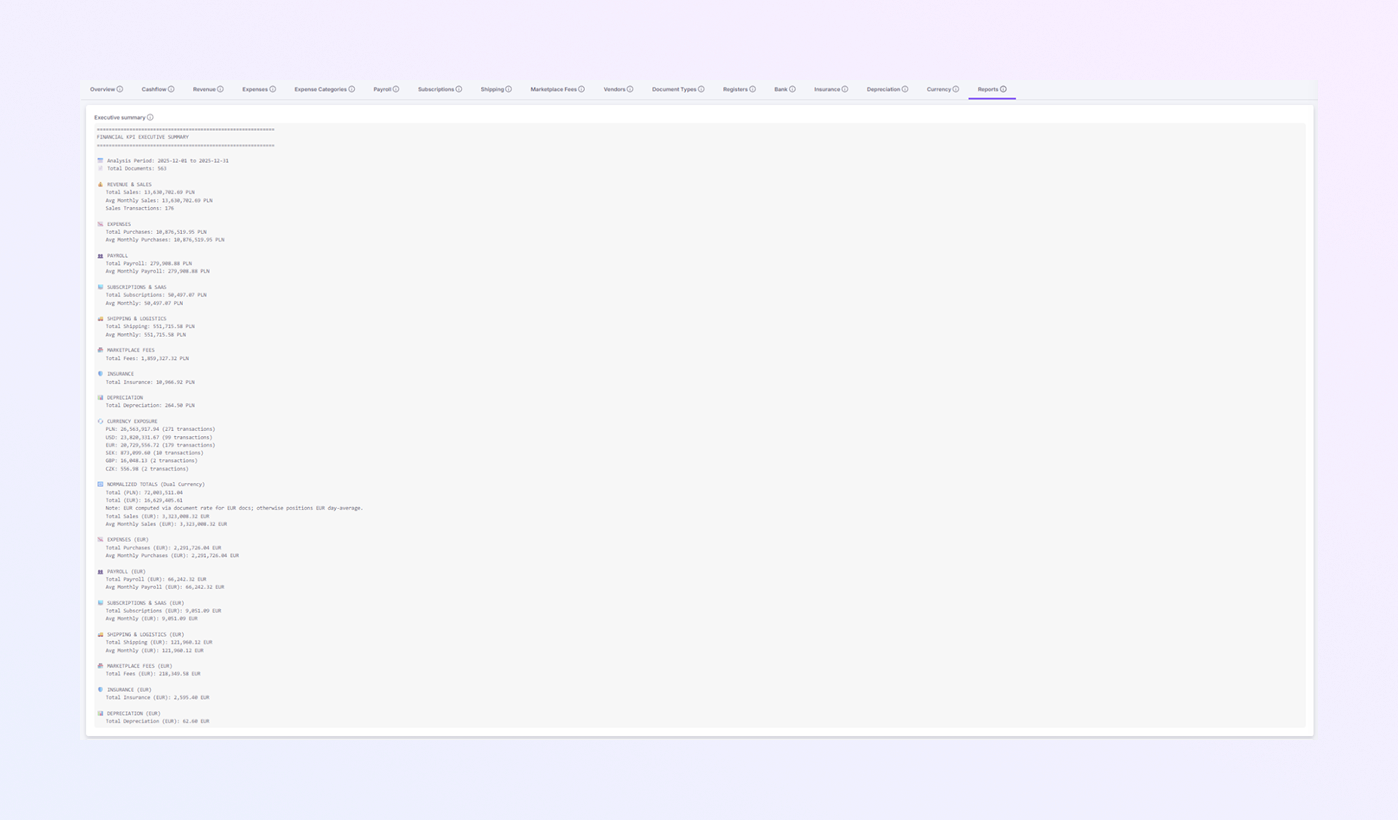
Résumé
-
Le résumé fournit un aperçu rapide des principaux indicateurs de performance financière (KPI).
-
Il aide la direction et les agents financiers à comprendre rapidement la santé financière globale de l'entreprise.
-
Points clés :
-
Affiche le total des revenus, des dépenses, des flux de trésorerie et d'autres KPI
-
Mette en évidence les tendances et les indicateurs critiques pour la prise de décision
-
Utile pour les réunions, les audits et les revues de direction
-
Rapport d'exploration
-
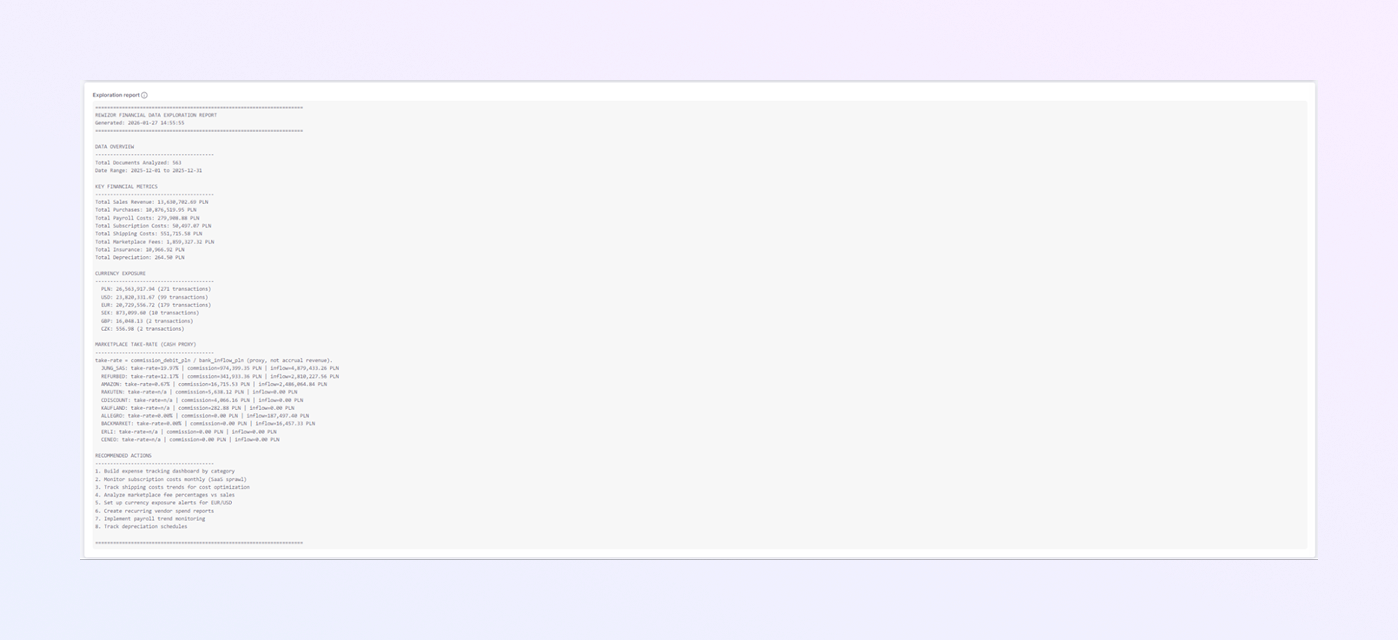
Le rapport d'exploration fournit une vue détaillée et approfondie des données financières.
-
Il vous permet d'analyser les données derrière les KPI, prenant en charge des informations et des enquêtes plus approfondies.
-
Détails du rapport :
-
Généré à une date et une heure spécifiques
-
Inclut tous les enregistrements financiers, transactions et calculs
-
Peut être exporté ou imprimé pour un examen plus approfondi
-
Utile pour les auditeurs, les comptables et les équipes financières
-
Résumé
La page Rewizor vous aide :
-
Examinez clairement les données financières
-
Suivez les ventes, les achats et les coûts
-
Analyser les frais, la paie et les expéditions
-
Préparer les données pour la comptabilité et les audits
Cette page est idéale pour les examens mensuels, le contrôle financier et les contrôles de conformité.
Sur cette page
1.
Comment ouvrir la page Rewizor
2.
Présentation de la page
3.
Contrôles en haut à droite
4.
Principaux contrôles
5.
Onglets de navigation
6.
Vue d'ensemble
7.
Cashflow
8.
Revenus
9.
Dépenses
10.
Catégories de dépenses
11.
Paie
12.
Abonnements
13.
Expédition
14.
Frais du Marketplace
15.
Vendeurs
16.
Types de documents
17.
Registres
18.
Banque
19.
Assurance
20.
Amortissement
21.
Devise