



Guide de l'utilisateur de la page de gestion des congés ExactFlow
La page Gestion des congés d'ExactFlow aide les employés et les équipes RH à postuler, suivre et approuver facilement les demandes de congé. Tout ce qui concerne les soldes de congés, les demandes et les approbations est géré à partir d’un seul tableau de bord clair.
Comment ouvrir la page de gestion des congés
Connectez-vous à votre compte ExactFlow.
Dans la barre latérale gauche, cliquez sur Agent RH.
Sélectionnez Gestion des congés.
Le tableau de bord de gestion des congés s'ouvrira.
Vous êtes maintenant sur la page principale de gestion des congés.
Présentation du tableau de bord de gestion des congés
Le tableau de bord est divisé en sections claires afin que vous puissiez comprendre rapidement votre statut de congé.
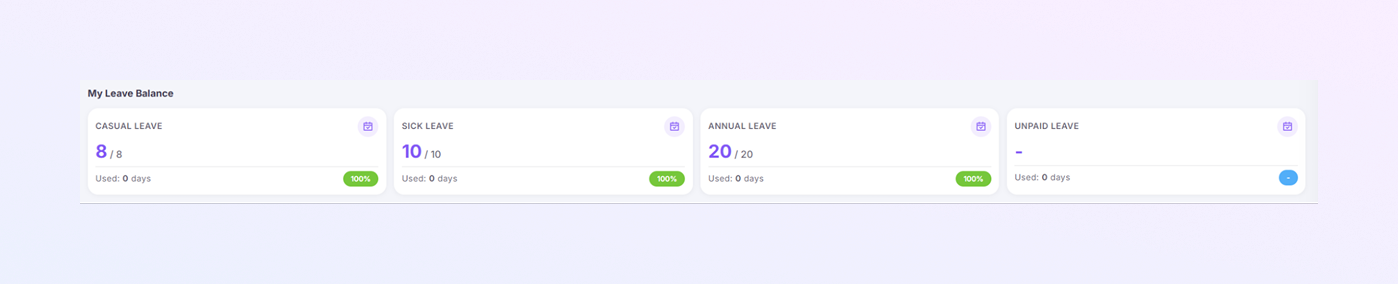
Section Mon solde de congés
En haut de la page, vous verrez Mon solde de congés. Cette section affiche tous les types de congés disponibles et le nombre de jours que vous pouvez encore utiliser.
-
Congés occasionnels
Affiche le total des congés occasionnels qui vous sont attribués
Affiche le nombre de jours utilisés
Affiche le solde restant
Exemple :
8/8 signifie que vous disposez de tous les jours de congés occasionnels
Utilisé : 0 jour signifie qu'aucun n'est encore utilisé
-
Congé de maladie
Utilisé pour des raisons liées à la santé
Affiche le nombre total de congés de maladie autorisés
Affiche les jours restants
-
Congé annuel
Utilisé pour les vacances planifiées ou les longs séjours
Affiche le total des congés annuels attribués
Affiche le solde restant
-
Congé sans solde
Utilisé lorsque les congés payés ne sont pas disponibles
N'a généralement pas de limite fixe
Affiche l'utilisation si elle est appliquée
Cela vous aide à planifier facilement un congé médical ou d'urgence.
Vous pouvez vérifier cela avant de planifier des vacances.
Cette section vous aide à comprendre clairement l'utilisation des congés sans solde.
Appliquer le bouton Quitter
Dans le coin supérieur droit, vous verrez le bouton Appliquer un congé.
Cliquez sur ce bouton lorsque vous souhaitez demander un congé.
Comment demander un congé
Cliquez sur Appliquer un congé
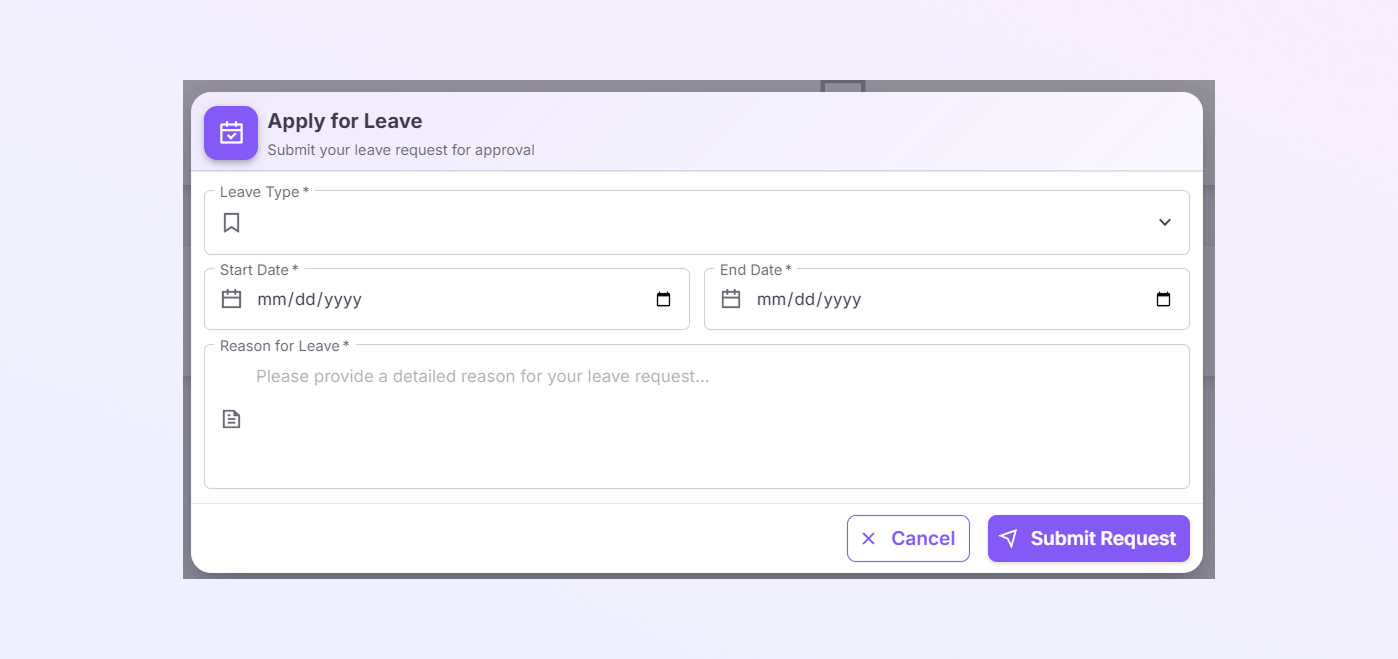
Une fenêtre pop-up intitulée Demander un congé apparaîtra
Ce formulaire permet de soumettre votre demande de congé.
Formulaire de demande de congé
-
Type de congé (obligatoire)
Cliquez sur la liste déroulante
Sélectionnez le type de congé :
Congé occasionnel
Congé de maladie
Congé annuel
Congé sans solde
-
Date de début (obligatoire)
Cliquez sur l'icône du calendrier
Sélectionnez la date de début de votre congé
-
Date de fin (obligatoire)
Cliquez sur l'icône du calendrier
Sélectionnez la date de fin de votre congé
-
Raison du congé (obligatoire)
Tapez une raison courte et claire de votre congé
Exemples de raisons :
Travail personnel
Rendez-vous médical
Affaire familiale
Vacances
Choisissez le bon type de congé avant de continuer.
C'est le premier jour où vous serez absent.
C'est le dernier jour de votre congé.
Fournir une raison claire aide les responsables à approuver les demandes plus rapidement.
Soumettre ou Annuler
Cliquez sur Soumettre la demande pour envoyer votre congé pour approbation
Cliquez sur Annuler si vous ne souhaitez pas soumettre la demande
Une fois soumise, la demande est envoyée à l'approbateur.
Mes sections Feuilles
Cette section affiche toutes les demandes de congé pour lesquelles vous avez postulé.
Demandes de congés approuvées
Demandes de congés en attente
Demandes de congé rejetées (le cas échéant)
Si aucun congé n’est encore demandé, vous verrez : « Aucune demande de congé trouvée ».
Cela vous aide à suivre facilement votre historique de congés.

Laisse la section en attente d'approbation
Cette section s'adresse principalement aux RH ou aux managers.
Il montre :
Les demandes de congés sont en attente d'approbation
Demandes soumises par les membres de l'équipe
S'il n'y a aucune demande en attente, vous verrez : « Aucun congé en attente d'approbation ».
Cela permet de maintenir le travail d’approbation organisé et transparent.

Résumé
La page Gestion des congés ExactFlow vous permet de :
Affichez tous les soldes de congés en un seul endroit
Demander un congé en quelques étapes seulement
Suivez vos demandes de congés
Gérer efficacement les approbations (pour les RH)
Ce module rend la gestion des congés simple, claire et sans stress pour tout le monde.