



Guide de l'utilisateur de la page de recrutement ExactFlow
La page Recrutement d'ExactFlow HR Agent vous aide à gérer les offres d'emploi, à suivre les candidatures, à surveiller la progression du recrutement et à rester informé des entretiens, le tout à partir d'un seul écran. Cette page est conçue pour permettre aux équipes RH de suivre facilement le parcours d'embauche, de l'offre d'emploi à l'embauche finale.
Comment ouvrir la page de recrutement
Connectez-vous à votre compte ExactFlow.
Dans la barre latérale gauche, cliquez sur Agent RH.
Sous Agent RH, cliquez sur Recrutement.
Le tableau de bord de recrutement s'ouvrira.
Vous verrez maintenant un aperçu de votre activité de recrutement.
Aperçu du tableau de bord de recrutement
En haut de la page, vous verrez plusieurs fiches récapitulatives. Ces cartes vous donnent un aperçu rapide de l'état de votre recrutement.
Meilleures cartes de statistiques
-
Tâches actives
Affiche le nombre total d'offres d'emploi actuellement disponibles.
Exemple : s'il affiche 10, cela signifie que 10 offres d'emploi sont actives et acceptent les candidatures.
-
Total des candidatures
Affiche le nombre total de candidatures reçues pour tous les emplois actifs.
Exemple : 57 candidatures signifient que les candidats ont postulé 57 fois pour tous les emplois.
-
Emplacements disponibles
Affiche le nombre de créneaux d'entretien ouverts.
Si 0 s'affiche, aucun créneau d'entretien n'est actuellement disponible.
-
Places réservées
Affiche le nombre de créneaux d'entretien déjà réservés.
Vous aide à suivre l'activité de planification des entretiens.
Utilisez ceci pour vérifier rapidement combien de rôles sont ouverts.
Cela vous aide à comprendre l'intérêt pour l'embauche.
Utile pour la planification des entretiens.

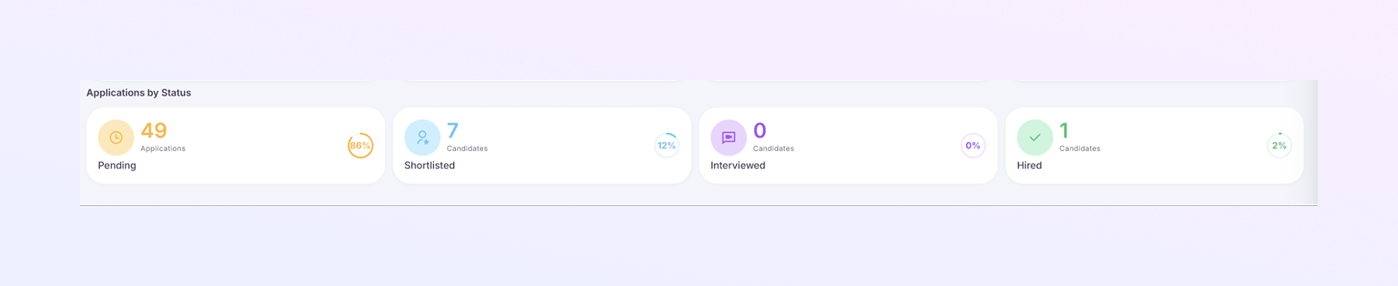
Section Demandes par statut
Cette section répartit les candidatures selon leur stade actuel.
-
Demandes en attente
Affiche les candidatures qui n'ont pas encore été examinées.
Exemple : 49 en attente indique que 49 candidats sont en attente de sélection.
-
Candidats présélectionnés
Affiche les candidats qui ont réussi la sélection initiale.
Exemple : 7 présélectionnés signifie que 7 candidats sont sélectionnés pour les étapes suivantes.
-
Candidats interviewés
Affiche combien de candidats ont passé les entretiens.
Si cela indique 0, les entretiens n'ont pas encore commencé.
-
Candidats embauchés
Affiche le nombre de candidats embauchés avec succès.
Exemple : 1 Embauché confirme qu'un poste a été pourvu.
Voici votre carnet de révisions.
Ces candidats sont prêts pour les entretiens.
Cela permet de mesurer le succès du recrutement.
Section Entretiens à venir
Cette section affiche les entretiens programmés.
Si aucun entretien n'est prévu, vous verrez : "Aucun entretien à venir prévu."
Une fois les entretiens programmés, ils apparaîtront ici avec la date et l'heure.
Cela permet aux équipes RH de rester organisées et préparées.
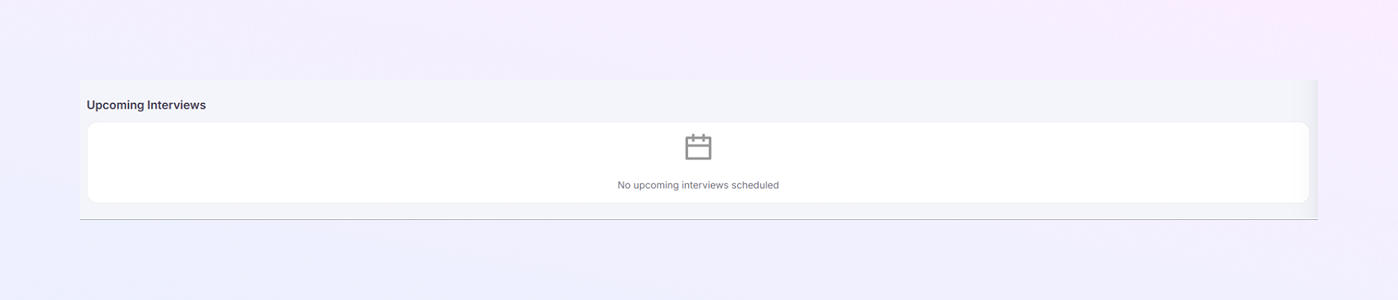
Tableau de répartition des offres d'emploi
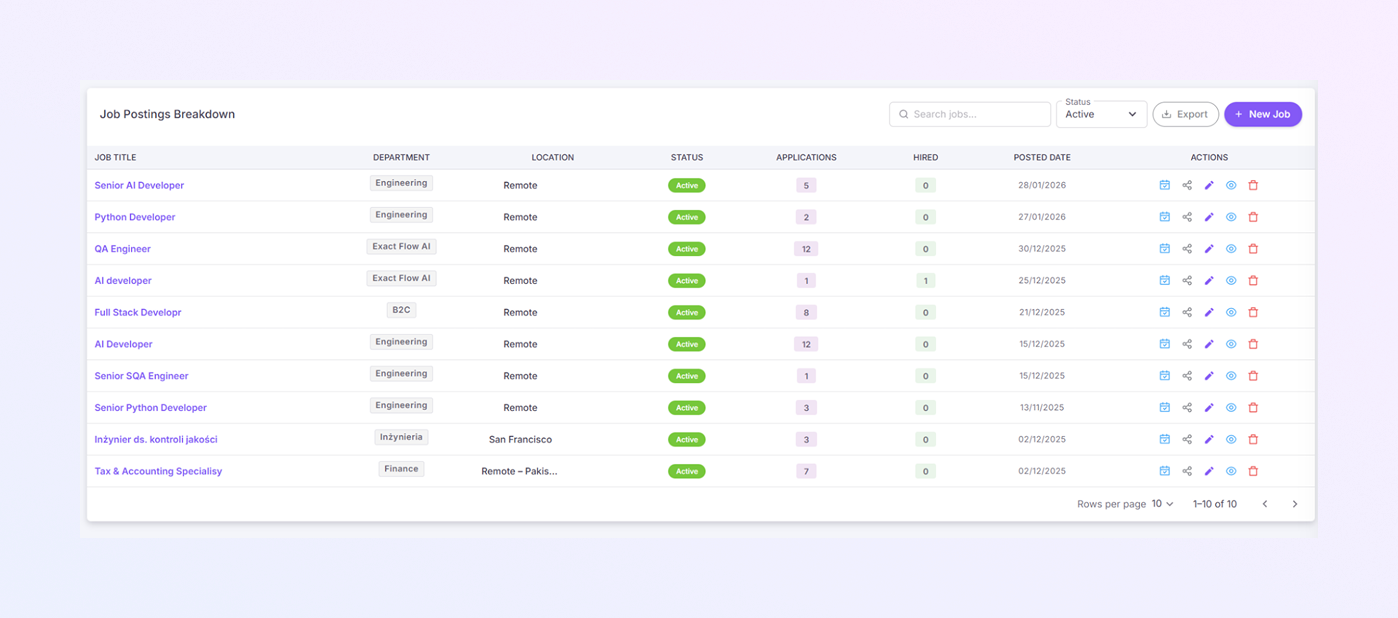
Il s'agit de la zone de travail principale de la page Recrutement. Il répertorie toutes les offres d'emploi et leur statut d'embauche.
-
Titre du poste
Nom du rôle (exemple : développeur IA senior, développeur Python).
Cliquez sur le titre du poste pour afficher plus de détails.
-
Département
Affiche à quel service appartient le poste.
Exemples :
Ingénierie
Finances
Assurance qualité
-
Emplacement
Affiche l'emplacement du travail.
Peut être à distance, sur site ou le nom d'une ville.
-
Statut
Affiche si la tâche est actuellement active.
Les emplois actifs sont visibles par les candidats et les candidatures acceptées.
-
Applications
Affiche le nombre de candidatures reçues pour cet emploi.
Vous aide à identifier les postes à forte demande.
-
Engagé
Affiche combien de candidats ont été embauchés pour ce poste.
Exemple : s'il affiche 1, un candidat a déjà rejoint.
-
Date de publication
Affiche la date à laquelle le travail a été publié.
Utile pour suivre la durée d'ouverture d'une tâche.
-
Actions
Chaque ligne de tâche comporte des icônes d'action :
Icône de calendrier : planifier des entretiens
Icône Partager : partager le lien de la tâche
Icône Modifier : mettre à jour les détails de la tâche
Icône Supprimer : supprimer l'offre d'emploi
Ces actions permettent une gestion rapide des tâches.
Recherche et filtres
Barre de recherche
Situé au-dessus de la table.
Tapez un titre de poste pour trouver rapidement un rôle spécifique.
Filtre de statut
Permet de filtrer les tâches par statut (par exemple, Actif).
Permet de se concentrer uniquement sur les offres d'emploi pertinentes.
Bouton Exporter
Vous permet de télécharger des données de travail pour des rapports ou des enregistrements.
Bouton Nouvelle tâche
Cliquez sur Nouvel emploi pour créer une nouvelle offre d'emploi.
Ceci est utilisé lors de l'embauche pour un nouveau rôle.
Résumé
La page de recrutement ExactFlow vous aide à :
Suivez toutes les offres d'emploi en un seul endroit
Surveiller les candidatures à chaque étape
Voir les candidats présélectionnés, interviewés et embauchés
Gérer les entretiens et les plannings
Évaluez rapidement les progrès du recrutement
Contrôlez les offres d'emploi avec des actions simples
Cette page offre aux équipes RH une visibilité claire, un meilleur contrôle et des décisions d'embauche plus rapides et sans confusion.