



Guide de l'utilisateur de la page Intégrations ExactFlow
Le module Intégrations d'ExactFlow vous permet de connecter vos boutiques en ligne, vos places de marché, vos services de messagerie, vos systèmes de comptabilité et d'autres outils en un seul endroit. Une fois connecté, ExactFlow peut synchroniser automatiquement les commandes, les produits, les expéditions, les factures et les notifications.
Comment ouvrir la page des intégrations
Connectez-vous à votre compte ExactFlow.
Regardez le menu de la barre latérale de gauche.
Faites défiler vers le bas et cliquez sur Intégrations
Vous verrez maintenant la page Liste des intégrations, où tous les services connectés sont affichés.
Présentation de la page Liste des intégrations
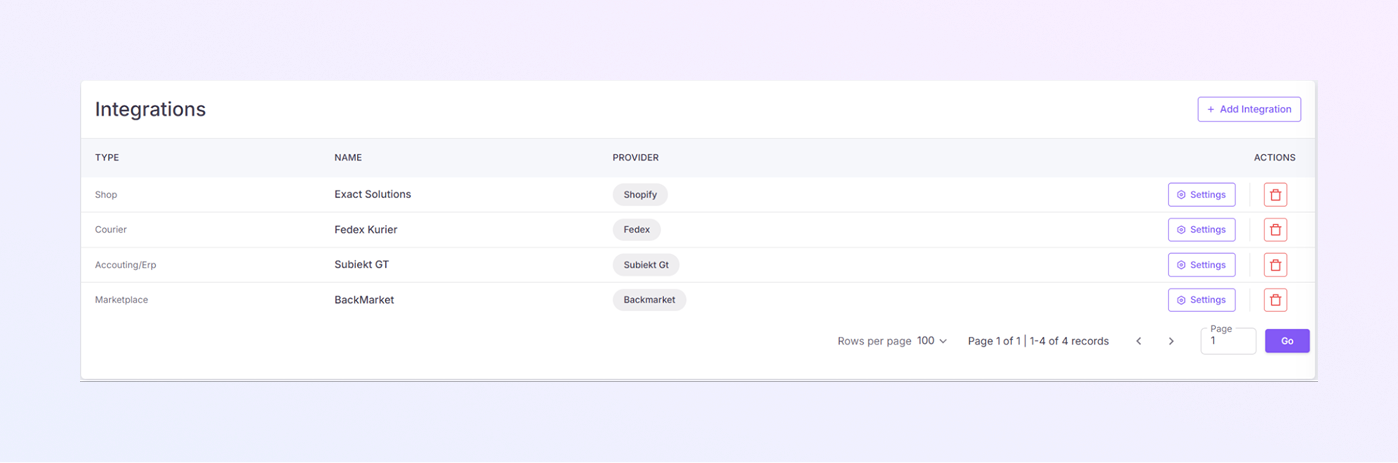
Cette page affiche un tableau avec toutes les intégrations actuellement actives dans votre compte ExactFlow.
En haut de la page, vous verrez :
Un court message d'information expliquant que cette page contient toutes les intégrations actives.
Un bouton « + Ajouter une intégration » sur le côté droit.
Utilisez cette page pour surveiller, configurer ou supprimer des intégrations.
Tableau des intégrations
Le tableau contient plusieurs colonnes. Chaque colonne fournit des détails importants.
-
Colonne de type
Cela montre la catégorie de l'intégration, telle que :
Boutique
Courrier
Comptabilité / ERP
Place de marché
Cela vous aide à comprendre rapidement le rôle que joue chaque intégration.
-
Colonne de nom
Cela affiche le nom personnalisé de l'intégration. Exemples :
Solutions exactes
Fedex Kurier
Subiekt GT
BackMarket
Vous pouvez facilement reconnaître chaque intégration par son nom.
-
Colonne Fournisseur
Cela montre le fournisseur de services réel connecté à ExactFlow. Exemples :
Solutions exactes
Fedex Kurier
Subiekt GT
BackMarket
Les étiquettes du fournisseur permettent de confirmer facilement quel système externe est lié.
-
Colonne Actions
Cette colonne vous permet de gérer chaque intégration. Vous verrez deux boutons :
Bouton Paramètres
Ouvre la page de configuration pour l'intégration
Utilisé pour :
Mettre à jour les identifiants
Modifier les paramètres de synchronisation
Ajuster les règles d'intégration
Bouton Supprimer
Supprime l'intégration d'ExactFlow
À utiliser avec prudence
Une fois supprimée, la synchronisation s'arrêtera
Comment ajouter une nouvelle intégration
Pour connecter un nouveau service, suivez ces étapes :
Cliquez sur le bouton « + Ajouter une intégration » en haut à droite de la page.
Une nouvelle fenêtre Ajouter une intégration s'ouvrira.
Ajouter une présentation de la page d'intégration
Cette page affiche toutes les intégrations disponibles prises en charge par ExactFlow.
En haut, vous verrez :
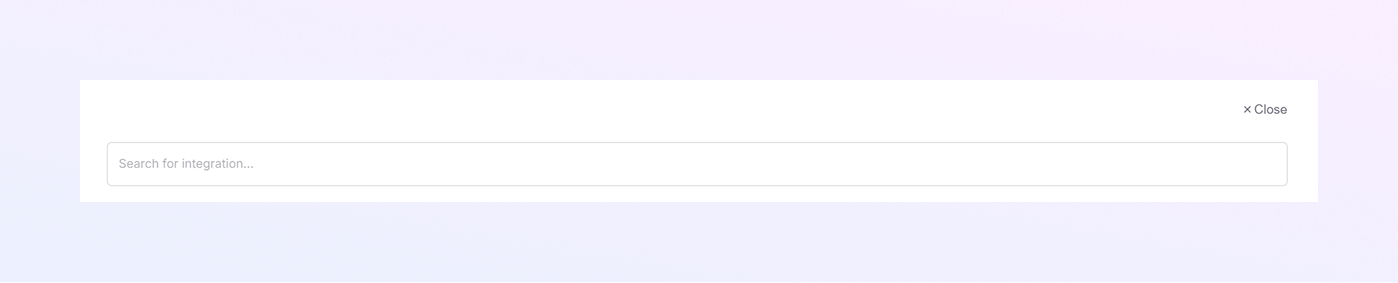
Une barre de recherche pour trouver rapidement une intégration
Un bouton Fermer pour quitter la fenêtre
Les intégrations sont regroupées en catégories claires pour une navigation facile.
Rechercher une intégration
En haut de la page :
Cliquez dans le champ Rechercher une intégration
Tapez le nom du service (exemple : Shopify, DHL, Amazon)
La liste sera automatiquement filtrée en fonction de votre recherche.
Catégories d'intégration
Nom de l'événement
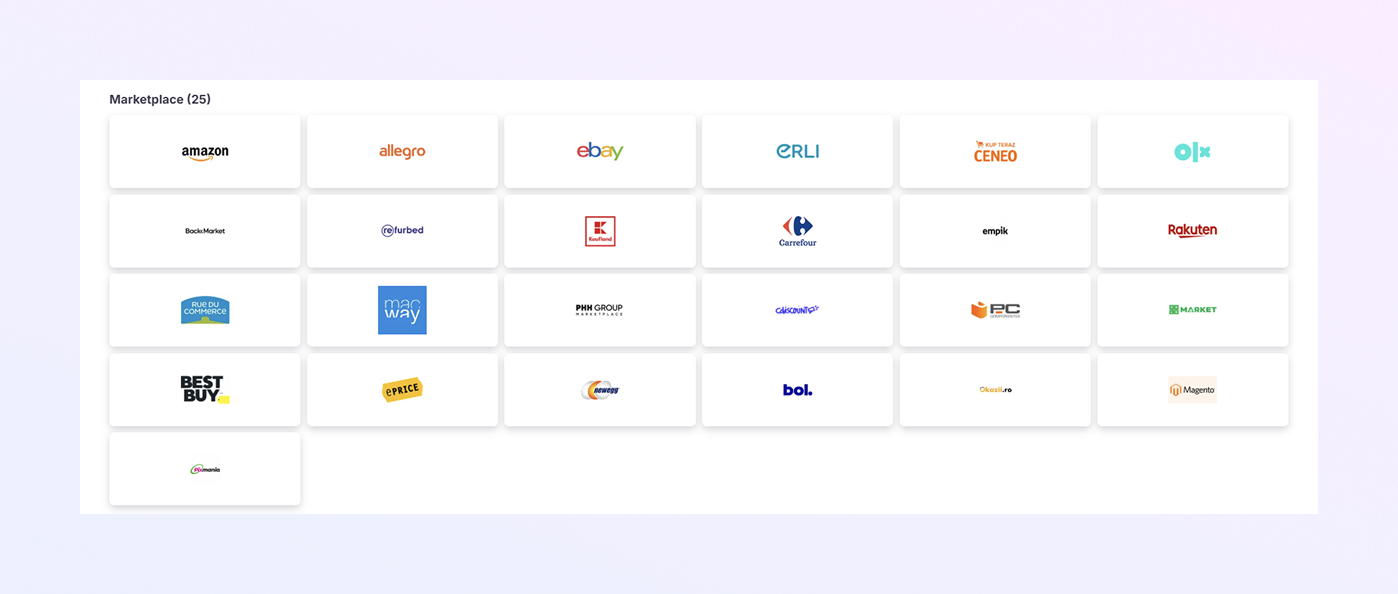
Place de marché
Cette section comprend les marchés en ligne sur lesquels les produits sont vendus. Exemples :
Amazon
Allegro
eBay
ERLI
Ceneo
OLX
BackMarket
Reconditionné
Carrefour
Empik
Rakuten
Annonces
Commandes
Tarifs
Niveaux de stocks
Utilisez ces intégrations pour synchroniser :
Boutique
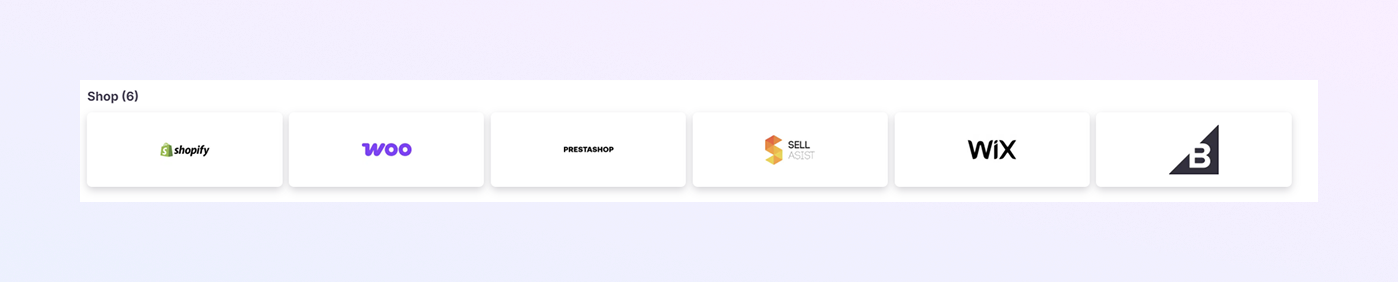
Cette section comprend les plateformes de boutique en ligne. Exemples :
Shopify
WooCommerce
PrestaShop
Wix
Aide à la vente
Produits
Commandes
Inventaire
Données client
Ces intégrations aident à gérer :
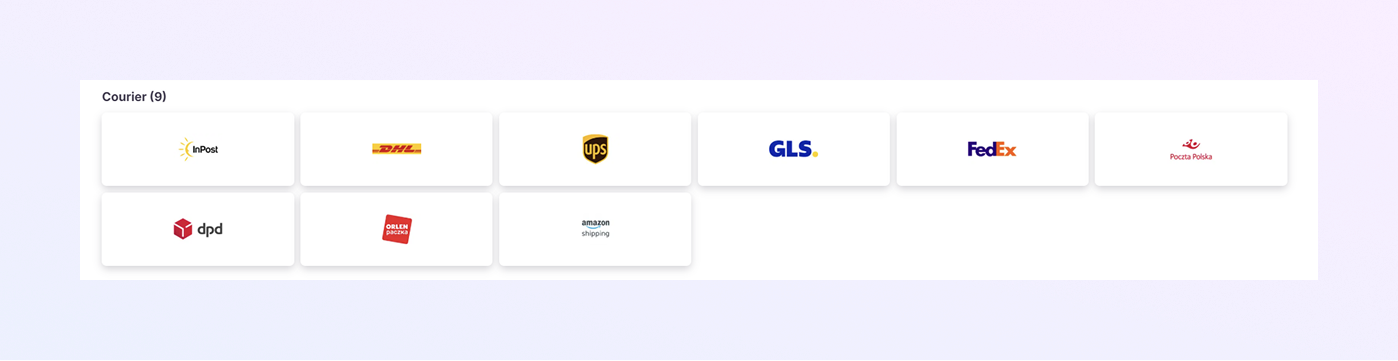
Courrier
Cette section comprend les services d'expédition et de livraison. Exemples :
InPost
DHL
UPS
GLS
FedEx
Poczta Polska
DPD
Orlen Paczka
Expédition Amazon
Créer des expéditions
Générer des étiquettes
Suivre l'état de livraison
Utilisez les intégrations de messagerie pour :
Comptabilité / ERP
Cette section connecte les systèmes comptables et ERP. Exemples :
Subiekt GT
QuickBooks
inFakt
iFirma
Synchronisation des factures
Documents financiers
Automatisation comptable
Ces intégrations prennent en charge :

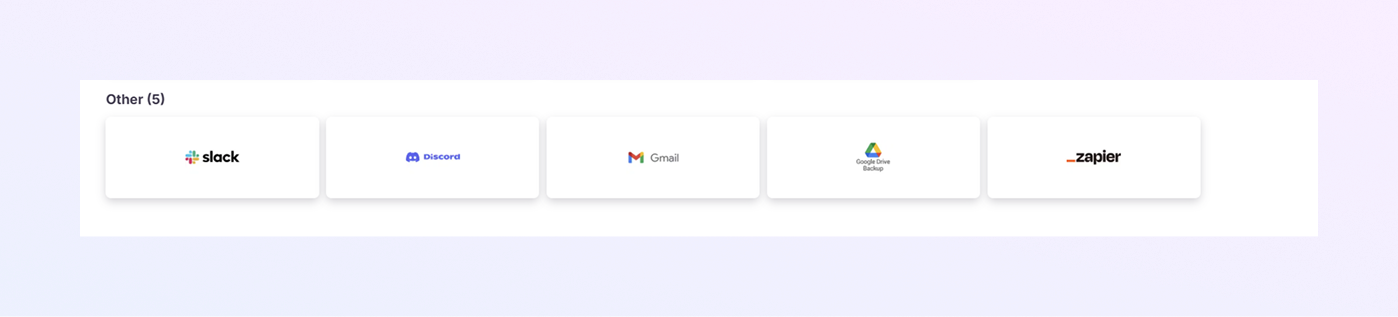
Autre
Cette section comprend des outils et des services d'automatisation supplémentaires. Exemples :
Slack
Discorde
Gmail
Sauvegarde Google Drive
Zapier
Notifications
Stockage de fichiers
Automatisation du workflow
Ceux-ci sont utiles pour :
Comment connecter une intégration
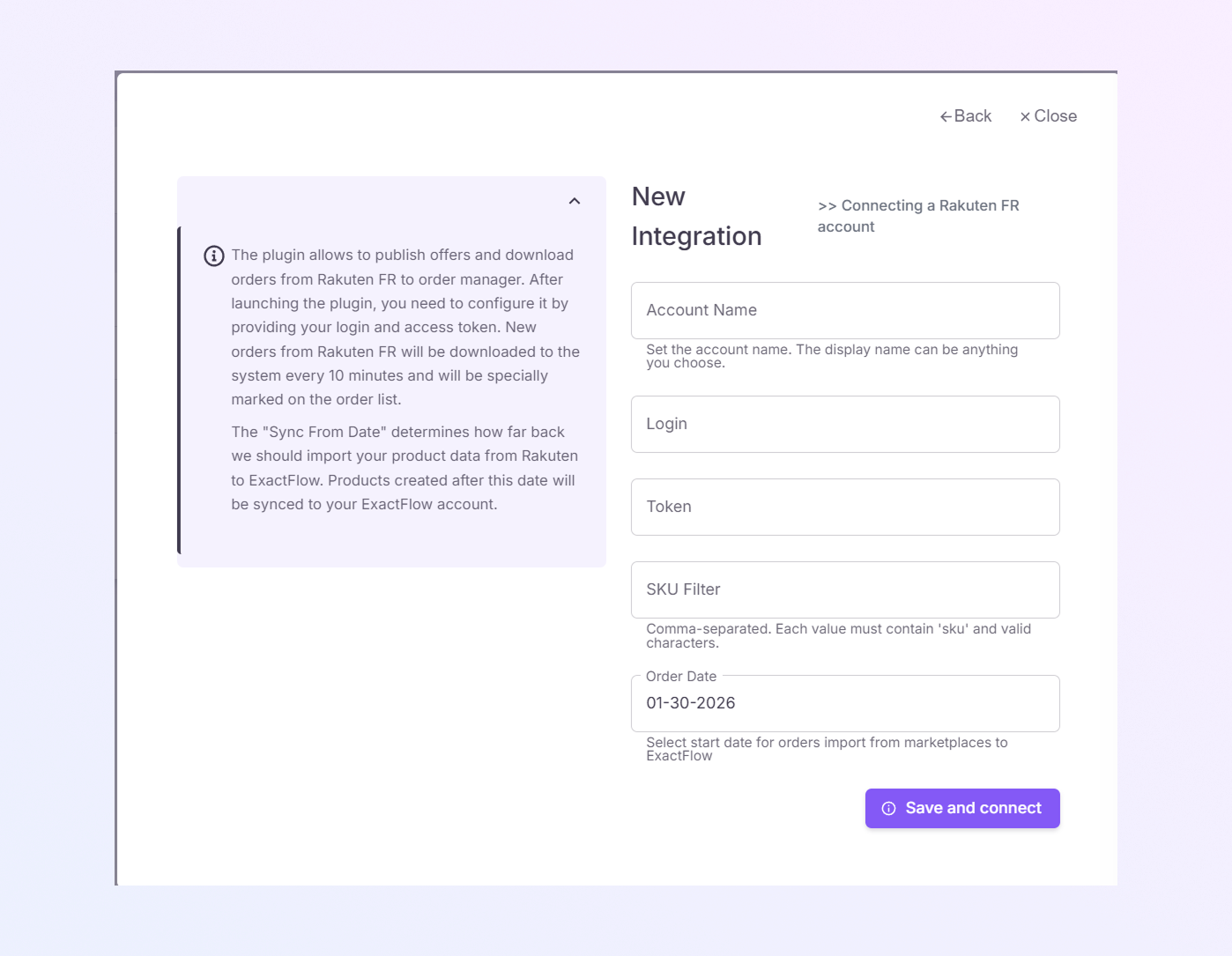
Cliquez sur le logo d'intégration que vous souhaitez ajouter.
Suivez les instructions de configuration à l'écran.
Saisissez les informations d'identification ou les autorisations requises.
Enregistrez la configuration.
Une fois terminée, l'intégration apparaîtra dans la page Liste des intégrations.
Résumé
Avec le module ExactFlow Integrations, vous pouvez :
Affichez tous les services connectés en un seul endroit
Ajoutez facilement de nouvelles intégrations
Configurer ou supprimer les connexions existantes
Synchronisez les boutiques, les places de marché, les coursiers et les outils de comptabilité
Réduisez le travail manuel et évitez les erreurs
Gardez vos systèmes d'entreprise entièrement connectés
Ce module garantit que tout fonctionne correctement, ce qui permet de gagner du temps et d'améliorer l'efficacité opérationnelle.