



Guide de l'utilisateur de la page Journaux de performances ExactFlow
Le module Performance Logs d'ExactFlow vous aide à suivre les actions des utilisateurs et les événements système. Vous pouvez voir qui a fait quoi, quand cela s'est produit et quel ordre ou quelle action était impliqué.
Le module comporte deux sections principales :
-
Journaux de performances
-
Mesures de performances
Comment ouvrir la page des journaux de performances
Connectez-vous à votre compte ExactFlow.
Regardez le menu de la barre latérale de gauche.
Cliquez sur Journaux de performances.
Vous verrez maintenant le tableau de bord des journaux de performances.
Onglet Journaux de performances
Cet onglet affiche des journaux détaillés au niveau des événements des actions utilisateur et système. Chaque ligne représente une action ou un événement.
Section de filtre supérieure
En haut de la page, vous trouverez plusieurs filtres. Ces filtres vous aident à affiner les données et à trouver rapidement ce dont vous avez besoin.
-
Sélectionner un utilisateur
Utilisez cette liste déroulante pour choisir un utilisateur spécifique.
Lorsque cette option est sélectionnée, seules les actions effectuées par cet utilisateur seront affichées.
Utile lors de l'examen de l'activité d'un utilisateur individuel.
-
Date de début
Choisissez la date de début de votre recherche.
Le système affichera les journaux à partir de cette date.
Utile pour vérifier l'activité sur une période spécifique.
-
Date de fin
Choisissez la date de fin de votre recherche.
Les journaux seront affichés jusqu'à cette date.
Combinez ceci avec la date de début pour une plage de dates personnalisée.
-
Numéro de commande
Saisissez un ID de commande spécifique.
Le tableau affichera uniquement les actions liées à cette commande.
Très utile pour les enquêtes ou les audits de commandes.
-
Nom de l'événement
Utilisez cette liste déroulante pour sélectionner un type d'événement.
Des exemples d'événements peuvent inclure : Changements de statut
La liste est mise à jour pour afficher uniquement l'événement sélectionné.
-
Informations sur la dernière synchronisation
Dans le coin supérieur droit, vous verrez l'heure de la dernière synchronisation.
Cela indique la dernière fois que les journaux système ont été mis à jour.
Confirme que les données sont à jour.
-
Bouton Définir les filtres
Cliquez sur Définir les filtres pour appliquer tous les filtres sélectionnés.
Le tableau est mis à jour immédiatement.
-
Effacer les filtres
Cliquez sur Effacer les filtres pour réinitialiser toutes les sélections.
La liste complète des journaux apparaîtra à nouveau.
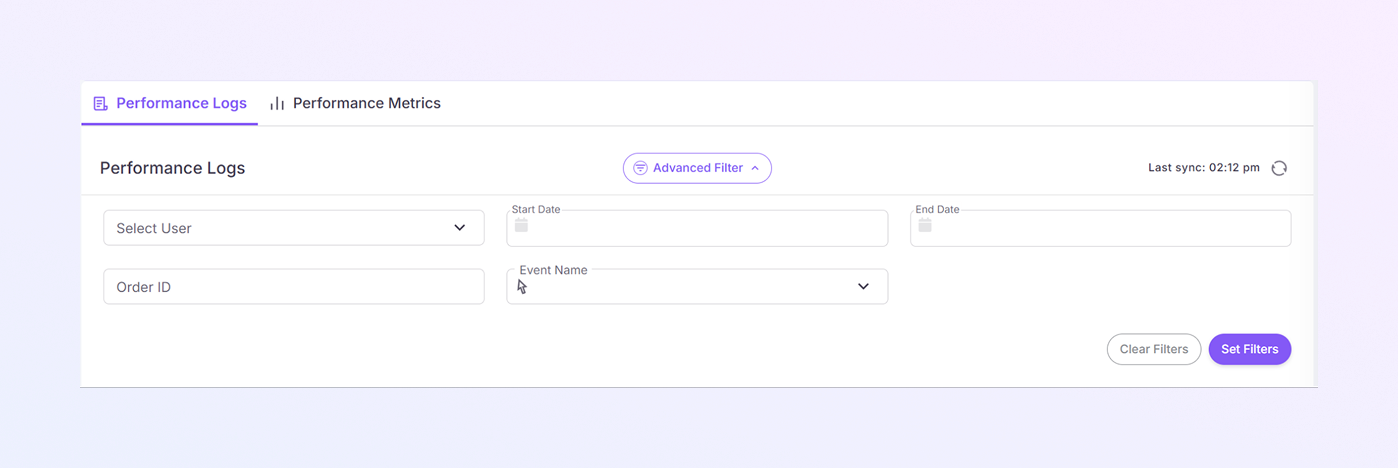
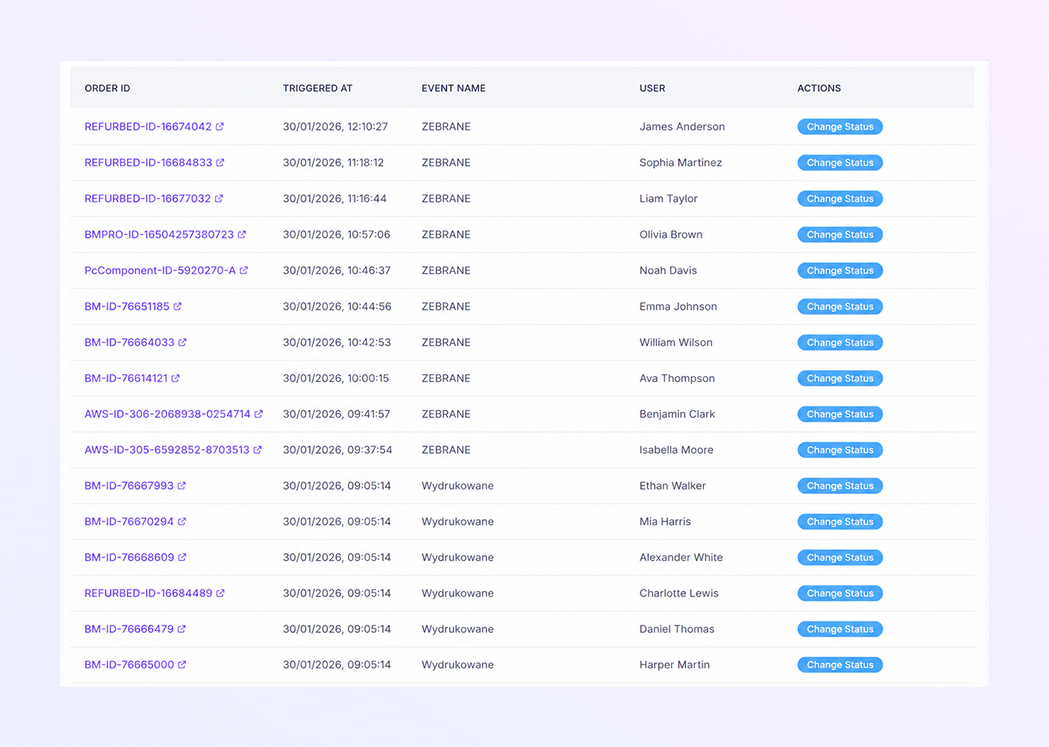
Tableau des journaux de performances
Le tableau affiche toutes les actions enregistrées dans un format organisé.
Numéro de commande
Affiche la référence de commande unique.
Cliquez sur l'ID de commande pour ouvrir les informations détaillées sur la commande.
Déclenché à
Affiche la date et l'heure exactes auxquelles l'action s'est produite.
Nom de l'événement
Affiche le nom de l'action ou de l'événement.
Vous aide à comprendre quelle action a été effectuée.
Utilisateur
Affiche le nom de l'utilisateur qui a déclenché l'événement.
Actions
Inclut des boutons comme Modifier le statut.
Permet des actions de suivi rapides directement à partir du journal.
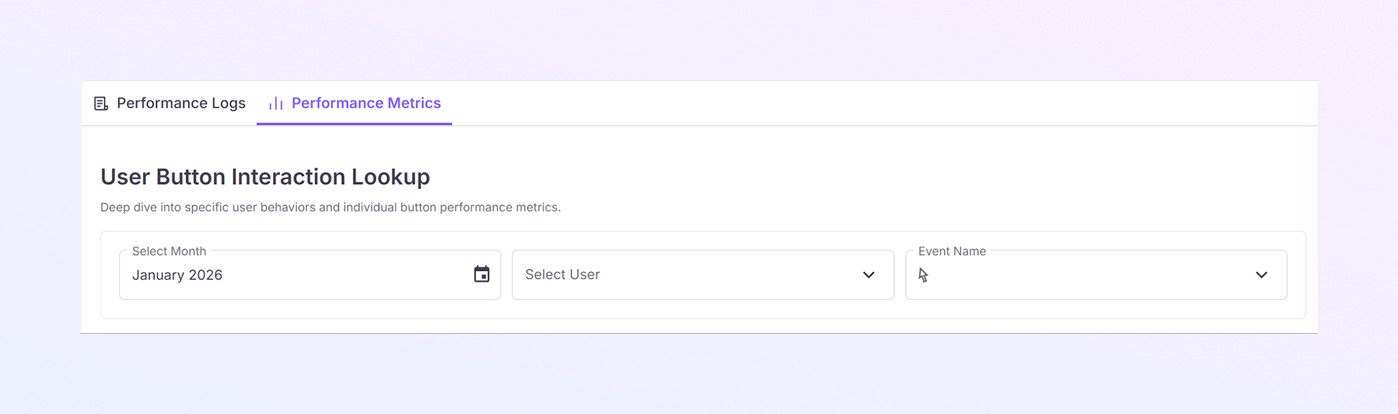
Onglet Métriques de performances
Cliquez sur l'onglet Métriques de performances en haut de la page. Cette vue affiche des données agrégées, et non des journaux individuels.
Recherche d'interaction avec le bouton utilisateur
Cette section se concentre sur les clics sur les boutons et les interactions des utilisateurs.
Cela vous aide à comprendre :
À quelle fréquence les boutons sont-ils utilisés
Quelles actions sont les plus courantes
Tendances de comportement des utilisateurs
Filtres dans les métriques de performances
-
Sélectionner le mois
Choisissez un mois (par exemple, janvier 2026).
Mise à jour des métriques en fonction du mois sélectionné.
-
Sélectionner un utilisateur
Filtrer les données d'interaction par utilisateur spécifique.
Utile pour l'évaluation des performances et le suivi des activités.
-
Nom de l'événement
Sélectionnez un événement ou une action de bouton spécifique.
Les métriques refléteront uniquement cette interaction.
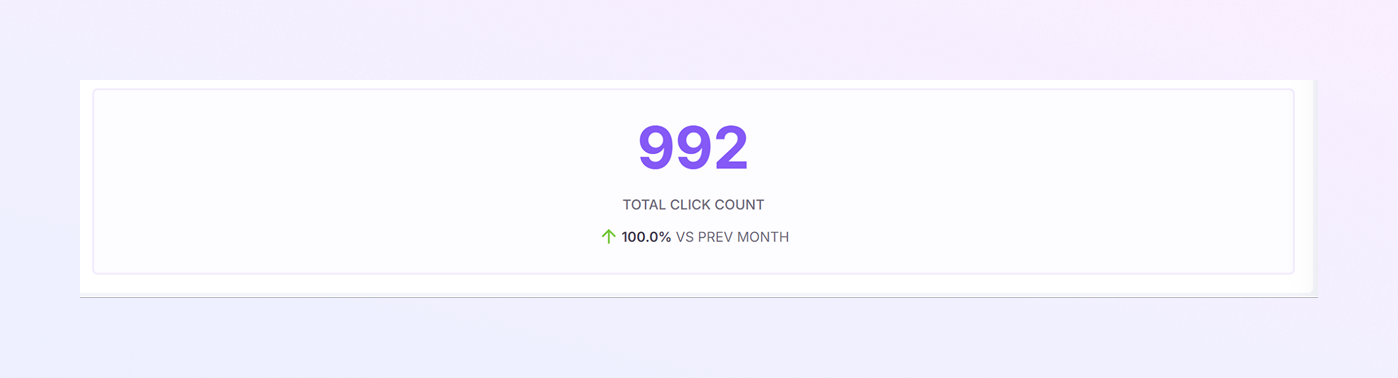
Carte du nombre total de clics
Ce grand nombre indique :
Nombre total de clics pour les filtres sélectionnés.
Comparaison avec le mois précédent.
La flèche verte indique une amélioration ou une croissance.
Cela aide les responsables à comprendre rapidement les tendances d'activité des utilisateurs.
Quand utiliser les mesures de performances
Évaluations mensuelles des performances
Analyse de la productivité des utilisateurs
Suivi de l'utilisation des fonctionnalités
Identifier les actions les plus utilisées
Résumé
Le module Journaux de performances ExactFlow vous aide à :
Surveiller les actions des utilisateurs et du système
Suivre les événements liés aux commandes
Filtrer les journaux par utilisateur, date, événement ou commande
Examiner les enregistrements d'activité détaillés
Analyser les métriques d'interaction utilisateur
Améliorer la transparence et la responsabilité
Cette page fournit à la fois des journaux détaillés et des informations de haut niveau sur les performances, ce qui en fait un outil puissant pour les opérations et les audits quotidiens.