



Guide de l'utilisateur de la page des journaux système ExactFlow
La page Journaux système vous aide à suivre ce qui se passe dans le système ExactFlow. Il fournit un enregistrement détaillé des actions, y compris les mises à jour, les créations et les modifications apportées par les utilisateurs. Cette page est utile pour surveiller l'activité, vérifier l'historique et résoudre les problèmes.
Comment ouvrir la page des journaux système
Connectez-vous à votre compte ExactFlow.
Regardez le menu de la barre latérale de gauche.
Faites défiler vers le bas et cliquez sur Journaux système.
Vous verrez maintenant le tableau de bord des journaux système.
Présentation de la page Journaux système
En haut de la page, vous verrez un court message d'information :
Chaque action système importante est enregistrée ici.
Vous pouvez savoir qui a fait quoi, quand cela s'est produit et à partir de quel appareil.

Section Filtre de date
En haut de la page, vous verrez des champs de filtre de date :
Sélectionnez une date de début dans Date de
Sélectionnez une date de fin dans Date de fin
Cela vous aide à afficher les journaux d'une période spécifique.
Utilisez ceci lorsque vous souhaitez :
Enquêter sur un problème
Vérifier l'activité d'un certain jour
Examiner les actions système passées
Définir les filtres
Applique les filtres sélectionnés
Mise à jour la liste des journaux en fonction de vos choix
Effacer les filtres
Supprime tous les filtres appliqués
Affiche à nouveau la liste complète des journaux du système
Informations sur la dernière synchronisation
Dans le coin supérieur droit, vous verrez l'heure de la dernière synchronisation.
Cela montre :
Dernière mise à jour des journaux système
Confirme que les données sont à jour
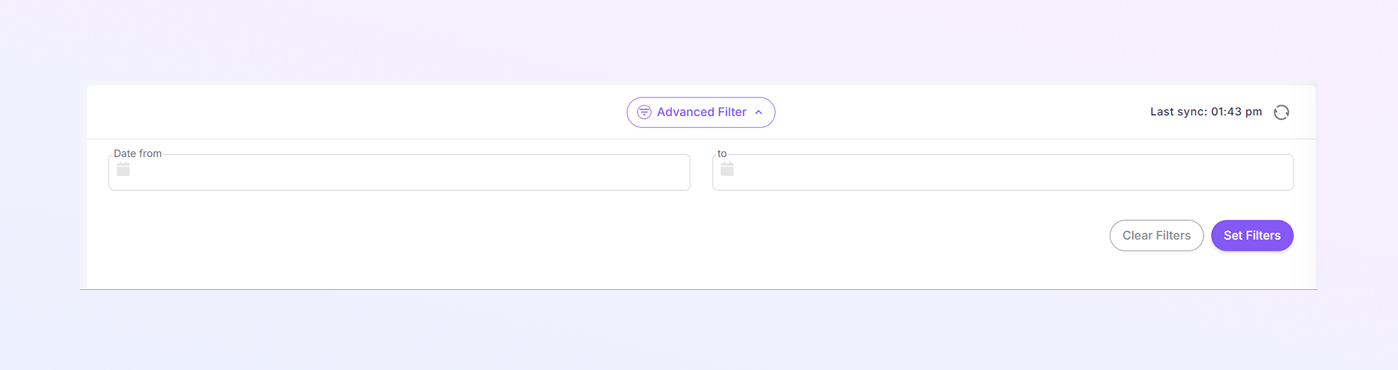
Tableau des journaux système
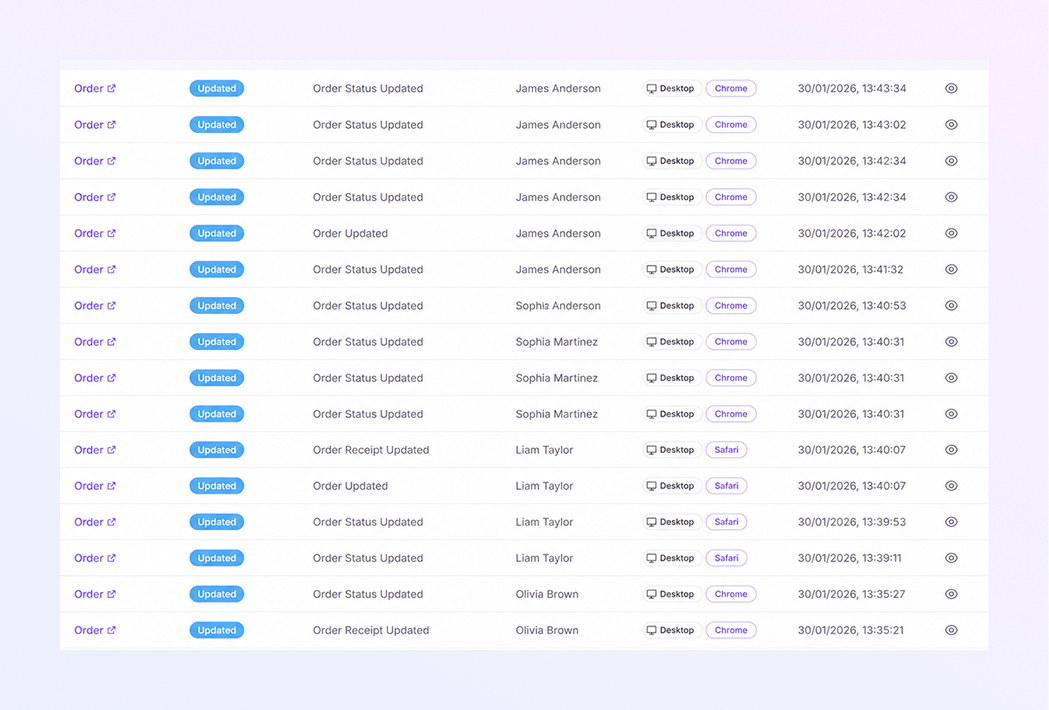
Sous les filtres, vous verrez un tableau détaillé montrant l'activité du système. Chaque ligne représente une action système.
-
Entité
Cette colonne montre l'objet impliqué dans l'action.
Exemple : Commande
Cliquer sur le lien de l'entité ouvre les détails associés dans une nouvelle vue.
-
Action
Cela indique le type d'action qui s'est produite.
Les actions courantes incluent :
Mise à jour : un enregistrement existant a été modifié
Créé : un nouvel enregistrement a été ajouté
Ces étiquettes sont codées par couleur pour une identification facile.
-
Description
Cela explique exactement ce qui a été fait.
Exemples :
Statut de la commande mis à jour
Reçu de commande mis à jour
Envoi de commande créé
Cela vous aide à comprendre rapidement l'activité sans ouvrir les détails.
-
Utilisateur
Cette colonne affiche le nom de l'utilisateur qui a agi.
Ceci est utile pour :
Responsabilité
Audit de l'activité des utilisateurs
Suivi des modifications
-
Appareil/Navigateur
Cela montre :
L'appareil utilisé (par exemple, un ordinateur de bureau)d
Le navigateur utilisé (par exemple, Chrome, Safari)
Ces informations sont utiles :
Identifier les environnements de connexion
Résoudre les problèmes techniques
-
Date
Cette colonne affiche la date et l'heure exactes de l'action
Format : JJ/MM/AAAA, HH:MM:SS
Cela vous aide à retracer le moment où les modifications se sont produites.
-
Actions (icône d'affichage)
À l'extrême droite, vous verrez une icône en forme d'œil.
Vous permet d'afficher plus de détails sur l'entrée du journal
Utile pour une enquête plus approfondie
Pourquoi utiliser les journaux système ?
La page Journaux système vous aide :
Surveiller l'activité du système
Suivre les modifications et les mises à jour
Identifier qui a effectué des actions spécifiques
Résoudre les erreurs ou les comportements inattendus
Maintenir la transparence et le contrôle
Résumé
Avec le module Journaux système ExactFlow, vous pouvez :
Afficher l'historique complet de l'activité du système
Filtrer les journaux par date et critères
Suivez les actions des utilisateurs et les modifications du système
Identifiez rapidement les problèmes
Maintenir la responsabilité du système
Cette page est essentielle pour les administrateurs, les responsables et les équipes d'assistance qui ont besoin d'une visibilité sur les opérations du système.