



Guide de l'utilisateur de la page de rapport ExactFlowAI
La page Rapport AI d'ExactFlow aide les utilisateurs autorisés à créer des rapports de performances clairs et détaillés à l'aide de l'IA. Ces rapports sont utiles pour les examens mensuels, les réunions de direction, les audits et l'analyse des performances.
Cette page est restreinte. Seuls les utilisateurs autorisés (tels que les gestionnaires, les administrateurs ou les chefs d'équipe approuvés) peuvent afficher et utiliser cette fonctionnalité. Si vous n'avez pas l'autorisation, cette page ne vous sera pas visible.
Comment ouvrir la page du rapport AI
Connectez-vous à votre compte ExactFlow.
Dans la barre latérale gauche, cliquez sur Agent opérationnel.
Développez la gestion des performances.
Cliquez sur Rapports IA
Vous verrez maintenant la page de génération de rapports basée sur l'IA.
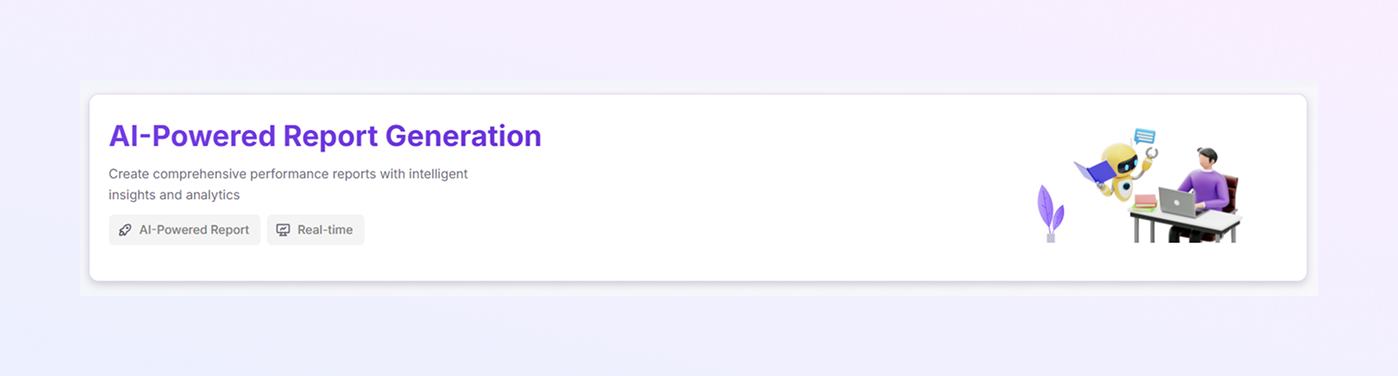
En-tête de page
En haut de la page, vous verrez :
Le titre Génération de rapports basée sur l'IA
Une brève description expliquant que l'IA est utilisée pour créer des rapports sur les performances
Libellés tels que :
Rapport basé sur l'IA
En temps réel
Cela confirme que les rapports sont générés à l'aide de données en direct et d'analyses IA.
Onglets de type de rapport
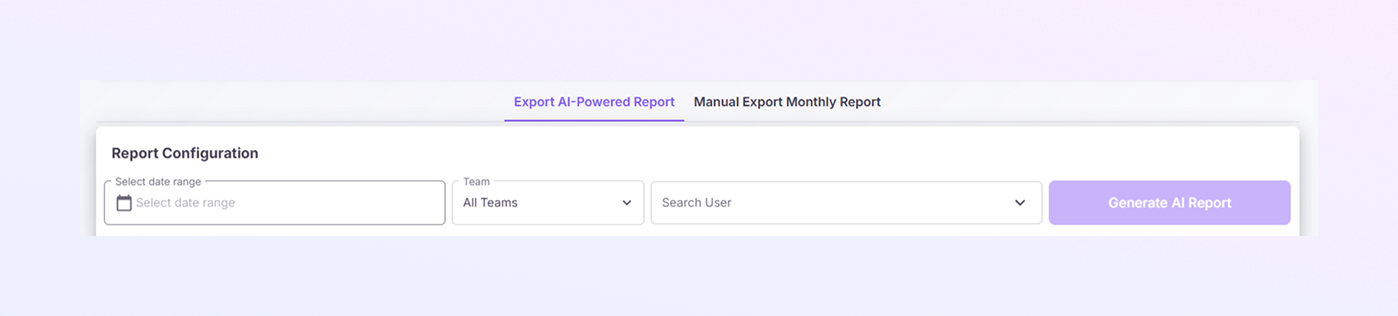
Sous l'en-tête, vous verrez deux onglets.
Exporter le rapport basé sur l'IA
Cette option permet au système de générer automatiquement un rapport à l'aide de l'IA.
Idéal pour des informations et des résumés rapides.
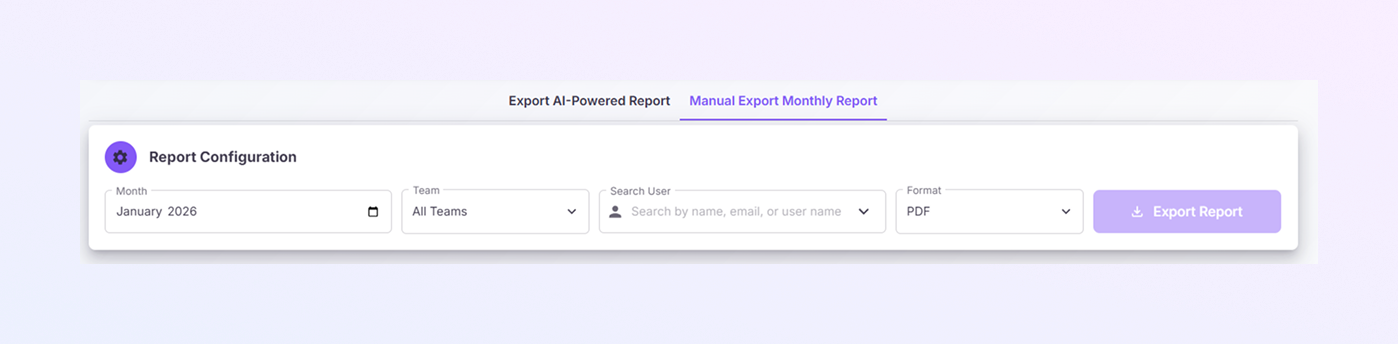
Rapport mensuel d'exportation manuelle
Cette option vous permet de choisir manuellement un mois et d'exporter un rapport.
Utile lorsque vous avez besoin d'un document mensuel fixe.
Cliquez sur un onglet pour basculer entre ces deux types de rapports.
Section de configuration du rapport
C'est ici que vous configurez votre rapport avant de le générer ou de l'exporter.
Plage de dates/mois
Choisissez une plage de dates ou un mois spécifique (par exemple, janvier 2026).
Le rapport inclura uniquement les données de cette période.
Sélecteur d'équipe
L'option par défaut est Toutes les équipes.
Vous pouvez sélectionner une équipe spécifique si nécessaire.
Cela permet de concentrer le rapport sur un service ou un groupe.
Rechercher un utilisateur
Vous pouvez rechercher un employé spécifique par :
Nom
E-mail
Nom d'utilisateur
Laissez ce champ vide si vous souhaitez des données pour tout le monde.
Générer un rapport IA
Cliquez sur Générer un rapport IA.
Le système analyse les données et crée un rapport de performances intelligent.
Cela peut prendre quelques secondes.
Rapport mensuel d'exportation manuelle
Sélectionnez le mois et l'équipe.
Rechercher un utilisateur
Choisissez le format de fichier du rapport.
Option courante : PDF
Cela rend le rapport facile à télécharger et à partager.
Exporter le rapport
Cliquez sur Exporter le rapport en mode manuel.
Le rapport sera téléchargé dans le format sélectionné.
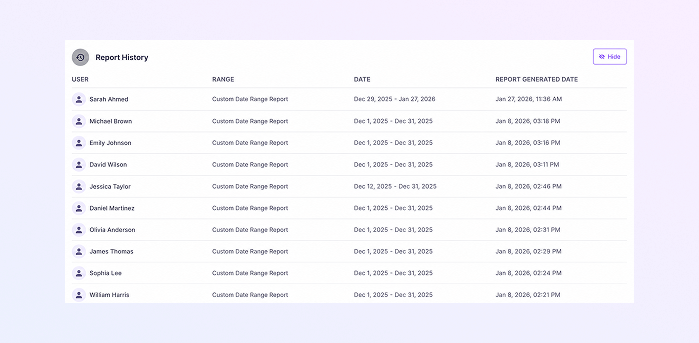
Section Historique des rapports
Cette section affiche une liste des rapports générés précédemment.
Pour chaque rapport, vous pouvez voir :
Utilisateur : Qui a généré le rapport
Plage : date ou mois sélectionné
Date : période de données couverte
Date de génération du rapport : date de création du rapport
Cela vous aide :
Suivre l'activité du rapport
Évitez de générer des rapports en double
Reconfirmer les exportations passées
Vous pouvez également masquer ou afficher cette section si vous souhaitez un écran plus propre.
Lorsque les données ne sont pas visibles
Si vous voyez des champs vides ou aucun rapport, cela signifie généralement :
Aucune donnée n'existe pour la période sélectionnée
Les filtres sont trop spécifiques
Vous n'êtes pas autorisé à accéder à certaines données
C'est normal et ce n'est pas une erreur.
Résumé
La page de rapport ExactFlow AI permet aux utilisateurs autorisés de :
Créez des rapports de performances intelligents basés sur l'IA
Exporter les données de performances mensuelles
Filtrer les rapports par équipe et par utilisateur
Consultez l'historique des rapports en un seul endroit
Cette page permet de gagner du temps, réduit le travail manuel et aide les décideurs à comprendre clairement les données de performances.