



Guide de l'utilisateur de la page d'attribution d'utilisateurs ExactFlow
La page Attribuer un utilisateur à un service vous permet de connecter des utilisateurs à un ou plusieurs services dans ExactFlow. Cela permet de contrôler l'accès, d'organiser les équipes et de garantir que chaque utilisateur travaille sous le bon service.
Les Agents Opérationnels utilisent principalement cette page pour :
Attribuer des utilisateurs à des services
Afficher les affectations utilisateur-service actuelles
Supprimer des utilisateurs des départements si nécessaire
Comment ouvrir la page Attribuer un utilisateur au service
Connectez-vous à votre compte ExactFlow.
Dans la barre latérale gauche, cliquez sur Agent opérationnel.
Sous Agent opérationnel, cliquez sur Gestion des services.
Sélectionnez Attribuer à l'utilisateur.
Vous verrez maintenant la page Attribuer des utilisateurs aux départements.
Attribuer un utilisateur à la section du service
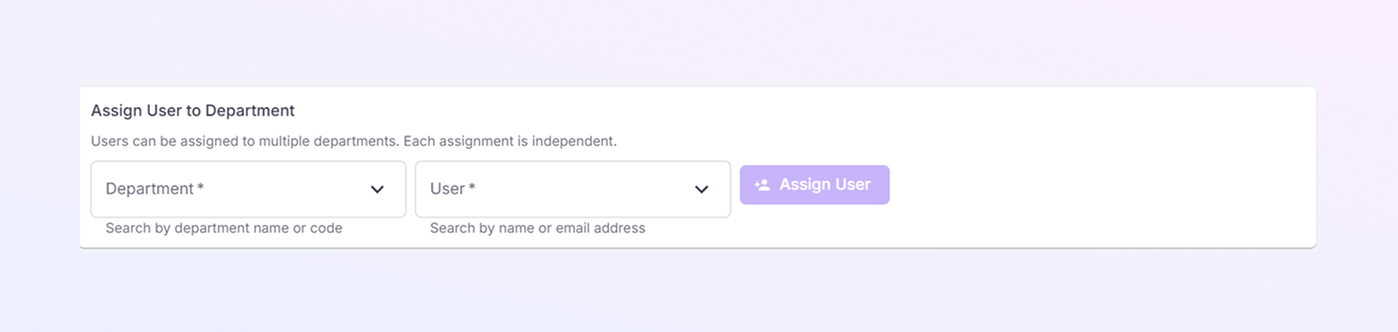
Cette section est située en haut de la page. Il est utilisé pour affecter un utilisateur à un service sélectionné.
Message d'information
Vous verrez une courte note expliquant :
-
Un utilisateur peut être affecté à plusieurs départements
-
Chaque mission fonctionne indépendamment
Ceci est utile lorsqu'un utilisateur travaille dans plusieurs équipes.
liste déroulante des départements
-
Cliquez sur la liste déroulante pour sélectionner un département
-
Vous pouvez effectuer une recherche par :
-
Nom du département
-
Code départemental
-
-
Ressources humaines (RH)
-
Département de développement logiciel (SOF)
-
Département commercial (SD1)
Exemples :
Cela permet de trouver facilement le bon service, même si la liste est longue.
liste déroulante des utilisateurs
-
Cliquez sur cette liste déroulante pour sélectionner un utilisateur
-
Vous pouvez effectuer une recherche par :
-
Nom d'utilisateur
-
Adresse e-mail
-
Cela vous aide à trouver rapidement la bonne personne sans faire défiler la liste complète.
Bouton Attribuer un utilisateur
-
Cliquez sur ce bouton après avoir sélectionné :
-
Un département
-
Un utilisateur
-
-
L'utilisateur est affecté au service sélectionné
-
Le devoir apparaît dans la liste ci-dessous
Une fois cliqué :
Section des affectations actuelles
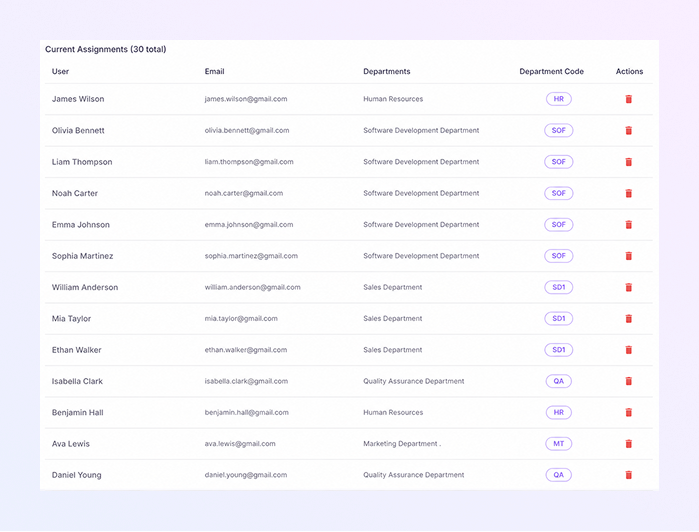
Cette section affiche toutes les affectations utilisateur-service existantes. Cela vous aide :
-
Suivi de qui est affecté à quel département
-
Gérez facilement l'accès aux services
Tableau des affectations
Chaque ligne représente un utilisateur affecté à un service.
-
Utilisateur
-
Affiche le nom complet de l'utilisateur
-
Aide à identifier rapidement la personne
-
-
E-mail
-
Affiche l'adresse e-mail enregistrée de l'utilisateur
-
Utile à des fins de vérification et d'assistance
-
-
Départements
-
Affiche le nom du service auquel l'utilisateur est attribué
-
Exemple :
-
Ressources humaines
-
Département de développement logiciel
-
Service commercial
-
-
-
Code départemental
-
Affiche un court code de département à l'intérieur d'une étiquette
-
Exemple :
-
RH
-
SOF
-
SD1
-
AQ
-
Cela facilite l'identification rapide et la référence du système.
-
-
Actions
Icône Supprimer
-
Utilisé pour supprimer un utilisateur d'un service
-
Cliquez sur cette icône si :
-
Un utilisateur change d'équipe
-
Un utilisateur n'a plus besoin d'accéder au service
-
Supprimer une attribution ne supprime pas l'utilisateur. Cela supprime uniquement leur connexion au département.
-
Résumé
À partir de la page Attribuer un utilisateur à un service, vous pouvez :
Attribuer des utilisateurs à un ou plusieurs services
Affichez toutes les missions en cours au même endroit
Supprimez facilement des utilisateurs de départements
Garder l'accès au service propre et organisé