Guide de l'utilisateur de la page de discussion ExactFlow
La page de discussion de l'agent opérationnel ExactFlow vous permet d'interagir avec le robot opérationnel (Kai) et d'obtenir rapidement des réponses relatives aux données sur la main-d'œuvre, à la productivité, à la présence et au suivi du temps.
Cette page est conçue pour être simple, conviviale et facile pour les nouveaux utilisateurs.
Comment ouvrir la page de discussion
Connectez-vous à votre compte ExactFlow.
Dans la barre latérale gauche, cliquez sur Agent opérationnel.
Sous Agent opérationnel, sélectionnez Chat.
Vous allez maintenant accéder à la page de discussion.
Présentation de la présentation des pages de discussion
La page Chat est divisée en trois sections principales :
-
Panneau de l'historique des discussions (côté gauche)
-
Zone de conversation Chat (centre)
-
Barre de saisie des messages (en bas)
Chaque section joue un rôle spécifique.
-
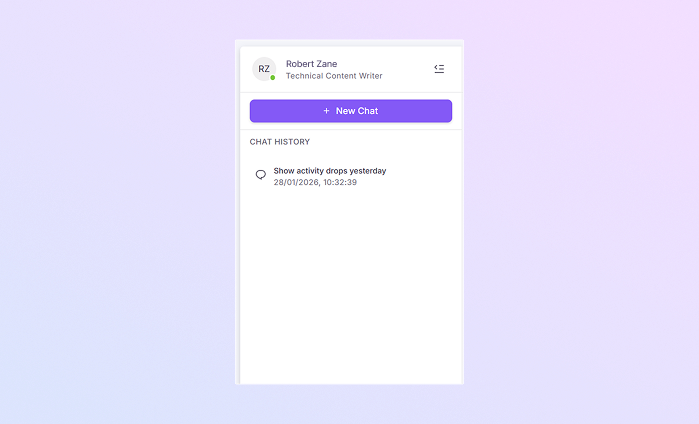
Panneau d'historique des discussions
Ce panneau vous aide à gérer vos conversations.
Informations sur le profil utilisateur
En haut du panneau, vous pouvez voir :
-
Icône de votre profil
-
Votre nom
-
Votre rôle
-
Un point vert indiquant que vous êtes en ligne
Cela confirme qui est actuellement connecté.
Nouveau bouton de discussion
Sous votre profil, vous verrez un bouton « + Nouveau chat ».
Utilisez ce bouton pour :
-
Démarrez une nouvelle conversation
-
Poser une nouvelle question
-
Effacer la discussion en cours et recommencer
Ceci est utile lorsque vous changez de sujet.
Section Historique des discussions
Sous Historique des discussions, vous pouvez afficher :
-
Sujets de discussion précédents
-
Courtes descriptions des questions précédentes
-
Date et heure de chaque conversation
Cela vous aide :
-
Rouvrir les conversations précédentes
-
Suivez ce qui a été discuté auparavant
-
Évitez de poser à nouveau la même question
-
-
Zone de conversation de chat
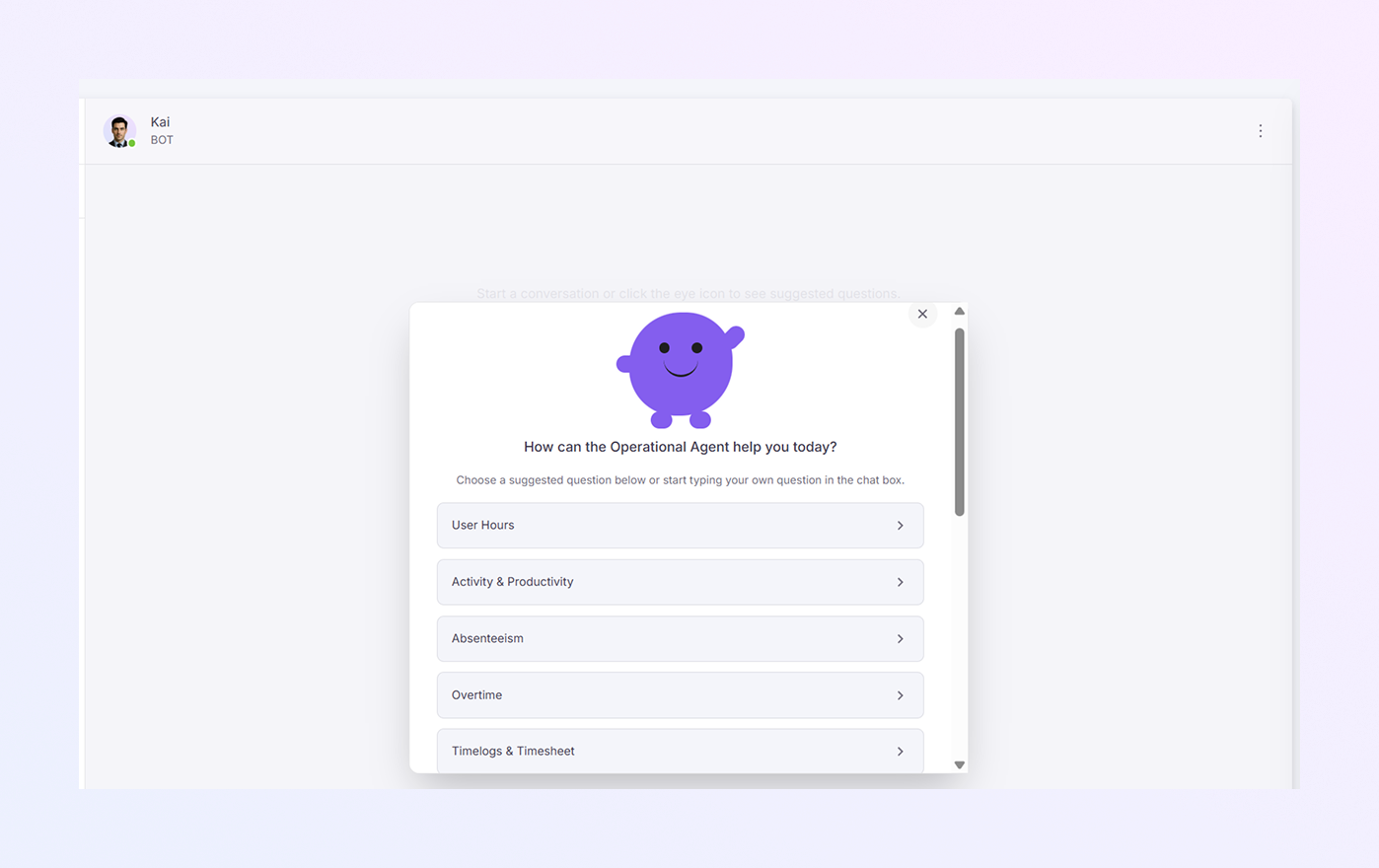
Il s'agit de la zone de travail principale dans laquelle vous interagissez avec le robot opérationnel (Kai).
Informations sur l'en-tête du robot
En haut de la fenêtre de discussion, vous verrez :
-
Avatar du robot
-
Nom du robot : Kai
-
Libellé : BOT
-
Indicateur d'état en ligne
Cela confirme que vous discutez avec l'agent opérationnel alimenté par le système.
Panneau de message de bienvenue
Lorsque vous ouvrez un chat, une carte de bienvenue conviviale apparaît avec :
-
Une illustration de robot souriant
-
Un message de bienvenue : « Comment l'Agent Opérationnel peut-il vous aider aujourd'hui ? »
En dessous, une courte instruction explique :
-
Vous pouvez choisir une question suggérée
-
Ou tapez votre propre question dans la boîte de discussion
Cela permet aux débutants de démarrer facilement.
Options de questions suggérées
Le système propose des catégories de questions prêtes à l'emploi pour gagner du temps.
Vous pouvez voir des options telles que :
-
Heures d'utilisation
Utilisez cette option pour poser des questions sur :
-
Horaires de travail des employés
-
Durée de connexion
-
Résumés horaires quotidiens ou hebdomadaires
-
-
Activité et productivité
Cette option vous aide :
-
Vérifier les niveaux de productivité
-
Examiner les tendances d'activité
-
Identifier les baisses ou améliorations de performances
-
-
Absentéisme
Utilisez ceci pour :
-
Suivre les absences des employés
-
Examiner les problèmes de présence
-
Comprendre les schémas d'absence
-
-
Heures supplémentaires
Cette option vous permet de :
-
Afficher les heures supplémentaires
-
Surveiller le temps de travail supplémentaire
-
Contrôlez les coûts des heures supplémentaires
-
-
Journaux de temps et feuille de temps
Sélectionnez ceci pour :
-
Consulter les journaux de temps
-
Vérifier les feuilles de temps soumises
-
Vérifier les heures de travail enregistrées
Chaque option est cliquable et ouvre instantanément les informations associées.
-
-
Une barre de défilement verticale apparaît sur le côté droit
-
Vous pouvez faire défiler vers le bas pour voir d'autres suggestions de questions
Panneau de suggestions déroulantes
Plus d'options sont disponibles :
Cela permet de garder l'interface propre et organisée.
-
-
Barre de saisie des messages
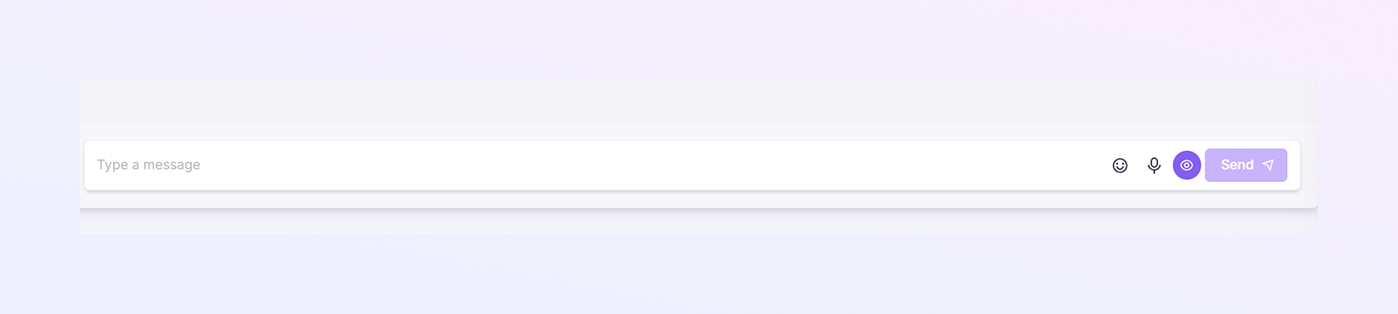
En bas de l’écran, vous trouverez la zone de saisie des messages.
Zone de texte du message
-
Affiche l'espace réservé : "Tapez un message."
-
Cliquez à l'intérieur de la case pour commencer à saisir votre question
Vous pouvez poser des questions en langage naturel.
Contrôles supplémentaires
À côté de la zone de saisie, vous pouvez voir :
-
Icône Emoji (pour les messages expressifs)
-
Icône du microphone (si la saisie vocale est activée)
-
Bouton Envoyer
Cliquez sur Envoyer pour soumettre votre message au bot.
Comment cette page de discussion vous aide
La page de discussion de l'agent opérationnel vous permet de :
-
Obtenez des réponses rapides sans rechercher de rapports
-
Surveillez facilement les données sur la main-d'œuvre
-
Réduire l'analyse manuelle
-
Prenez des décisions opérationnelles plus rapides
-
Gagnez du temps grâce aux suggestions intelligentes
-