



Guide de l'utilisateur de la page de création de tâches ExactFlow
La zone Gestion des tâches d'ExactFlow aide les équipes à planifier le travail, à attribuer les responsabilités et à suivre les progrès de manière organisée. Les agents opérationnels utilisent ce module pour créer des projets, les diviser en sections et attribuer des tâches aux utilisateurs avec des délais clairs.
Comment ouvrir la page de gestion des tâches
Connectez-vous à votre compte ExactFlow.
Dans la barre latérale gauche, cliquez sur Agent opérationnel.
Cliquez sur Gestion des tâches.
Sélectionnez Créer une tâche.
Vous verrez l'écran de gestion des tâches avec des onglets en haut.
Présentation des onglets de gestion des tâches
En haut de la page, vous trouverez trois onglets :
-
Créer une tâche
-
Créer un projet
-
Créer une section
Chaque onglet a un objectif différent mais fonctionne ensemble.
Créer un onglet de tâche
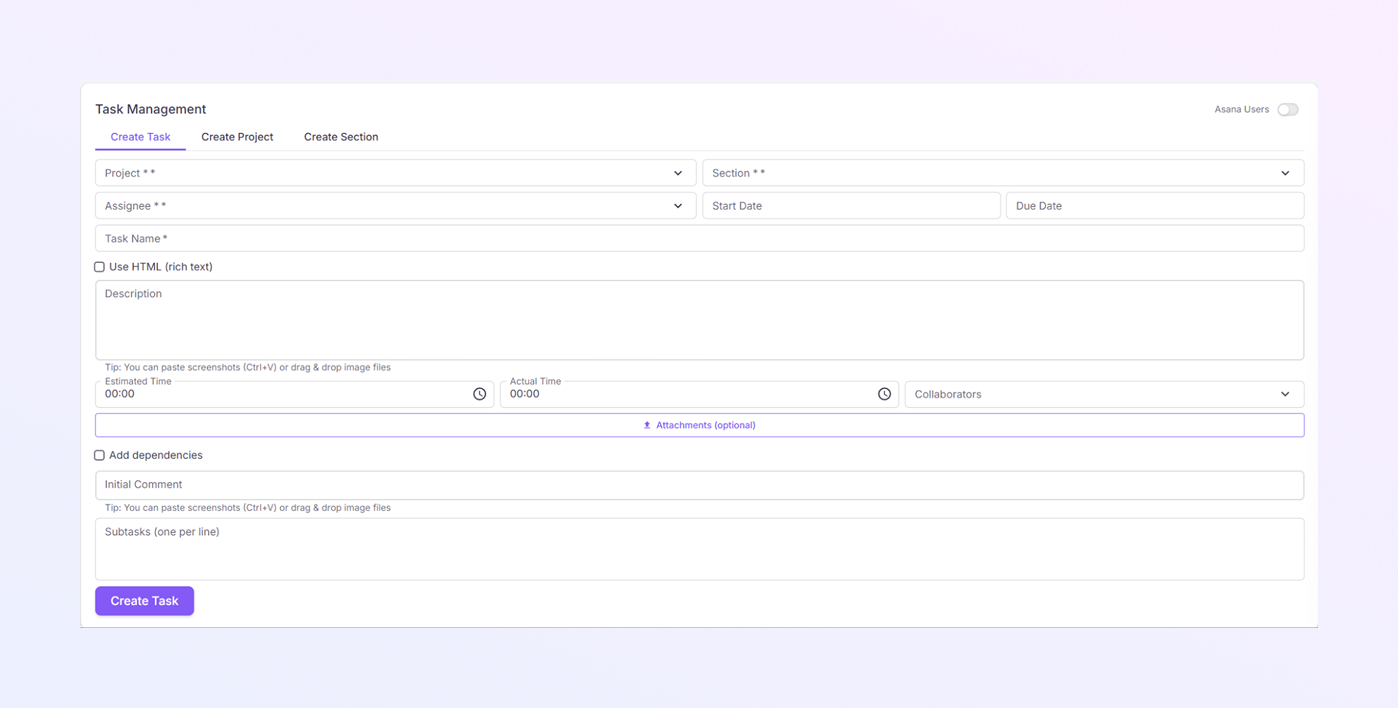
L'onglet Créer une tâche est utilisé pour créer et attribuer des tâches individuelles aux utilisateurs.
Pour les utilisateurs Asana
-
Projet * : Sélectionnez le projet auquel appartient la tâche. Les tâches ne peuvent exister sans projet.
-
Section * : Choisissez la section à l'intérieur du projet. Aide à regrouper les tâches de manière logique.
-
Destinataire * : Sélectionnez l'utilisateur responsable de la tâche. Le responsable verra cette tâche dans sa liste de tâches.
-
Date de début : définissez la date à laquelle la tâche doit commencer. Utile pour planifier les travaux à venir.
-
Date d'échéance : définissez la date limite pour la tâche. Aide à suivre les retards et les priorités.
-
Nom de la tâche * : saisissez un titre de tâche court et clair.
-
Utiliser HTML (Rich Text) : activez cette option si un formatage est nécessaire. Permet du texte en gras, des listes et une meilleure mise en page.
-
Description : Expliquez clairement les détails de la tâche. Vous pouvez coller des captures d'écran (Ctrl + V) ou glisser-déposer des fichiers image.
-
Durée estimée : saisissez le temps prévu pour terminer la tâche. Aide à la planification de la charge de travail.
-
Temps réel : affiche le temps réel passé sur la tâche. Utile pour le suivi des performances
-
Collaborateurs : ajoutez des utilisateurs qui prendront en charge la tâche. Ils peuvent visualiser et commenter la tâche.
-
Pièces jointes (facultatif) : téléchargez les fichiers liés à la tâche.
-
Ajouter des dépendances : activez si cette tâche dépend d'une autre tâche. Aide à gérer correctement l'ordre des tâches.
-
Commentaire initial : ajoutez des notes ou des instructions au démarrage de la tâche. Prend en charge les captures d'écran et les téléchargements de fichiers.
-
Sous-tâches : ajoutez des étapes plus petites (une par ligne). Rend les tâches volumineuses plus faciles à réaliser.
-
Bouton Créer une tâche : cliquez sur Créer une tâche pour enregistrer. La tâche est ajoutée au projet et les utilisateurs affectés sont avertis.
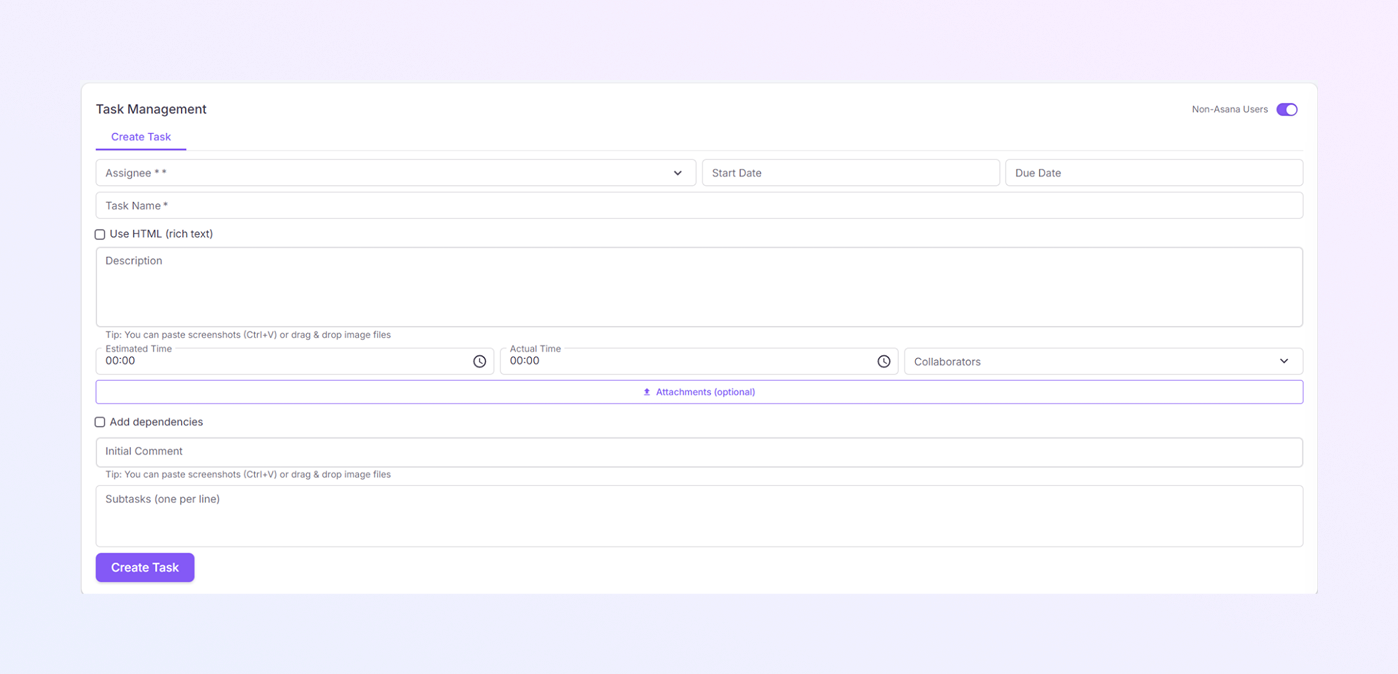
Pour les utilisateurs non-Asana :
-
Destinataire * : Sélectionnez l'utilisateur responsable de la tâche. Le responsable verra cette tâche dans sa liste de tâches.
-
Date de début : définissez la date à laquelle la tâche doit commencer. Utile pour planifier les travaux à venir.
-
Date d'échéance : définissez la date limite pour la tâche. Aide à suivre les retards et les priorités.
-
Nom de la tâche * : saisissez un titre de tâche court et clair.
-
Utiliser HTML (Rich Text) : activez cette option si un formatage est nécessaire. Permet du texte en gras, des listes et une meilleure mise en page.
-
Description : Expliquez clairement les détails de la tâche. Vous pouvez coller des captures d'écran (Ctrl + V) ou glisser-déposer des fichiers image.
-
Durée estimée : saisissez le temps prévu pour terminer la tâche. Aide à la planification de la charge de travail.
-
Temps réel : affiche le temps réel passé sur la tâche. Utile pour le suivi des performances
-
Collaborateurs : ajoutez des utilisateurs qui prendront en charge la tâche. Ils peuvent visualiser et commenter la tâche.
-
Pièces jointes (facultatif) : téléchargez les fichiers liés à la tâche.
-
Ajouter des dépendances : activez si cette tâche dépend d'une autre tâche. Aide à gérer correctement l'ordre des tâches.
-
Commentaire initial : ajoutez des notes ou des instructions au démarrage de la tâche. Prend en charge les captures d'écran et les téléchargements de fichiers.
-
Sous-tâches : ajoutez des étapes plus petites (une par ligne). Rend les tâches volumineuses plus faciles à réaliser.
-
Bouton Créer une tâche : cliquez sur Créer une tâche pour enregistrer. La tâche est ajoutée au projet et les utilisateurs affectés sont avertis.
Onglet Créer un projet
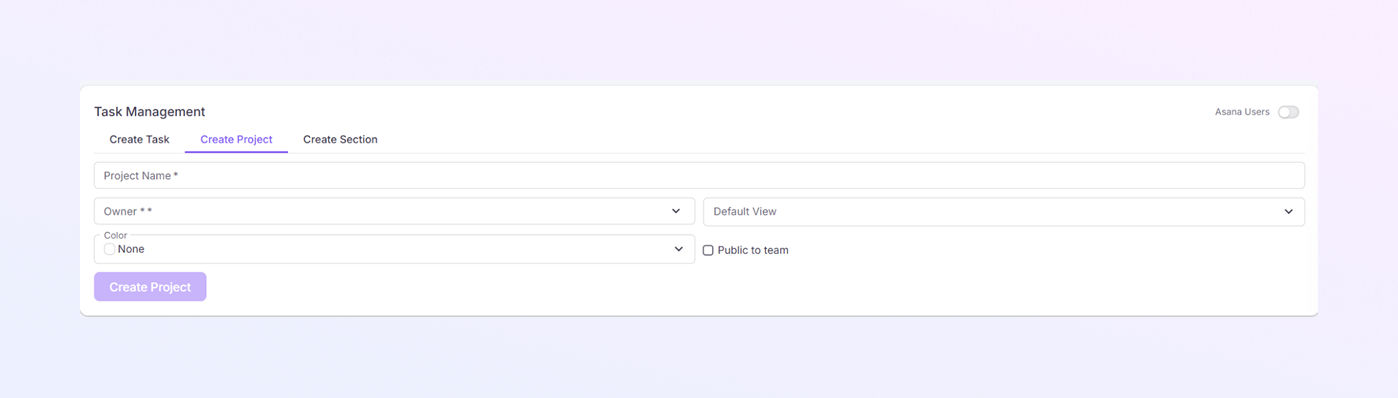
L'onglet Créer un projet est utilisé pour créer un nouveau projet où résideront les tâches et les sections.
-
Nom du projet * : saisissez un nom de projet clair et significatif.
-
Propriétaire * : saisissez le nom du propriétaire, l'adresse e-mail ou le GID. Le propriétaire gère le projet et supervise les tâches.
-
Vue par défaut : choisissez la façon dont les tâches seront affichées par défaut.
-
Couleur : sélectionnez une couleur pour le projet. Aide à identifier visuellement le projet rapidement.
-
Public pour l'équipe : cochez cette case pour rendre le projet visible par l'équipe. Les projets non cochés restent restreints.
-
Bouton Créer un projet : cliquez sur Créer un projet pour enregistrer. Le projet devient disponible pour la création de tâches.
Créer un onglet de section
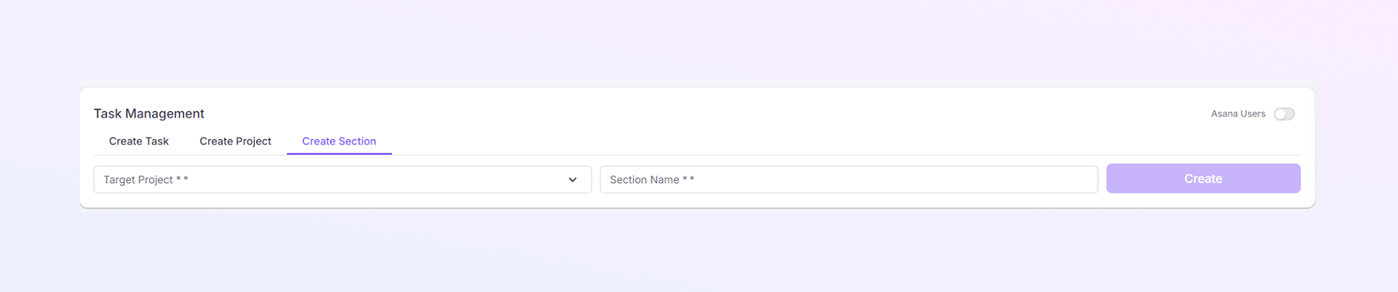
L'onglet Créer une section est utilisé pour diviser un projet en zones de travail plus petites.
-
Projet cible * : Sélectionnez le projet où la section sera ajoutée. Vous pouvez effectuer une recherche par : nom du projet ou GID du projet.
-
Nom de la section * : saisissez le nom de la section. Les sections aident à organiser les tâches clairement.
-
Bouton Créer : cliquez sur Créer pour ajouter la section. La section apparaît à l'intérieur du projet sélectionné.
Résumé
Depuis le module Gestion des tâches, vous pouvez :
Créer des projets structurés
Organiser le travail à l'aide de sections
Attribuer des tâches avec des délais
Suivre le temps et les progrès
Gardez les communications et les fichiers au même endroit
Cette configuration aide les équipes à rester organisées, concentrées et productives au sein d'ExactFlow.