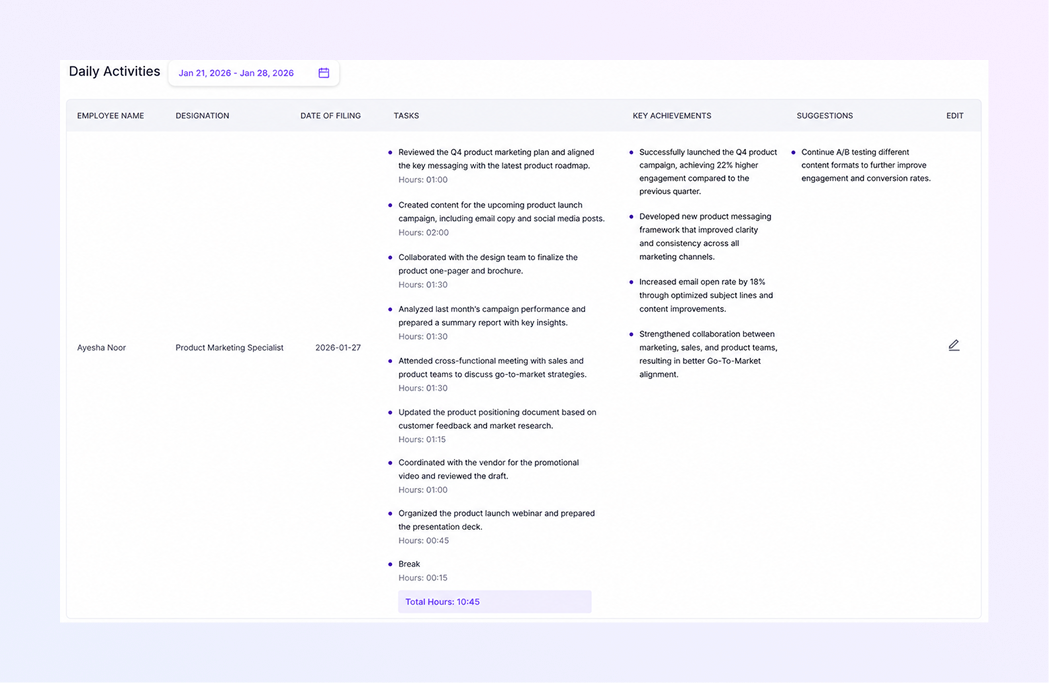
Guide de l'utilisateur de la page Activités quotidiennes ExactFlow
La page Activités quotidiennes vous aide à suivre les tâches sur lesquelles les employés ont travaillé chaque jour. Il affiche les tâches, le temps passé, les réalisations et les suggestions dans une vue claire. Les responsables et les chefs d'équipe peuvent utiliser cette page pour évaluer la productivité, suivre les progrès et organiser les dossiers.
Comment ouvrir la page des activités quotidiennes
Connectez-vous à votre compte ExactFlow.
Dans la barre latérale gauche, cliquez sur Agent opérationnel.
Cliquez sur Gestion des performances.
Sélectionnez les activités quotidiennes.
Vous verrez maintenant le tableau de bord des activités quotidiennes.
Présentation de la page Activités quotidiennes
Cette page affiche un tableau où chaque ligne représente le relevé de travail quotidien d'un employé. Vous pouvez voir :
Détails sur l'employé
Date de travail
Tâches effectuées
Temps passé sur chaque tâche
Réalisations et suggestions
Tout est organisé pour rendre l’évaluation quotidienne des performances facile et rapide.
Filtre de plage de dates
En haut de la page, vous verrez un sélecteur de plage de dates.
Vous permet de sélectionner une plage de dates spécifique
Affiche les enregistrements d'activité quotidienne uniquement pour les dates sélectionnées
Utilisez ceci pour :
Examiner les performances hebdomadaires
Vérifier les dossiers de travail antérieurs
Préparer des rapports pour une période spécifique
Colonnes du tableau
Le tableau Activités quotidiennes contient plusieurs colonnes. Chaque colonne fournit des informations spécifiques sur le travail de l'employé.
-
Nom de l'employé
Cette colonne affiche le nom de l'employé qui a soumis le rapport d'activité quotidien.
Cela vous aide à identifier rapidement qui a effectué les tâches.
-
Désignation
Cette colonne indique le rôle ou la désignation de l'employé.
Il aide les managers à comprendre le type de travail assigné à l'employé.
-
Date de dépôt
Cette colonne affiche la date à laquelle l'activité a été enregistrée.
Utilisez ceci pour confirmer les rapports en temps opportun et suivre les soumissions quotidiennes.
-
Tâches
Il s'agit de la section la plus détaillée de la page.
Cela montre :
Une liste des tâches accomplies par l'employé
Une brève description de chaque tâche
Temps passé sur chaque tâche (en heures)
-
Chaque tâche est répertoriée séparément afin que vous puissiez clairement comprendre la charge de travail quotidienne de l'employé.
-
Sous chaque tâche, vous verrez des heures, telles que : Heures : 02h30
-
Cela vous indique combien de temps a été consacré à chaque tâche et l'effort total appliqué au cours de la journée.
-
Réalisations clés
Cette chronique met en évidence les réalisations importantes de la journée.
Si aucun succès n'a été ajouté, vous pouvez voir :
Un tiret (–)
-
Suggestions
Cette colonne est utilisée pour les idées d'amélioration, les suggestions de processus et les commentaires de l'employé.
Cela encourage l'amélioration continue et une communication ouverte.
-
Option de modification
À l'extrême droite, vous verrez une icône d'édition (crayon).
Vous pouvez :
Tâches de mise à jour
Heures correctes
Modifier les réalisations ou les suggestions (si autorisé)