



Guide de l'utilisateur de la page de rapport d'activité quotidienne ExactFlow
La page Rapport d'activité quotidienne est utilisée par les employés pour enregistrer leur travail quotidien dans ExactFlow. Il aide les managers à comprendre comment le temps est passé, quelles tâches sont accomplies et où des améliorations sont nécessaires.
Comment ouvrir la page du rapport d'activité quotidienne
Connectez-vous à votre compte ExactFlow.
Dans la barre latérale gauche, cliquez sur Agent opérationnel.
Développez la gestion des performances.
Cliquez sur Rapport d'activité quotidienne.
Vous verrez maintenant le formulaire de rapport d'activité quotidien.
Présentation de la page
La page Rapport d'activité quotidienne est un formulaire dans lequel vous saisissez :
Vos informations de base
Tâches sur lesquelles vous avez travaillé
Temps passé sur chaque tâche
Réalisations
Suggestions ou notes d'amélioration
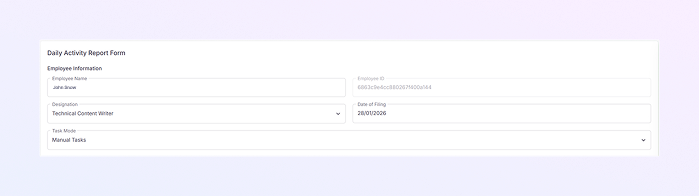
Section d'informations sur les employés
Cette section apparaît en haut de la page. La plupart des champs sont remplis automatiquement.
Nom de l'employé : affiche le nom de l'employé connecté. Ce champ n'est pas modifiable.
ID d'employé : affiche votre ID d'employé unique. Utilisé pour le suivi et les enregistrements internes.
Désignation : affiche votre rôle professionnel. Aide les responsables à comprendre les responsabilités des tâches.
Date de dépôt : indique la date à laquelle le rapport est soumis. Généralement sélectionné automatiquement comme date actuelle.
Mode tâche
Déroulant du mode de tâche : montre comment les tâches sont enregistrées.
Exemple : tâches manuelles
Le mode manuel signifie que vous saisissez vous-même les détails de la tâche.
Vous pouvez sélectionner En congé ou Jour férié.
Cela permet aux rapports de rester flexibles pour différents rôles.
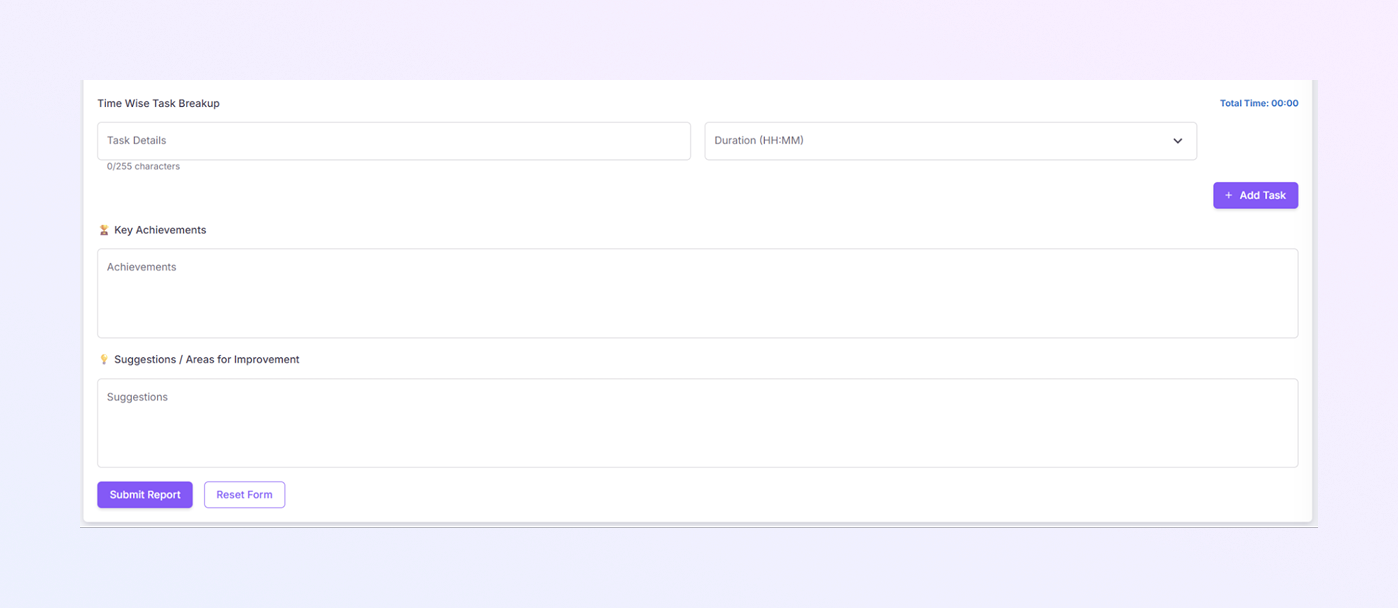
Section de répartition des tâches en termes de temps
C'est la section la plus importante de la page. Ici, vous enregistrez ce sur quoi vous avez travaillé et combien de temps cela a pris.
Détails de la tâche : rédigez une brève description de la tâche. La limite de caractères permet de garder les entrées claires et concises.
Durée (HH : MM) : sélectionnez le temps que vous avez passé sur la tâche. Le format est Heures : Minutes.
Bouton Ajouter une tâche : cliquez sur + Ajouter une tâche pour ajouter une autre entrée de tâche. Vous pouvez ajouter plusieurs tâches pour la même journée. La durée totale est mise à jour automatiquement.
Temps total : affiche le temps de travail total pour toutes les tâches ajoutées. Aide à garantir des rapports quotidiens précis.
Section des réalisations clés
Cette section met en évidence ce que vous avez accompli au cours de la journée.
Écrivez vos principales réalisations ou travaux terminés.
Cela aide les managers à reconnaître les progrès et les résultats.
Section Suggestions/Domaines à améliorer
Cette section est facultative mais très utile.
Partagez des idées, des problèmes ou des suggestions d'amélioration.
Vous pouvez mentionner :
Améliorations des processus
Problèmes liés aux outils
Défis professionnels
Besoins de formation
Cela encourage une communication ouverte et une amélioration continue.
Boutons Soumettre et Réinitialiser
Soumettre le rapport
Cliquez sur Soumettre le rapport après avoir complété tous les détails.
Votre activité quotidienne est enregistrée et envoyée pour examen.
Réinitialiser le formulaire
Efface toutes les données saisies.
Utile si vous souhaitez recommencer avant de soumettre.
Résumé
Avec la page Rapport d'activité quotidienne ExactFlow, vous pouvez :
Enregistrer les tâches quotidiennes et le temps passé
Souligner les principales réalisations
Partager des suggestions d'amélioration
Maintenir des enregistrements de performances précis
Cette page joue un rôle clé dans la gestion des performances et la croissance de l’équipe.
Sur cette page
1.
Comment ouvrir la page du rapport d'activité quotidienne
2.
Présentation de la page
3.
Section d'informations sur les employés
4.
Mode tâche
5.
Section de répartition des tâches en termes de temps
6.
Section des réalisations clés
7.
Section Suggestions/Domaines à améliorer
8.
Boutons Soumettre et Réinitialiser
9.
Résumé