



Guide de l'utilisateur de la page de rapport quotidien ExactFlow
La page Tous les rapports quotidiens permet aux utilisateurs autorisés d'afficher, d'examiner et de surveiller les rapports de travail quotidiens soumis par les employés. Cette page aide les managers et les chefs d'équipe à comprendre comment le temps est passé, quelles tâches sont accomplies et quels progrès sont réalisés chaque jour.
Cette page est restreinte. Seuls les utilisateurs autorisés tels que les gestionnaires, les administrateurs ou les chefs d'équipe approuvés peuvent accéder et utiliser cette fonctionnalité.
Comment ouvrir la page Tous les rapports quotidiens
Connectez-vous à votre compte ExactFlow.
Dans la barre latérale gauche, cliquez sur Agent opérationnel.
Faites défiler vers le bas et cliquez sur Gestion des performances.
Sélectionner tous les rapports quotidiens.
Vous verrez maintenant le tableau de bord Tous les rapports quotidiens.
Présentation de la page
Cette page affiche :
Une barre de filtre en haut
Un tableau détaillé des rapports quotidiens des employés
Détails de la tâche, heures travaillées, réalisations et suggestions
Tout est présenté dans une mise en page claire et facile à lire pour un examen rapide.
Section supérieure du filtre
En haut de la page, vous trouverez plusieurs filtres. Ceux-ci vous aident à affiner les rapports que vous souhaitez consulter.
-
Sélectionner la liste déroulante des employés
Utilisez cette liste déroulante pour afficher les rapports d'un employé spécifique.
Si aucun employé n'est sélectionné, les rapports pour tous les employés sont affichés.
-
Source de données
Cela affiche généralement les tâches Asana et les tâches non Asana.
Il vous indique d'où proviennent les données de la tâche.
-
Si d'autres outils sont connectés à l'avenir, vous pourrez peut-être changer de source ici.
-
Filtre de pays
Affiche le pays des employés.
Exemple : Pakistan
Utile pour les équipes travaillant dans différentes régions.
-
Sélecteur de plage de dates
Vous permet de sélectionner une date de début et de fin.
Exemple : 22 janvier 2026 – 29 janvier 2026
-
Seuls les rapports soumis dans cette plage de dates apparaîtront.
Ceci est utile lors de l'évaluation des performances d'une personne.
Cela est utile lors de l'examen des rapports pour une période spécifique.
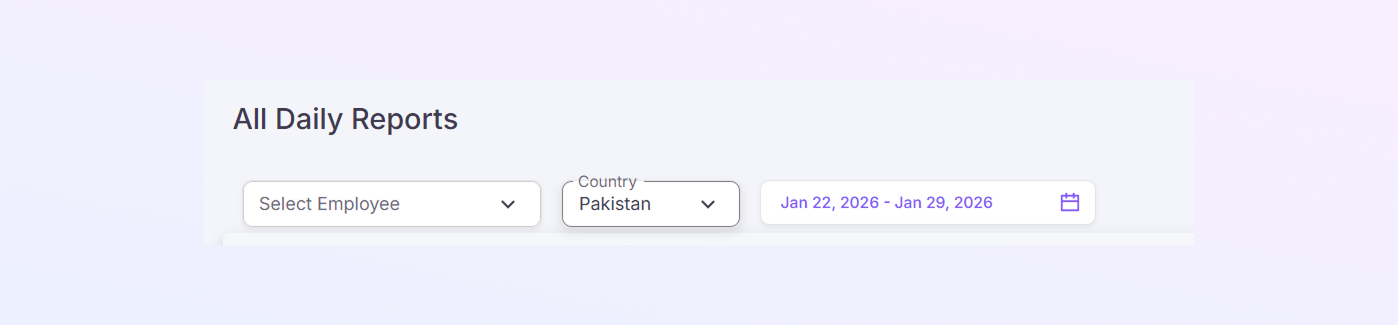
Tableau des rapports quotidiens
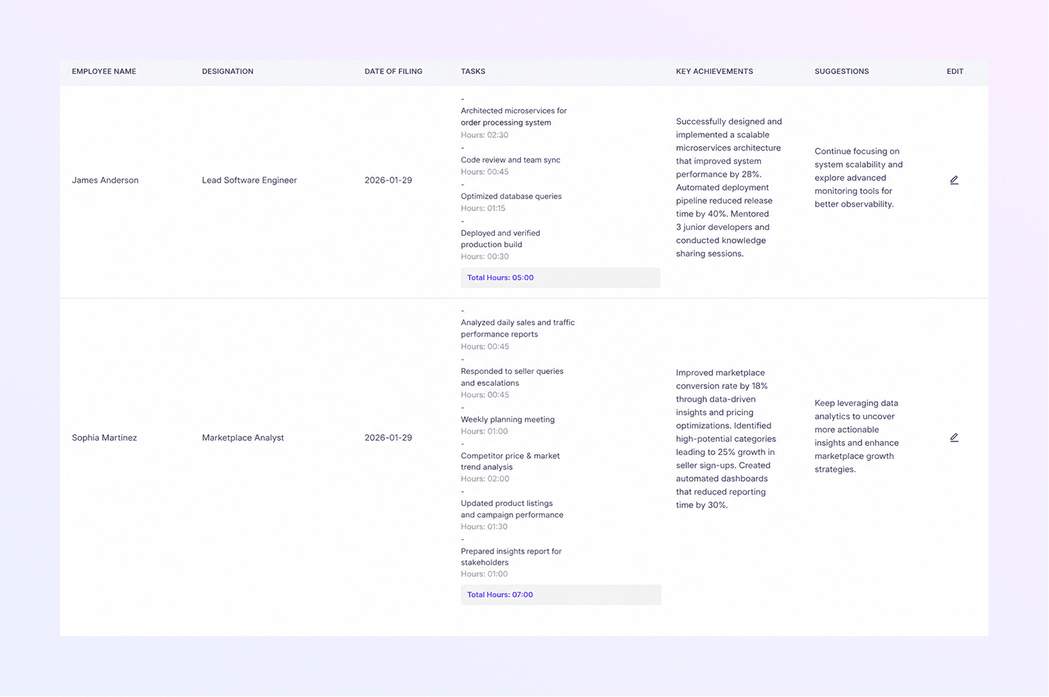
Sous les filtres, vous verrez un tableau présentant les rapports quotidiens des employés. Chaque ligne représente le rapport d'un employé pour un jour spécifique.
-
Nom de l'employé
Affiche le nom complet de l'employé qui a soumis le rapport.
-
Désignation
Affiche le rôle ou le titre du poste de l'employé.
Exemples :
Développeur senior IA et Python
Spécialiste du marché
Responsable du développement commercial
-
Date de dépôt
Affiche la date à laquelle le rapport quotidien a été soumis.
Aide à suivre l'activité quotidienne avec précision.
-
Tâches
Cette colonne contient :
Une liste des tâches effectuées pendant la journée.
Temps passé sur chaque tâche (heures et minutes)
Temps de pause, si inclus
Au bas de chaque liste de tâches, le nombre total d'heures est affiché.
Il s'agit de la somme de toutes les heures de travail pour cette journée.
-
Réalisations clés
Souligne les réalisations importantes de la journée.
Exemples :
Améliorations du système
Améliorations des processus
Jalons terminés
Actions de résolution de problèmes
-
Suggestions
Affiche les commentaires des employés ou les suggestions d'amélioration.
Si aucune suggestion n'a été ajoutée, ce champ peut apparaître vide ou afficher un tiret (–).
-
Modifier
Affiché sous la forme d'une icône en forme de crayon.
Les utilisateurs autorisés peuvent cliquer dessus pour modifier ou mettre à jour un rapport si nécessaire.
Cela vous aide à comprendre le type de travail signalé.
Les tâches sont clairement répertoriées afin que les responsables puissent voir comment la journée de travail a été utilisée.
Heures totales
Cela rend le suivi du temps facile et transparent.
Cette section aide les responsables à comprendre l'impact, et pas seulement le temps passé.
Cette section encourage une communication ouverte.
Ceci est utile pour les corrections ou les ajustements.
Comprendre les entrées multiples
-
Chaque employé peut avoir plusieurs rapports quotidiens pour des dates différentes.
-
Les rapports sont affichés par ordre chronologique en fonction des filtres sélectionnés.
-
Vous pouvez faire défiler vers le bas pour consulter les entrées plus anciennes.
Rappel de contrôle d'accès
Parce que cette page contient des données sensibles sur les employés :
-
Seuls les utilisateurs approuvés peuvent y accéder
-
Les employés réguliers ne peuvent pas consulter les rapports des autres membres de l'équipe
-
L'accès est géré par les autorisations système
Cela garantit la confidentialité et la responsabilité des données.
Résumé
Avec la page ExactFlow Tous les rapports quotidiens, les utilisateurs autorisés peuvent :
Afficher les rapports de travail quotidiens des employés
Filtrer les rapports par employé, pays et date
Examiner les tâches, les heures et les réalisations
Modifier les rapports si nécessaire
Maintenir la transparence et le suivi des performances
Cette page donne aux managers une vision quotidienne claire de l'activité de l'équipe, les aidant à prendre de meilleures décisions et à soutenir efficacement leurs équipes.