Guide de l'utilisateur de la page de tâche de création ExactFlow
La page Créer une tâche à effectuer dans ExactFlow vous aide à planifier, organiser et suivre votre travail quotidien. Vous pouvez créer des tâches, définir des priorités, ajouter des rappels et gérer le travail récurrent en un seul endroit.
Comment ouvrir la page Créer une tâche à faire
Connectez-vous à votre compte ExactFlow.
Dans la barre latérale gauche, cliquez sur Agent opérationnel.
Cliquez sur Gestion des tâches.
Vous verrez deux onglets.
Cliquez sur Créer une tâche à effectuer.
Vous êtes maintenant sur la page Créer une tâche à faire.
Affichage des tâches créées
Après avoir créé une tâche, vous pouvez l'afficher et la gérer à partir de l'onglet To-Do. Cette page vous aide à suivre ce qui nécessite votre attention et ce qui est déjà terminé.
Onglets de tâches
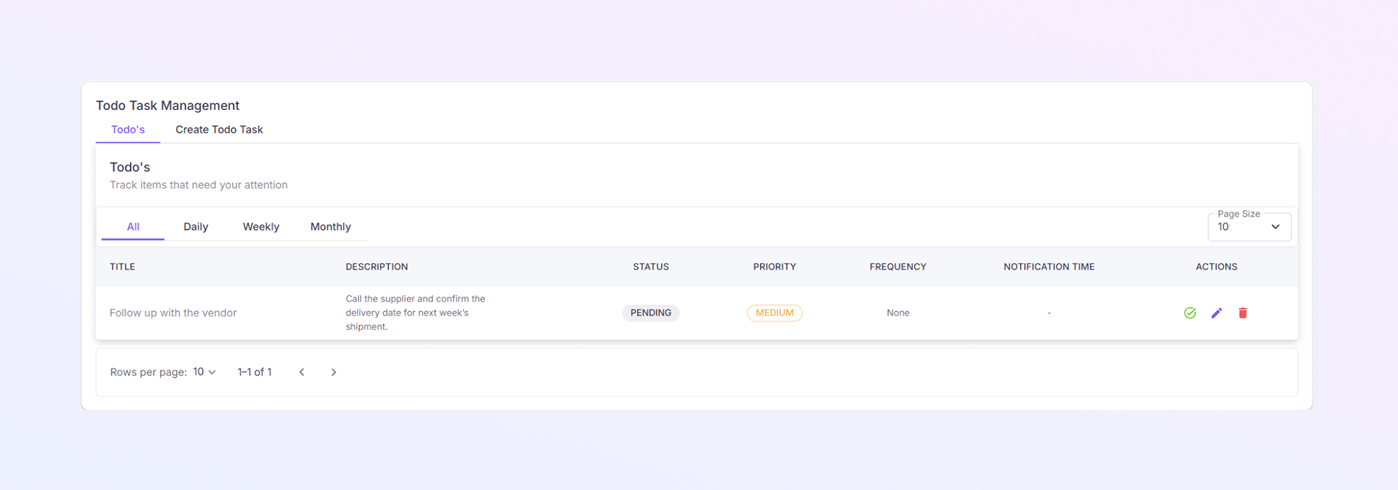
En haut de la page, vous verrez quatre onglets :
-
Tout : affiche chaque tâche que vous avez créée.
-
Quotidien : affiche uniquement les tâches qui se répètent quotidiennement.
-
Hebdomadaire : affiche les tâches planifiées chaque semaine.
-
Mensuel : affiche les tâches planifiées mensuellement.
Cliquez sur n'importe quel onglet pour filtrer rapidement les tâches en fonction de leur fréquence.
Tableau de la liste des tâches
Toutes les tâches sont affichées sous forme de tableau. Chaque ligne représente une tâche.
-
Titre : affiche le nom de la tâche que vous avez saisi.
-
Description : affiche des détails supplémentaires sur la tâche.
-
Statut : affiche l'état actuel de la tâche. Cela vous permet de voir rapidement quelles tâches nécessitent encore une action.
-
Priorité : affiche le niveau de priorité de la tâche. Les étiquettes de priorité vous aident à décider sur quoi travailler en premier.
-
Fréquence : indique la fréquence à laquelle la tâche se répète.
-
Heure de notification : affiche l'heure de rappel pour la tâche. Si aucun rappel n'est défini, ce champ affiche un tiret (–).
-
Actions : les icônes d'action vous permettent de gérer facilement les tâches :
-
Marquer comme terminée : marque la tâche comme terminée.
-
Modifier la tâche : ouvre la tâche afin que vous puissiez mettre à jour les détails.
-
Supprimer la tâche : supprime définitivement la tâche.
-
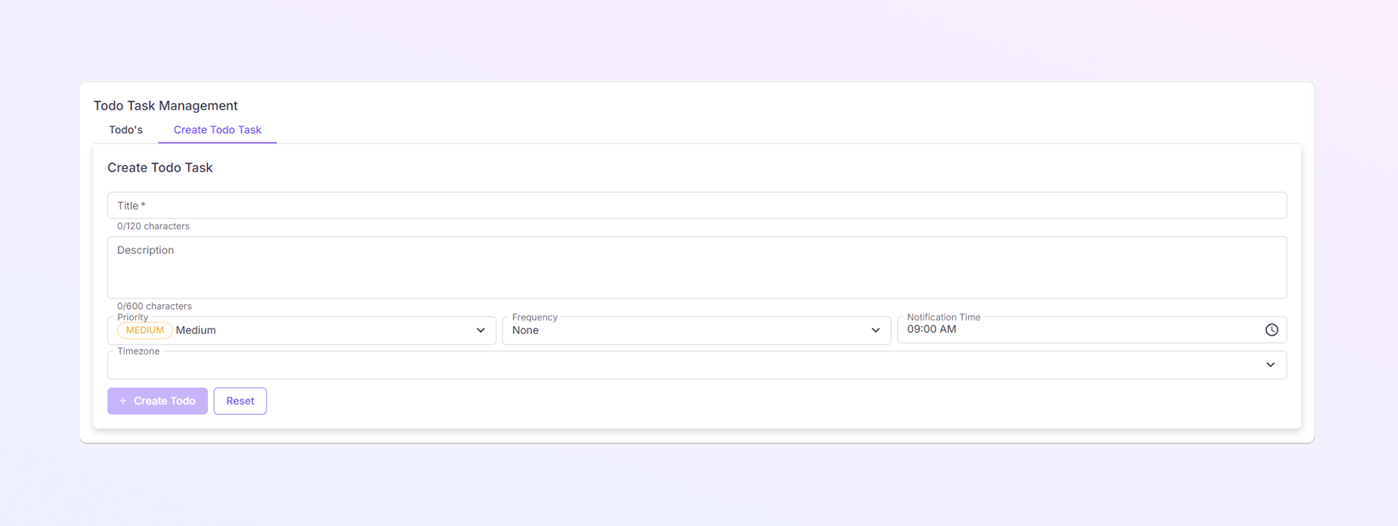
Comment créer une nouvelle tâche à faire
Titre (obligatoire)
-
Le champ Titre est obligatoire.
-
Entrez un nom court et clair pour votre tâche.
-
Vous pouvez utiliser jusqu'à 120 caractères.
-
Suivi auprès du fournisseur
-
Examiner les rapports quotidiens
-
Mettre à jour les enregistrements d'inventaire
Exemples de titres :
Ce titre vous aide à reconnaître rapidement la tâche plus tard.
Description (Facultatif)
-
Utilisez la zone Description pour ajouter plus de détails.
-
Vous pouvez écrire jusqu'à 600 caractères.
-
Ceci est utile pour les instructions, les notes ou le contexte supplémentaire.
Exemple :
Appelez le fournisseur et confirmez la date de livraison pour l'expédition de la semaine prochaine.
Priorité
-
Ce champ définit l'importance de la tâche.
-
Cliquez sur le menu déroulant Priorité pour choisir un niveau.
-
Faible/p>
-
Moyen/p>
-
Élevé/p>
Les options courantes incluent :
Les tâches hautement prioritaires doivent être terminées en premier.
Fréquence
-
Utilisez le menu déroulant Fréquence si la tâche se répète.
-
Les options disponibles peuvent inclure :
-
Aucun (tâche unique)
-
Quotidien
-
Hebdomadaire
-
Mensuel
-
Si vous sélectionnez une fréquence, la tâche se répétera automatiquement en fonction de ce paramètre.
Heure de notification
-
Ce champ vous permet de définir une heure de rappel.
-
Cliquez sur l'icône de l'horloge pour choisir l'heure.
-
L'heure par défaut est généralement 09h00./p>
À ce moment-là, ExactFlow vous avertira afin que vous n'oubliiez pas la tâche.
Fuseau horaire
-
Sélectionnez votre fuseau horaire dans la liste déroulante.
-
Cela garantit que les rappels sont envoyés à la bonne heure locale.
-
Ceci est particulièrement utile si vous travaillez avec des équipes mondiales./p>
Créer un bouton de tâche
-
Après avoir rempli tous les champs obligatoires, cliquez sur + Créer une tâche.
-
Votre tâche sera enregistrée et ajoutée à la liste des tâches.
-
La tâche apparaîtra désormais sous l'onglet To-Do./p>
Bouton de réinitialisation
-
Cliquez sur Réinitialiser si vous souhaitez effacer tous les champs.
-
Ceci est utile si vous souhaitez recommencer ou saisir des informations par erreur.