Guide de l'utilisateur de la page de gestion des congés ExactFlow
La page Gestion des jours fériés d'ExactFlow vous aide à gérer les jours fériés de différentes régions en un seul endroit. Cette page permet aux équipes d'ajouter, d'afficher, de filtrer et de mettre à jour les jours fériés afin que les horaires de travail, les présences et les données de productivité restent exactes.
Il est particulièrement utile pour les organisations travaillant dans plusieurs régions ou pays.
Comment ouvrir la page de gestion des vacances
Connectez-vous à votre compte ExactFlow.
Dans la barre latérale gauche, cliquez sur Agent opérationnel.
Sous Agent opérationnel, cliquez sur Gestion des congés.
Vous verrez maintenant le tableau de bord de gestion des vacances.
Présentation de la page
En haut de la page, vous verrez le titre Gestion des vacances. Sous le titre, une brève description explique le but de la page :
-
Vous pouvez gérer les jours fériés pour différentes régions.
-
Vous pouvez également utiliser l'extraction basée sur l'IA pour importer des jours fériés à partir de documents.
Cela donne une idée claire de l'utilisation de cette page.
Onglets en haut
-
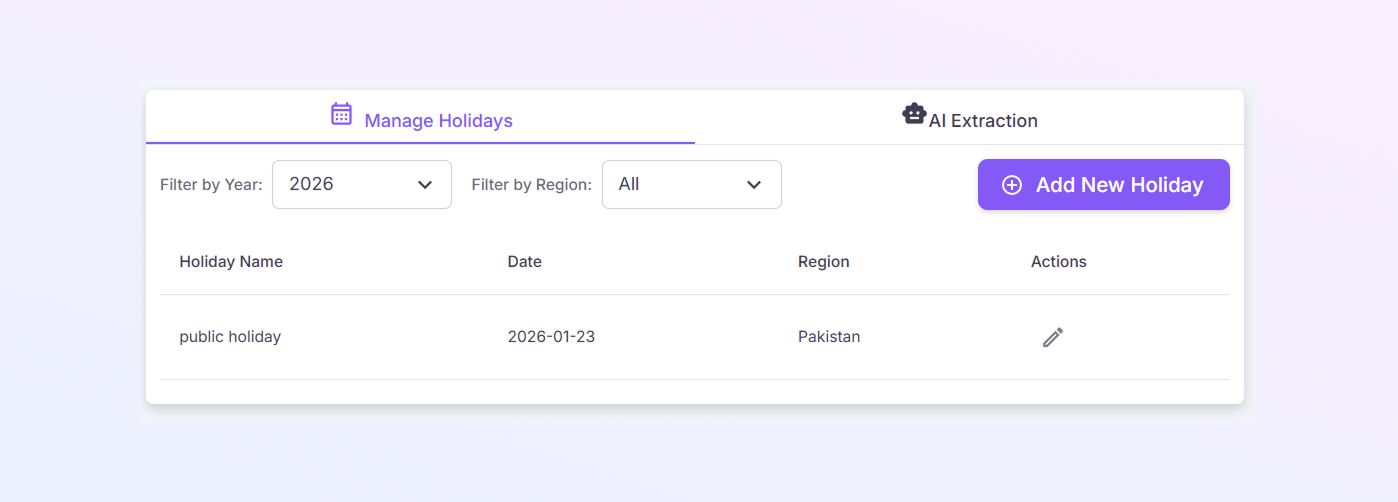
Onglet Gérer les jours fériés
Il s'agit de l'onglet actif par défaut.
Utilisez cet onglet pour :
-
Afficher tous les jours fériés ajoutés
-
Ajouter de nouveaux jours fériés
-
Modifier les jours fériés existants
-
Filtrer les vacances par année ou par région
-
-
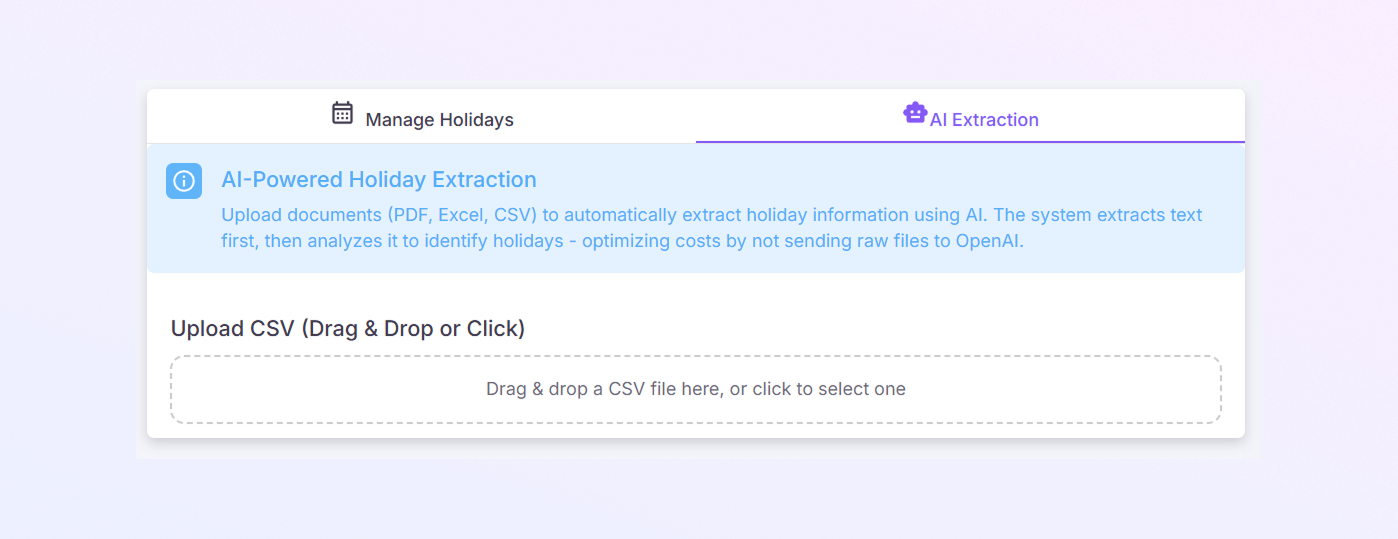
Onglet Extraction IA
Cette option vous permet de :
-
Importer automatiquement les jours fériés
-
Téléchargez des documents et laissez le système extraire les données de vacances
Cette option vous permet de :
-
Section Filtres
Les filtres vous aident à contrôler quelles données apparaissent dans la liste des jours fériés.
-
Filtrer par année
-
Cette liste déroulante vous permet de sélectionner une année (exemple : 2026).
-
Seuls les jours fériés de l'année sélectionnée sont affichés.
Utilisez cette option pour vous concentrer sur les jours fériés d'une année civile spécifique.
-
-
Filtrer par région
-
Cette liste déroulante vous permet de choisir une région.
-
Exemples d'options peuvent inclure :
-
Tous
-
Pakistan
-
Autres régions configurées
-
Lorsqu'une région est sélectionnée, seuls les jours fériés de cette région sont affichés. Cela facilite la gestion des vacances régionales.
-

Ajouter un nouveau bouton de vacances
Sur le côté droit de la page, vous verrez le bouton « + Ajouter de nouveaux jours fériés ».
Utilisez ce bouton pour :
Ajouter manuellement un nouveau jour férié
Entrez le nom, la date et la région du jour férié
Ceci est utile lorsqu'un jour férié manque ou vient d'être annoncé.
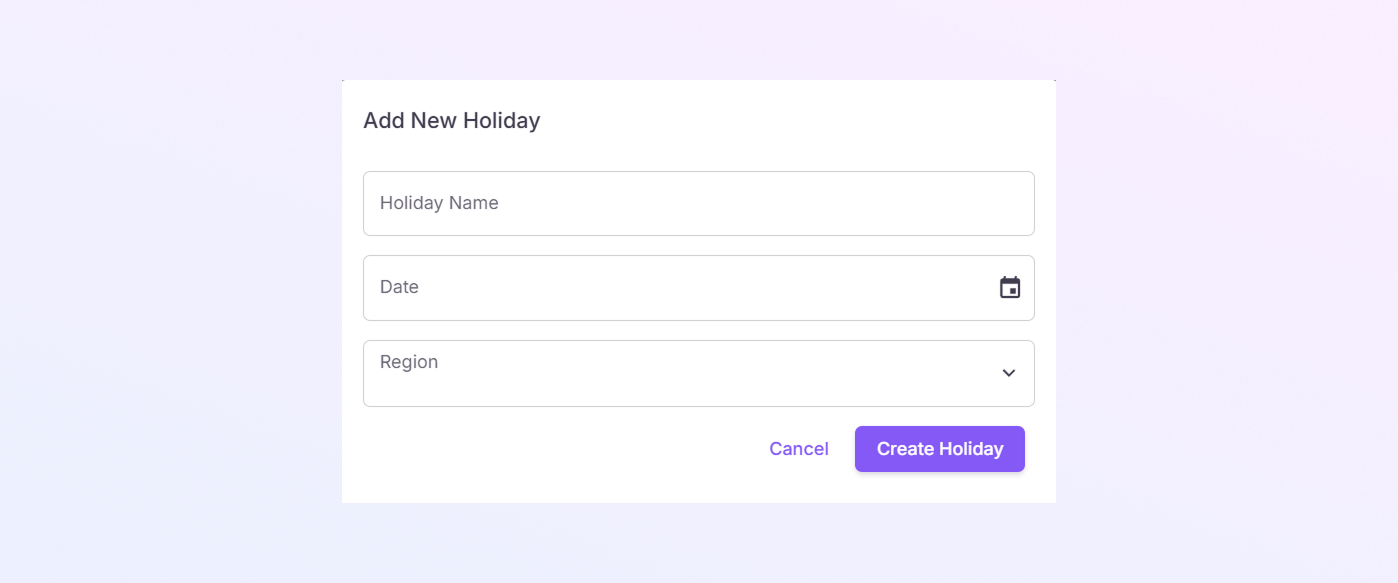
Tableau de la liste des jours fériés
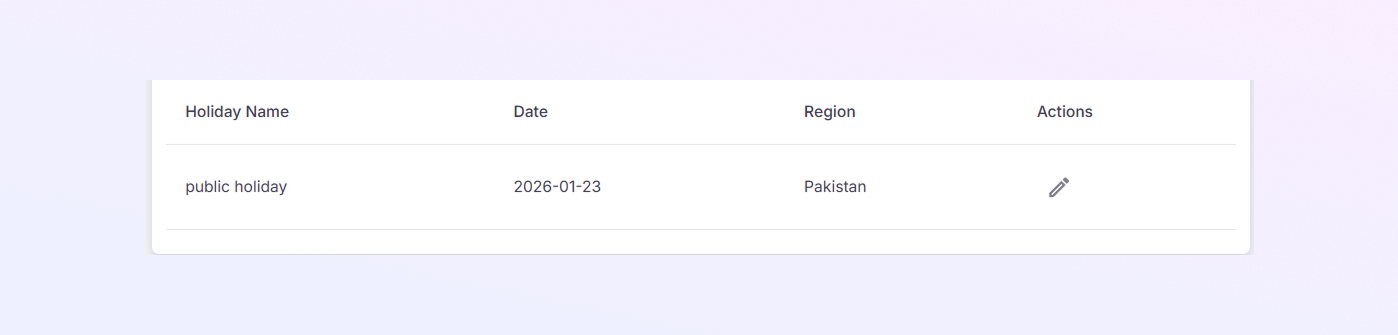
Sous les filtres, vous verrez un tableau affichant tous les jours fériés.
Nom du jour férié : affiche le nom du jour férié
Date : affiche la date des vacances
Région : affiche le pays ou la région où le jour férié s'applique
Actions : affiche une icône d'édition (icône en forme de crayon). Cliquez sur cette icône pour mettre à jour ou modifier les détails des vacances.
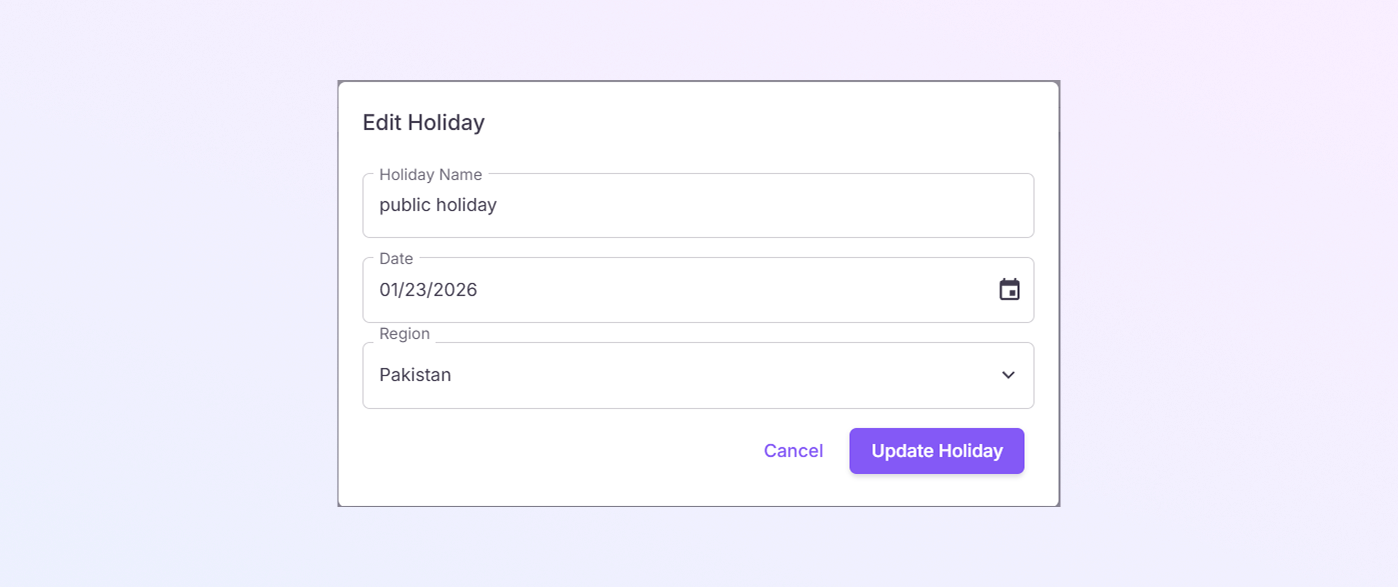
Modifier un jour férié existant
Pour modifier un jour férié :
Trouver les vacances dans la liste.
Cliquez sur l'icône de modification (crayon) sous la colonne Actions.
Mettez à jour les détails des vacances si nécessaire.
Enregistrez vos modifications.
Cela permet de garder les données de vacances exactes et à jour.