Guide de l'utilisateur de la page Gérer les services d'ExactFlow
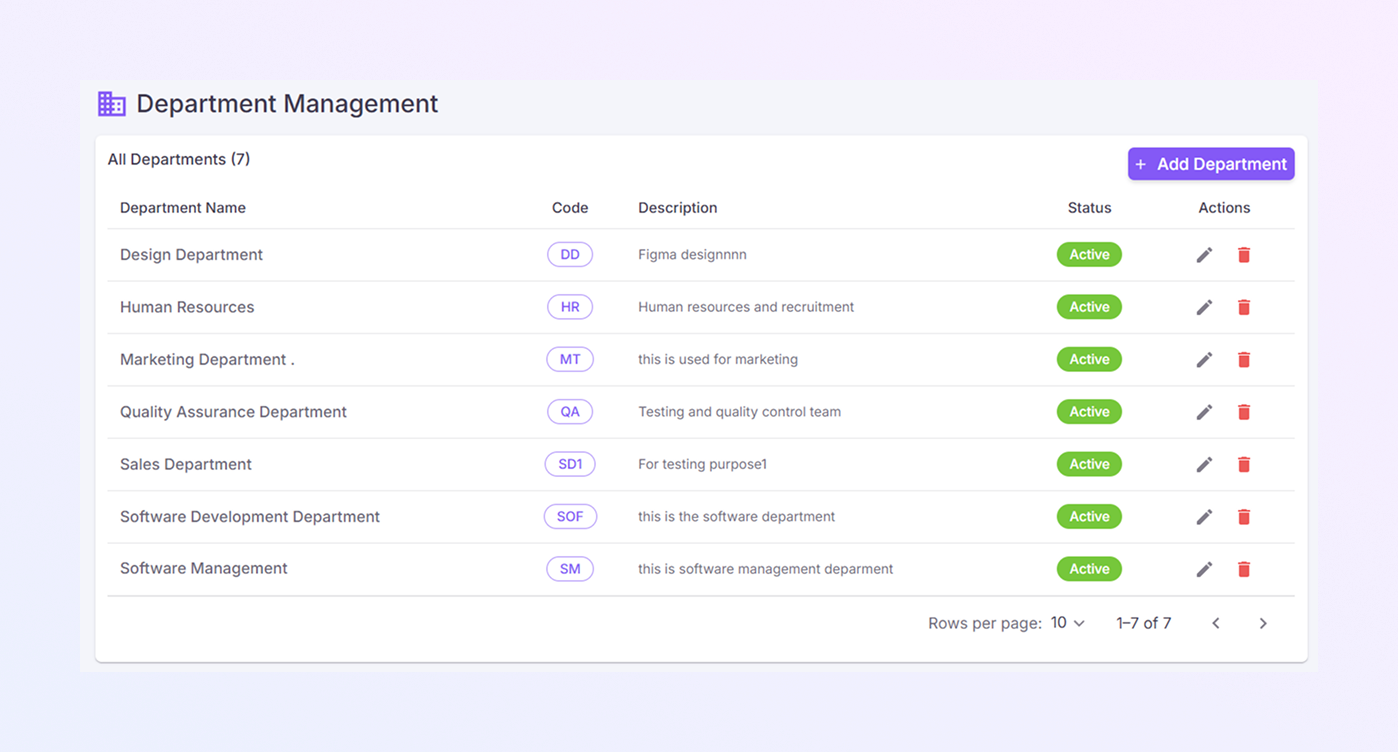
La page Gestion des départements vous aide à créer, afficher, mettre à jour et gérer tous les départements de l'entreprise en un seul endroit. Cette page est principalement utilisée par les agents opérationnels pour organiser les équipes, attribuer correctement les rôles et maintenir les données du service propres et mises à jour.
Avec cette page, vous pouvez :
Affichez tous les départements en un coup d'œil
Ajouter de nouveaux départements
Modifier les détails du département
Supprimer des départements lorsque vous n'en avez plus besoin
Vérifier l'état du service (actif ou inactif)
Comment ouvrir la page de gestion du service
Connectez-vous à votre compte ExactFlow.
Dans la barre latérale gauche, cliquez sur Agent opérationnel.
Sous Agent opérationnel, cliquez sur Gestion des services.
Sélectionnez Gérer les départements.
Vous verrez maintenant l'écran de gestion du service.
Présentation de la page de gestion des départements
Lorsque la page s'ouvre, vous verrez :
-
Une liste de tous les départements
-
Les détails du département sont affichés dans un tableau
-
Boutons d'action pour modifier ou supprimer des départements
-
Un bouton Ajouter un service en haut à droite
Cette page affiche tous les départements dans un seul tableau simple, ce qui facilite leur gestion.
Bouton Ajouter un service
-
Situé dans le coin supérieur droit de la page.
-
Vous permet de créer un nouveau département
-
Ouvre un formulaire dans lequel vous saisissez les détails du service :
-
Nom du département
-
Code départemental
-
Détails du département
-
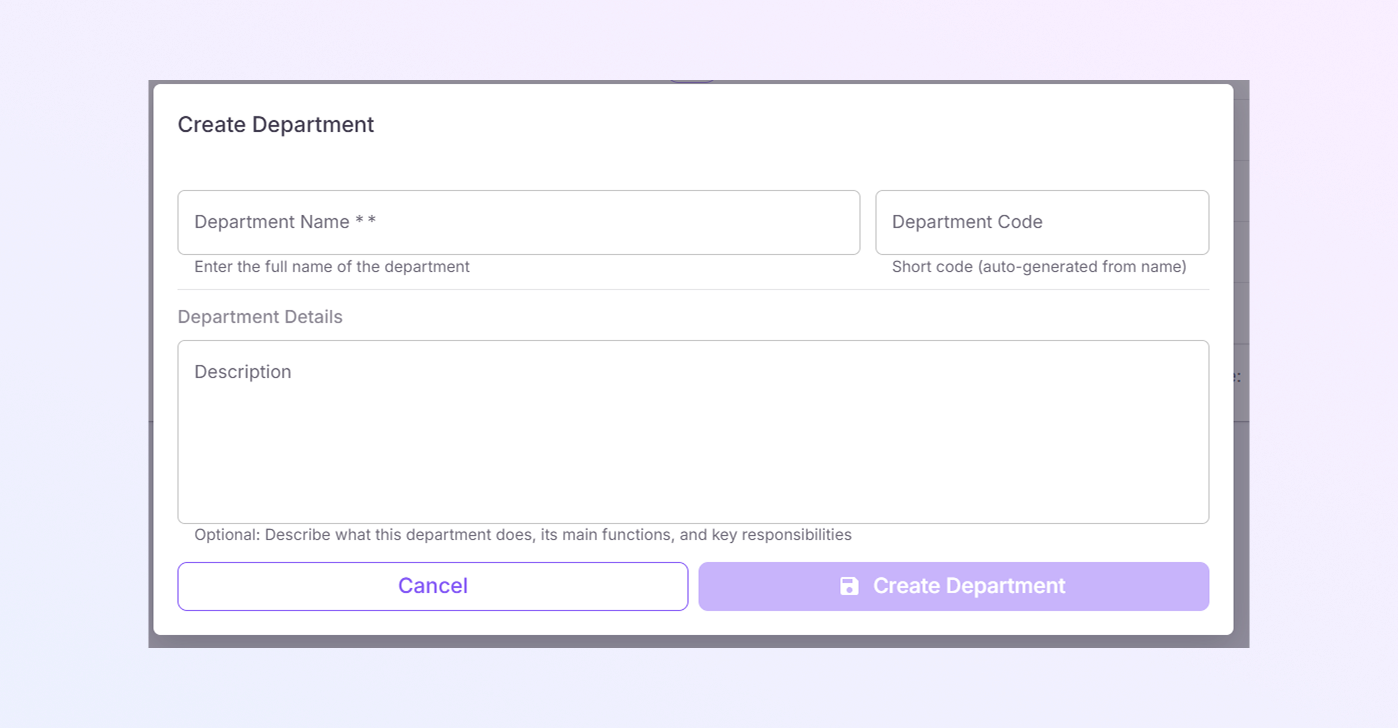
Tableau de la liste des départements
Le tableau affiche tous les départements créés dans le système.
-
Nom du département
Il s'agit de l'onglet actif par défaut.
-
Affiche le nom complet du département
-
Exemple :
-
Département de conception
-
Ressources humaines
-
Département Marketing
-
Cela aide les utilisateurs à identifier rapidement chaque équipe.
-
-
Code
-
Un short code est attribué à chaque département
-
Exemple :
-
DD (Département de Conception)
-
RH (Ressources Humaines)
-
AQ (Assurance qualité)
-
Les codes sont utiles pour les références internes et la cartographie du système.
-
-
Description
-
Brève explication de ce que fait le département
-
Exemples :
-
«Conception Figma»
-
« Ressources humaines et recrutement »
-
« Équipe de tests et de contrôle qualité »
-
Cela aide les nouveaux utilisateurs à comprendre le rôle du service.
-
-
Statut
-
Affiche si le département est actif.
-
Le statut actif signifie :
-
Le département peut être attribué à des utilisateurs
-
Le département est actuellement utilisé
-
Le statut est affiché avec une étiquette verte pour une meilleure visibilité.
-
-
Actions
Cette colonne contient deux icônes :
Modifier l'icône
-
Utilisé pour mettre à jour les détails du service
-
Vous pouvez modifier :
-
Nom du département
-
Code
-
Description
-
Statut
-
Icône Supprimer
-
Utilisé pour supprimer un département
-
Utilisez-le uniquement si le département n'est plus nécessaire
-
Avant de supprimer un département, assurez-vous qu'il n'est attribué à aucun utilisateur actif.
-