



Guide de l'utilisateur de la page de rapport manquante ExactFlow
La page Rapports manquants aide les managers et les chefs d'équipe à suivre les employés qui n'ont pas soumis leurs rapports d'activité quotidiens. Cette page facilite le suivi, l'envoi de rappels et la cohérence des rapports quotidiens entre les équipes.
Comment ouvrir la page des rapports manquants
Connectez-vous à votre compte ExactFlow.
Dans la barre latérale gauche, cliquez sur Agent opérationnel.
Développez la gestion des performances.
Cliquez sur Rapports manquants.
Vous verrez maintenant la page des résumés quotidiens manquants.
Section des meilleurs filtres
Situés en haut de la page, ces filtres vous aident à contrôler les données que vous voyez.
Filtre de plage de dates
Sélectionnez une date de début et une date de fin.
La page affiche les rapports manquants uniquement pour la période sélectionnée.
Utile pour revoir une semaine ou un mois spécifique.
Recherche par nom d'utilisateur ou nom
Tapez le nom ou le nom d'utilisateur d'un employé.
Le tableau se met à jour instantanément.
Vous aide à trouver rapidement une personne spécifique.

Cartes récapitulatives
Sous les filtres, vous verrez quatre fiches récapitulatives qui donnent un aperçu rapide.
Résumés manquants
Affiche le nombre de rapports quotidiens manquants.
Vous aide à comprendre l'ampleur du problème.
Résumés soumis
Affiche le nombre de rapports soumis avec succès.
Utile pour suivre la conformité globale.
Nombre total d'utilisateurs éligibles
Affiche le nombre total d'utilisateurs censés soumettre des rapports.
Aide à comparer les soumissions et les non-soumissions.
Date cible
Affiche la période de rapport sélectionnée.
Confirme la plage de dates que vous examinez.

Tableau des utilisateurs manquants
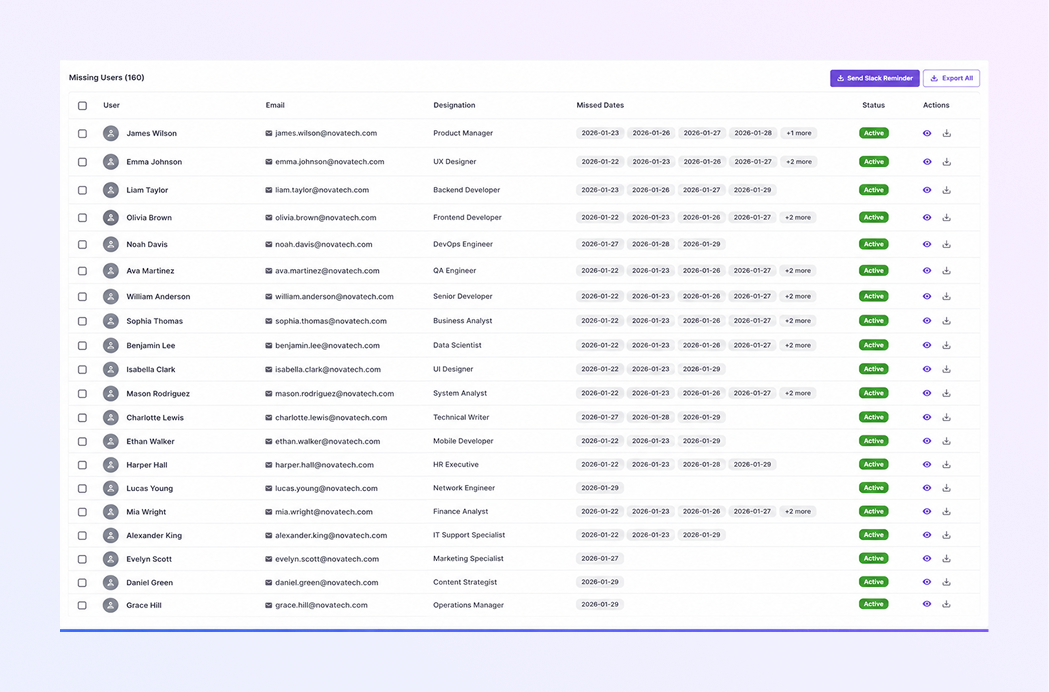
Ce tableau affiche des informations détaillées sur les employés qui ont manqué leurs rapports.
Colonne Utilisateur : affiche le nom et l'icône de profil de l'employé. Chaque ligne représente un utilisateur.
E-mail : affiche l'adresse e-mail enregistrée de l'employé. Utile pour la communication ou le suivi.
Désignation : affiche le rôle ou le titre du poste de l'employé. Aide à identifier les départements ou les équipes.
Dates manquées : affiche les dates exactes auxquelles les rapports n'ont pas été soumis. S'il y a plusieurs jours manqués, une étiquette « + plus » apparaît. Cliquez pour afficher les dates manquées supplémentaires.
Statut : Indique si l'employé est actuellement actif. Le statut actif signifie que l'utilisateur fait toujours partie de l'organisation.
Actions :
Icône Afficher : vérifiez les informations détaillées de cet utilisateur.
Icône de téléchargement : exportez les données liées au rapport si nécessaire.
Sélection de plusieurs utilisateurs
Chaque ligne comprend une case à cocher.
Vous pouvez sélectionner un ou plusieurs utilisateurs en même temps.
Ceci est utile lors de l'envoi de rappels à plusieurs utilisateurs en même temps.
Envoyer un rappel Slack
Cliquez sur Envoyer un rappel Slack pour avertir les utilisateurs sélectionnés.
Les rappels sont envoyés directement via Slack.
Cela réduit les suivis manuels et fait gagner du temps.
Bouton Tout exporter
Cliquez sur Exporter tout pour télécharger les données manquantes du rapport.
Utile pour :
Avis RH
Audits de performances
Rapports mensuels
Résumé
Avec la page Rapports manquants ExactFlow, vous pouvez :
Suivez les employés qui ont manqué leurs rapports quotidiens
Afficher clairement les dates manquées
Envoyer des rappels Slack rapides
Exporter les données pour les avis
Maintenir des enregistrements de performances précis
Cette page est essentielle pour maintenir des rapports d’activité quotidiens cohérents et fiables.