



Guide de l'utilisateur de la page de révision mensuelle ExactFlow
La page Révision mensuelle vous aide à examiner les performances de votre équipe au cours d'un mois sélectionné. Il rassemble les heures de travail, la productivité, la participation des employés et les informations sur l'IA dans un seul tableau de bord simple.
Cette page est principalement utilisée par les managers, les chefs d'équipe et les équipes RH pour comprendre les tendances de performance et prendre de meilleures décisions.
Comment ouvrir la page de révision mensuelle
Connectez-vous à votre compte ExactFlow.
Dans la barre latérale gauche, cliquez sur Agent opérationnel.
Développez la gestion des performances.
cliquez sur Révision mensuelle.
Le tableau de bord mensuel AI Analytics s'ouvrira.
Vous consultez maintenant la page de révision mensuelle.
Filtres de contrôles principaux
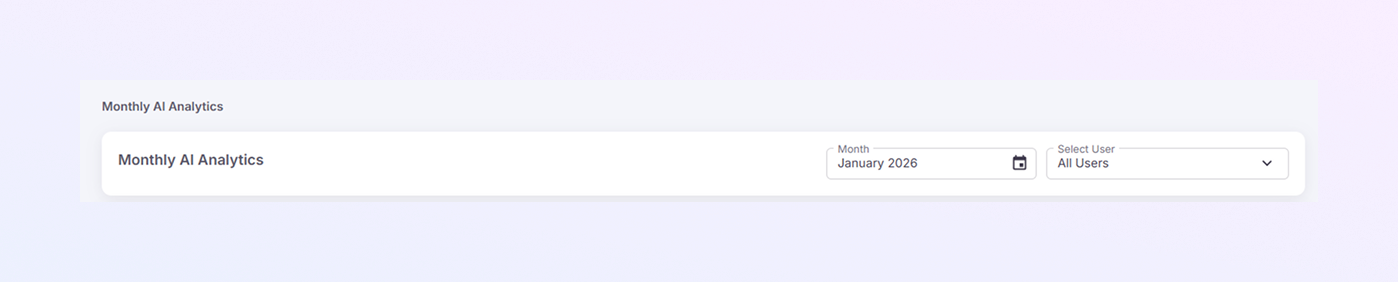
En haut à droite de la page, vous verrez deux filtres.
Sélecteur de mois
Cela vous permet de choisir le mois que vous souhaitez consulter.
Exemple : janvier 2026
Lorsque vous modifiez le mois, toutes les données de la page sont automatiquement mises à jour.
Utilisez cette option pour comparer les performances sur différents mois.
Sélecteur d'utilisateur
Option par défaut : Tous les utilisateurs
Vous pouvez sélectionner un employé spécifique (si disponible).
Le tableau de bord affichera alors les données uniquement pour cet utilisateur.
Ceci est utile lors de l'examen des performances individuelles.
Cartes de présentation mensuelles d'AI Analytics
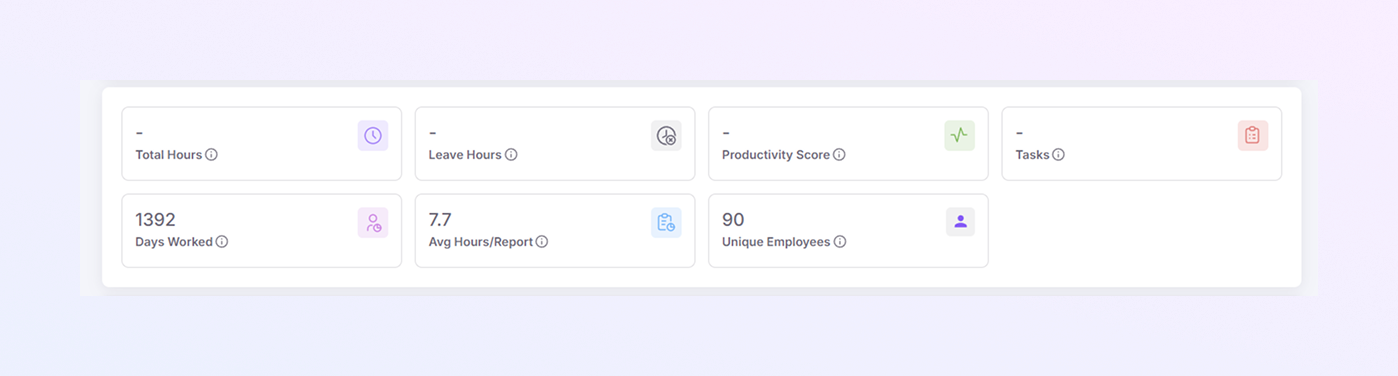
Ces petites cartes vous donnent un résumé rapide du mois sélectionné.
Heures totales
Affiche le total des heures de travail enregistrées.
Si aucune donnée n'est disponible, elle peut apparaître sous la forme d'un tiret (–).
Heures de congé
Affiche le nombre total d'heures de congé prises par les employés.
Aide à suivre les congés au cours du mois.
Score de productivité
Un score calculé par le système qui reflète l'efficacité globale.
Des scores plus élevés signifient une meilleure productivité.
Tâches
Affiche le nombre total de tâches traitées
Utile pour le suivi de la charge de travail.
Jours travaillés
Affiche le nombre total de jours ouvrables enregistrés.
Exemple : 1 392 jours travaillés
Heures moyennes par rapport
Affiche le nombre moyen d'heures passées par rapport ou par tâche.
Aide à comprendre la répartition des efforts.
Employés uniques
Affiche le nombre d'employés différents qui ont fourni des données.
Exemple : 90 employés uniques
Carte thermique de la charge de travail
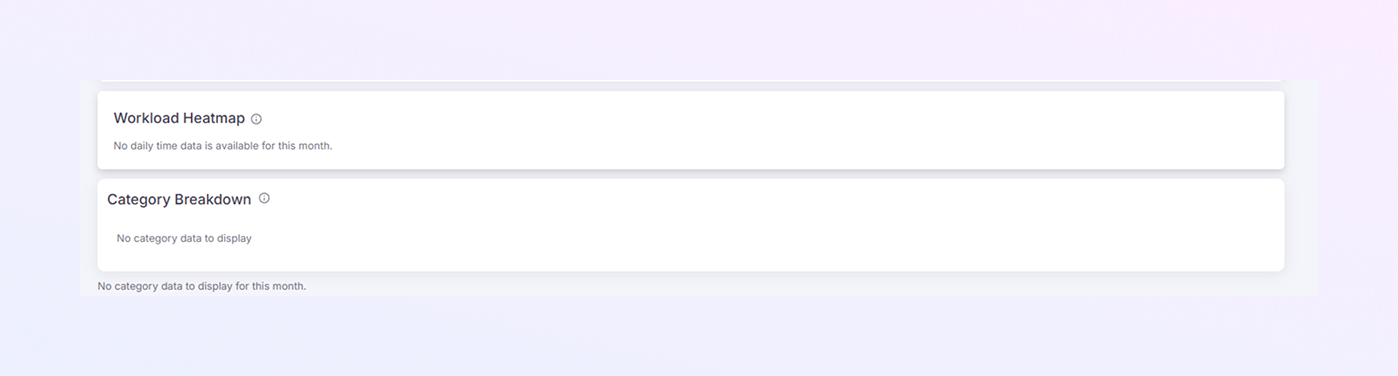
La section Workload Heatmap montre comment le travail est réparti sur plusieurs jours.
Il met normalement en évidence les journées de travail chargées et légères.
Dans cette vue, vous pouvez voir :
« Aucune donnée horaire quotidienne n'est disponible pour ce mois. »
Cela signifie que le suivi du temps quotidien n'a pas été enregistré ou n'est pas disponible.
Répartition par catégorie
Cette section est utilisée pour afficher les performances par tâche ou catégorie de travail.
Exemples :
Assistance
Opérations
Tâches d'administration
Si vous voyez « Aucune donnée de catégorie à afficher », cela signifie :
Les catégories n'ont pas été attribuées, ou
Les données ne sont pas disponibles pour le mois sélectionné.
Tendances quotidiennes
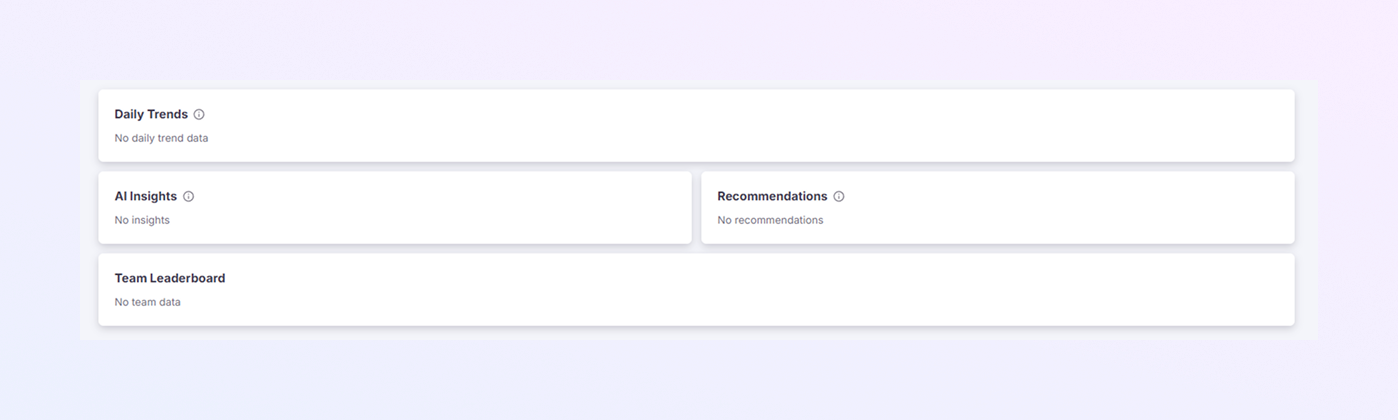
La zone Tendances quotidiennes suit les changements de performances au jour le jour.
Il montre généralement des tendances en termes d'heures de travail ou de productivité.
Si aucune donnée n'existe, vous verrez :
« Aucune donnée de tendance quotidienne »
C'est normal pendant des mois avec un suivi limité.
Insights IA
Cette section est alimentée par l'IA d'ExactFlow.
Il met en évidence :
Modèles de performances
Comportement inhabituel
Opportunités d'amélioration
S'il affiche « Aucune information », cela signifie :
L'IA n'a trouvé aucune tendance notable pour le mois.
Recommandations
Ici, le système suggère des actions basées sur les données.
Exemples (si disponibles) :
Améliorer l'équilibre de la charge de travail
Réduire les heures supplémentaires
Ajuster la capacité de l'équipe
Si vous voyez « Aucune recommandation », aucune action n’est requise pour le moment.
Classement d'équipe
Le classement d'équipe compare les performances de l'équipe ou des employés.
Cela permet d'identifier :
Les plus performants
Niveaux de participation
S'il affiche « Aucune donnée d'équipe », les informations du classement ne sont pas disponibles pour le mois sélectionné.
Lorsque des données sont manquantes
Voir des sections vides ne signifie pas que quelque chose est cassé.
Cela signifie généralement :
Le mois sélectionné contient des données limitées
Le suivi du temps ou des tâches n'était pas activé
Aucun rapport n'a été soumis
Résumé
La page Révision mensuelle vous aide à :
Examinez les performances mensuelles en un coup d'œil
Suivez les heures de travail et la productivité
Comprendre la participation des employés
Afficher les informations et suggestions générées par l'IA
Surveillez les tendances sans fouiller dans les rapports
Sur cette page
1.
Comment ouvrir la page de révision mensuelle
2.
Filtres de contrôles principaux
3.
Cartes de présentation mensuelles d'AI Analytics
4.
Carte thermique de la charge de travail
5.
Répartition par catégorie
6.
Tendances quotidiennes
7.
Insights IA
8.
Recommandations
9.
Classement d'équipe
10.
Lorsque des données sont manquantes
11.
Résumé