



Guide de l'utilisateur de la page d'analyse des tâches ExactFlow
La page Analyse des tâches vous aide à suivre, comprendre et améliorer la manière dont les tâches sont créées et exécutées dans ExactFlow. Il vous donne une image claire de la progression des tâches, des performances de l'équipe, des travaux en retard et des tendances d'activité en un seul endroit.
Comment ouvrir la page d'analyse des tâches
Connectez-vous à votre compte ExactFlow.
Dans la barre latérale gauche, cliquez sur Agent opérationnel.
Sous Gestion des tâches, cliquez sur Analyse des tâches.
Le tableau de bord Task Analytics va maintenant s'ouvrir.
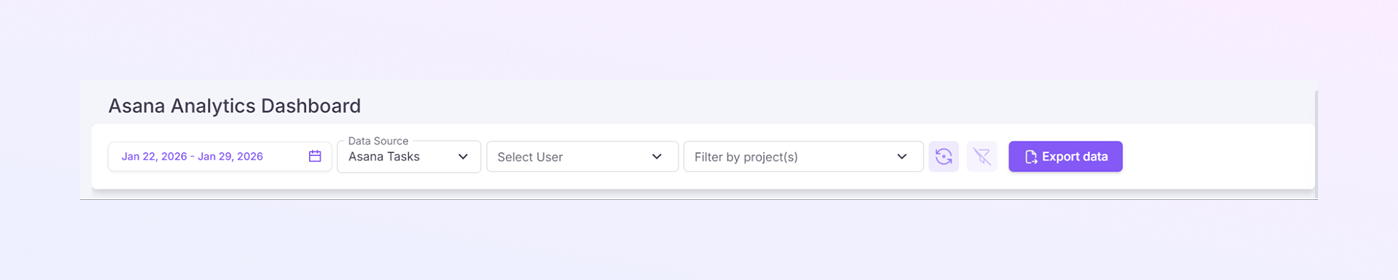
Barre de filtre supérieure
En haut de la page, vous verrez plusieurs filtres. Ceux-ci vous aident à contrôler les données affichées.
-
Sélecteur de plage de dates
Vous pouvez sélectionner une date de début et une date de fin.
Le tableau de bord affichera uniquement les tâches de la plage de dates sélectionnée.
-
Utilisez ceci pour examiner :
Activité quotidienne
Performances hebdomadaires
Progression mensuelle des tâches
-
Source de données
Cela affiche généralement les tâches Asana et les tâches non Asana.
Il vous indique d'où proviennent les données de la tâche.
-
Si d'autres outils sont connectés à l'avenir, vous pourrez peut-être changer de source ici.
-
Sélectionner un utilisateur
Utilisez cette liste déroulante pour afficher les tâches d'un membre spécifique de l'équipe.
Lorsqu'un utilisateur est sélectionné :
Tous les graphiques sont mis à jour pour afficher uniquement les tâches de cet utilisateur.
-
Laissez-le vide pour voir tous les utilisateurs.
-
Filtrer par projet(s)
Vous permet de sélectionner un ou plusieurs projets.
Seules les tâches liées à ces projets apparaîtront.
-
Utile lors de l'examen des performances spécifiques à un projet.
-
Bouton Exporter les données
Cliquez sur Exporter les données pour télécharger les données de la tâche.
Utile pour :
Rapports
Audits
Partage avec les parties prenantes
Cartes récapitulatives des tâches
Sous les filtres, vous verrez quatre petites fiches récapitulatives.
-
Tâches totales
Affiche le nombre total de tâches créées dans la plage horaire sélectionnée.
Exemple : 688 tâches
-
Tâches terminées
Affiche le nombre de tâches marquées comme terminées.
Vous aide à mesurer la productivité.
-
Taux d'achèvement
Affiche le pourcentage de tâches terminées.
Calculé automatiquement par le système.
Exemple : taux d'achèvement de 49,1 %
-
Tâches en retard
Affiche les tâches dont la date d'échéance est dépassée.
Ces tâches nécessitent une attention immédiate.

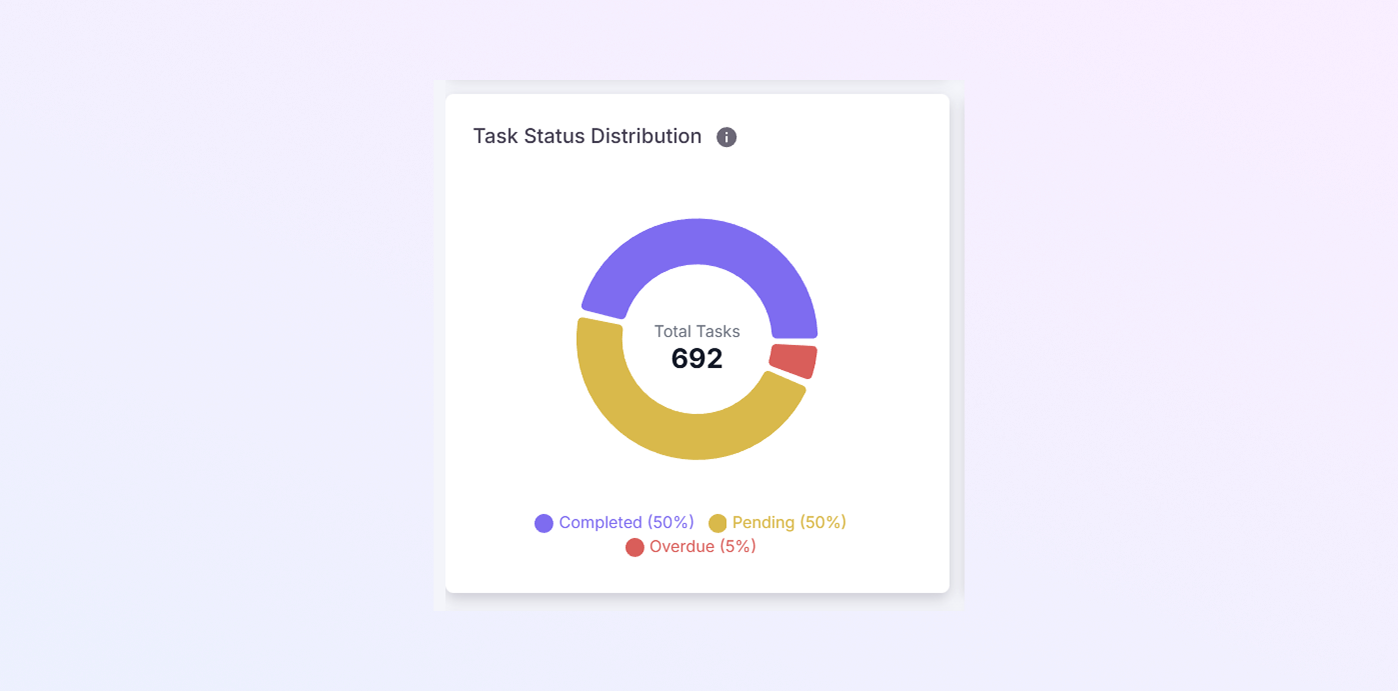
Diagramme de distribution de l'état des tâches
Cette section présente un graphique en anneau qui explique visuellement l'état de la tâche.
Cela montre :
-
Tâches terminées
-
Tâches en attente
-
Tâches en retard
C'est utile
-
Vous pouvez rapidement voir où en sont la plupart des tâches.
-
Facilite la détection des retards ou des problèmes de charge de travail.
-
Les couleurs vous aident à comprendre l'état en un coup d'œil.
Graphique d'activité récente
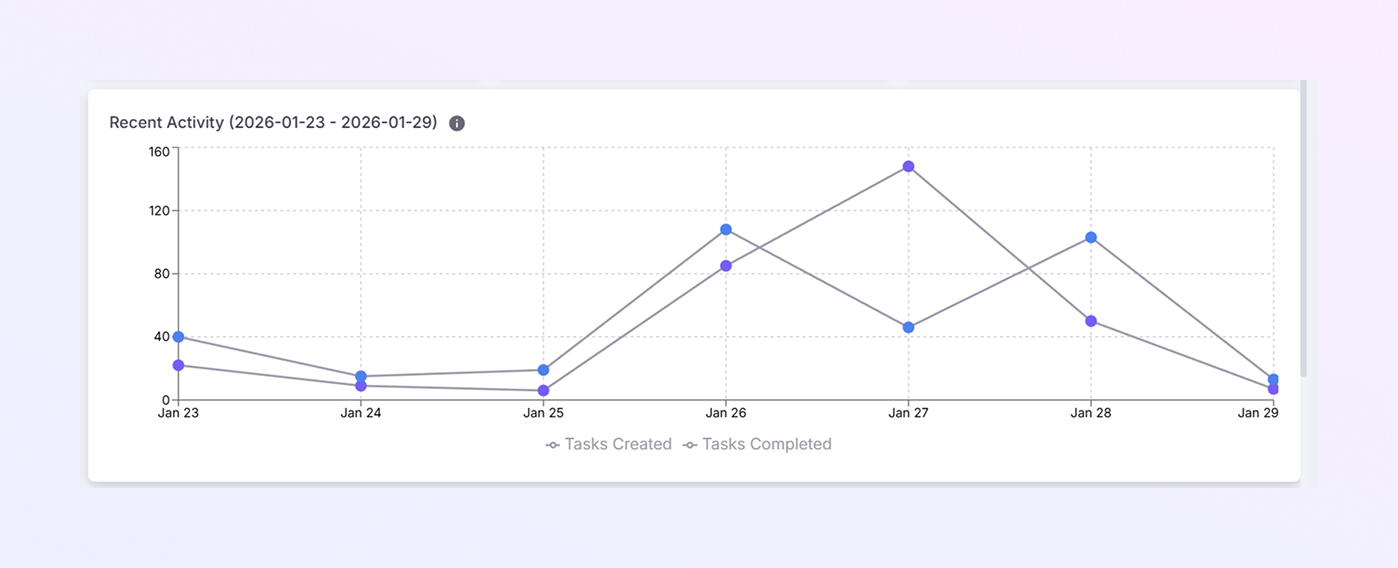
Ce graphique linéaire montre l'activité des tâches au fil du temps.
Vous voyez
-
Les tâches sont créées chaque jour
-
Tâches accomplies chaque jour
-
Dates affichées en bas (axe X)
-
Nombre de tâches affichées sur le côté (axe Y)
Comment l'utiliser
-
Comparez la création et l'achèvement de tâches
-
Identifiez les jours chargés ou lents
-
Suivre la dynamique de l'équipe et les schémas de travail
Section Catégories de tâches
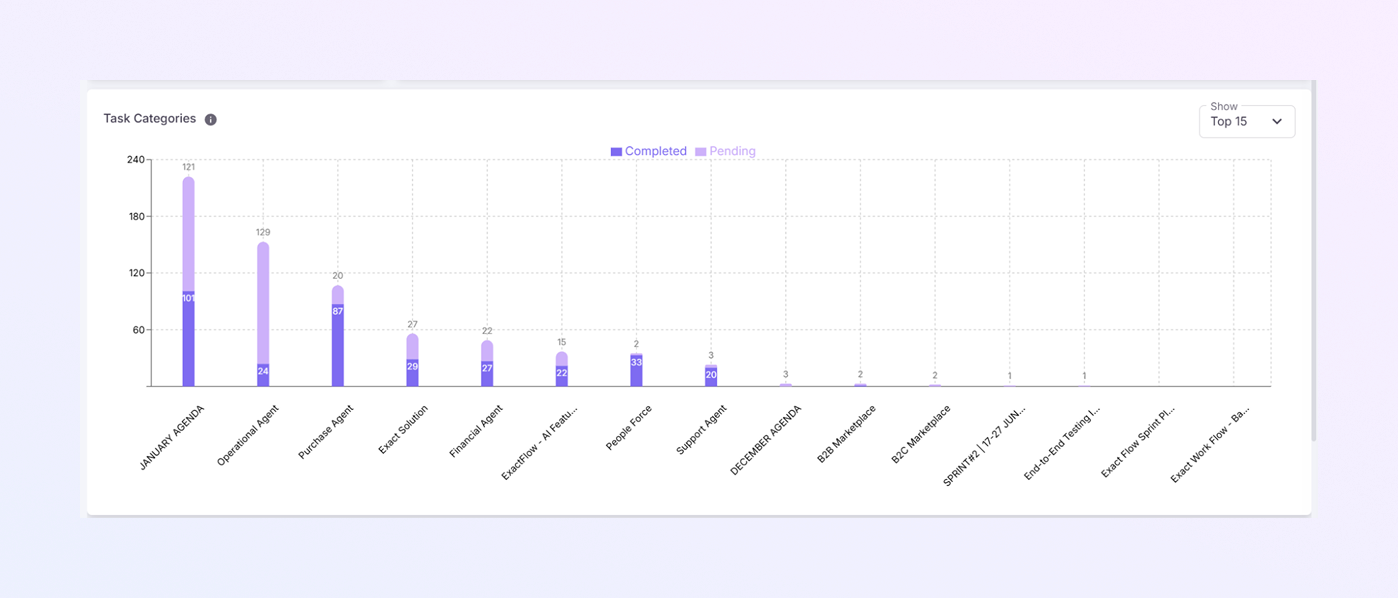
Ce graphique à barres montre les tâches regroupées par projet ou catégorie.
Détails inclus
-
Nombre de tâches terminées
-
Nombre de tâches en attente
-
Les noms de projets ou de catégories sont répertoriés en bas
Afficher les options
-
Vous pouvez choisir le nombre de catégories à afficher (exemple : Top 15).
-
Aide à se concentrer sur les projets les plus actifs.
Pourquoi c'est important
-
Identifie les projets à forte charge de travail
-
Montre quels projets sont en retard
-
Aide à la priorisation des tâches
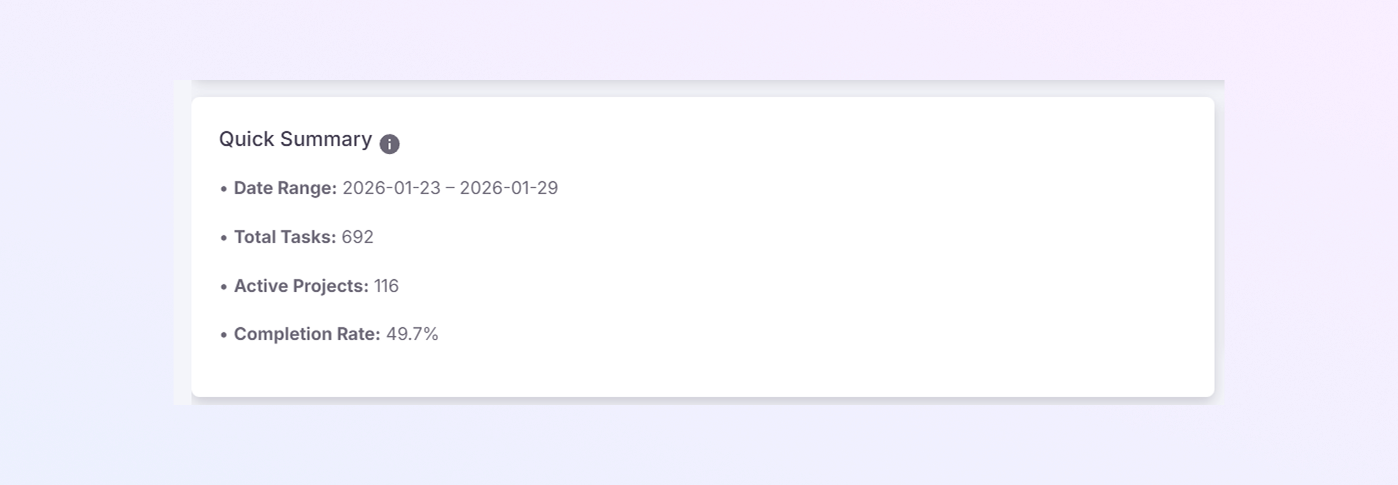
Boîte de résumé rapide
Cette section donne un bref résumé écrit des données sélectionnées.
Informations incluses :
-
Plage de dates sélectionnée
-
Tâches totales
-
Projets actifs
-
Taux d'achèvement
Ceci est utile lorsque vous souhaitez un aperçu rapide sans lire de graphiques.
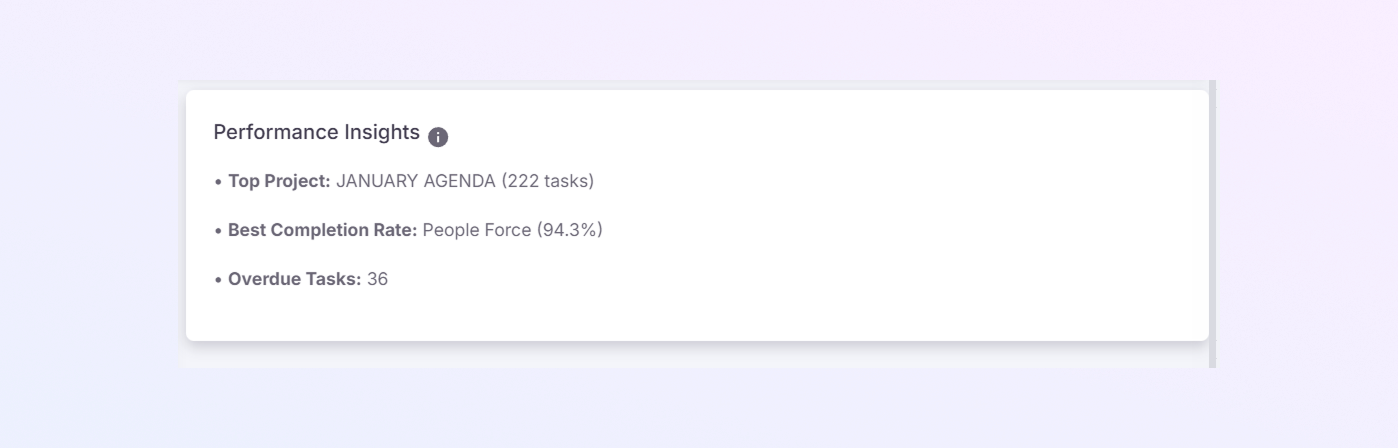
Section Informations sur les performances
Cette section met automatiquement en évidence les principaux résultats de performances.
Informations communes affichées
Meilleur projet en fonction du nombre de tâches
Meilleur taux de réalisation par équipe ou projet
Nombre de tâches en retard
Ces informations aident les gestionnaires :
Reconnaître les équipes les plus performantes
Identifiez rapidement les zones problématiques
Prendre des décisions basées sur les données
Résumé
La page ExactFlow Task Analytics vous offre une visibilité complète sur les performances des tâches.
Vous pouvez :
Filtrer les tâches par date, utilisateur et projet
Surveiller l'achèvement et les tâches en retard
Comprendre les tendances des tâches avec des graphiques
Analyser les performances avec des insights
Exporter les données pour créer des rapports
Cette page est essentielle pour maintenir les opérations organisées, efficaces et sur la bonne voie.
Sur cette page