



Guide de l'utilisateur de la page d'analyse utilisateur ExactFlow
La page Analyse des performances utilisateur aide les responsables et les chefs d'équipe à suivre les performances des utilisateurs sur les tâches. Il affiche les taux d'achèvement des tâches, les travaux en attente, les tâches en retard et les niveaux de productivité en un seul endroit.
Comment ouvrir la page d'analyse des performances utilisateur
Connectez-vous à votre compte ExactFlow.
Dans la barre latérale gauche, cliquez sur Agent opérationnel.
Cliquez sur Gestion des tâches.
Cliquez sur Analyse des performances utilisateur.
Vous verrez maintenant le tableau de bord d'analyse des performances utilisateur.
Présentation de la page
La page est divisée en quatre sections principales :
-
Principaux filtres et fiches récapitulatives
-
Tableau des performances
-
Tableau des performances utilisateur
-
Points forts des performances
Chaque section vous donne un aperçu clair de la progression des tâches et de la productivité des utilisateurs.
Principaux filtres
En haut de la page, vous verrez plusieurs filtres. Ces filtres contrôlent les données qui apparaissent sur la page.
Trier par filtre
Cette liste déroulante vous permet de filtrer les utilisateurs en fonction du taux d'achèvement des tâches.
Vous pouvez visualiser :
-
Taux d'achèvement
-
Productivité
-
Tâches totales
-
Tâches en retard
Cela vous aide à trouver rapidement les utilisateurs qui ont besoin d'attention.
Filtre de commande
Ce filtre vous permet de choisir l'ordre, tel que :
-
Ascendant
-
Décroissant
La page se met à jour automatiquement lorsqu'une commande est sélectionnée.
Filtre de type d'utilisateur
Utilisez cette liste déroulante pour sélectionner le type d'utilisateur, tel que :
-
Utilisateurs Asana
-
Utilisateurs non Asana
-
Les deux types
Sélecteur d'utilisateurs
Vous pouvez choisir un utilisateur spécifique dans la liste déroulante.
Sélecteur de plage de dates
Vous pouvez choisir une plage de dates spécifique (par exemple, hebdomadaire ou mensuelle).
Utilisez ceci pour :
-
Examiner les performances au fil du temps
-
Comparez les performances actuelles et passées

Cartes récapitulatives
Sous les filtres, vous verrez de petites fiches récapitulatives montrant les chiffres clés.
Ces cartes affichent :
Nombre total d'utilisateurs : indique le nombre d'utilisateurs inclus dans le rapport.
Taux d'achèvement moyen : affiche le pourcentage global d'achèvement des tâches.
Top Performer : affiche l'utilisateur avec les performances les plus élevées au cours de la période sélectionnée.
Utilisateurs avec des tâches en retard : indique combien d'utilisateurs ont des tâches en retard.
Ces cartes donnent un aperçu rapide de la santé globale de l’équipe.

Section du tableau des performances
Cette section affiche un graphique à barres montrant visuellement les performances des utilisateurs.
Ce que montre le graphique :
Chaque barre représente un utilisateur
Les couleurs des barres indiquent les niveaux de performances
Le pourcentage d'achèvement est clairement affiché
Signification de la couleur (couramment utilisée) :
Vert : taux d'achèvement élevé
Orange : performances moyennes
Rouge : tâches à faible achèvement ou retardées
Ce tableau vous aide à :
Comparez rapidement les utilisateurs
Repérez visuellement les écarts de performances
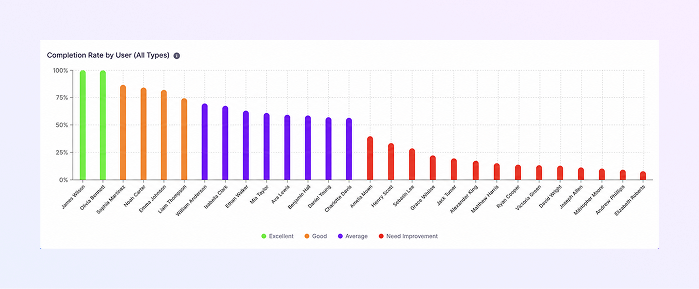
Tableau des détails des performances utilisateur
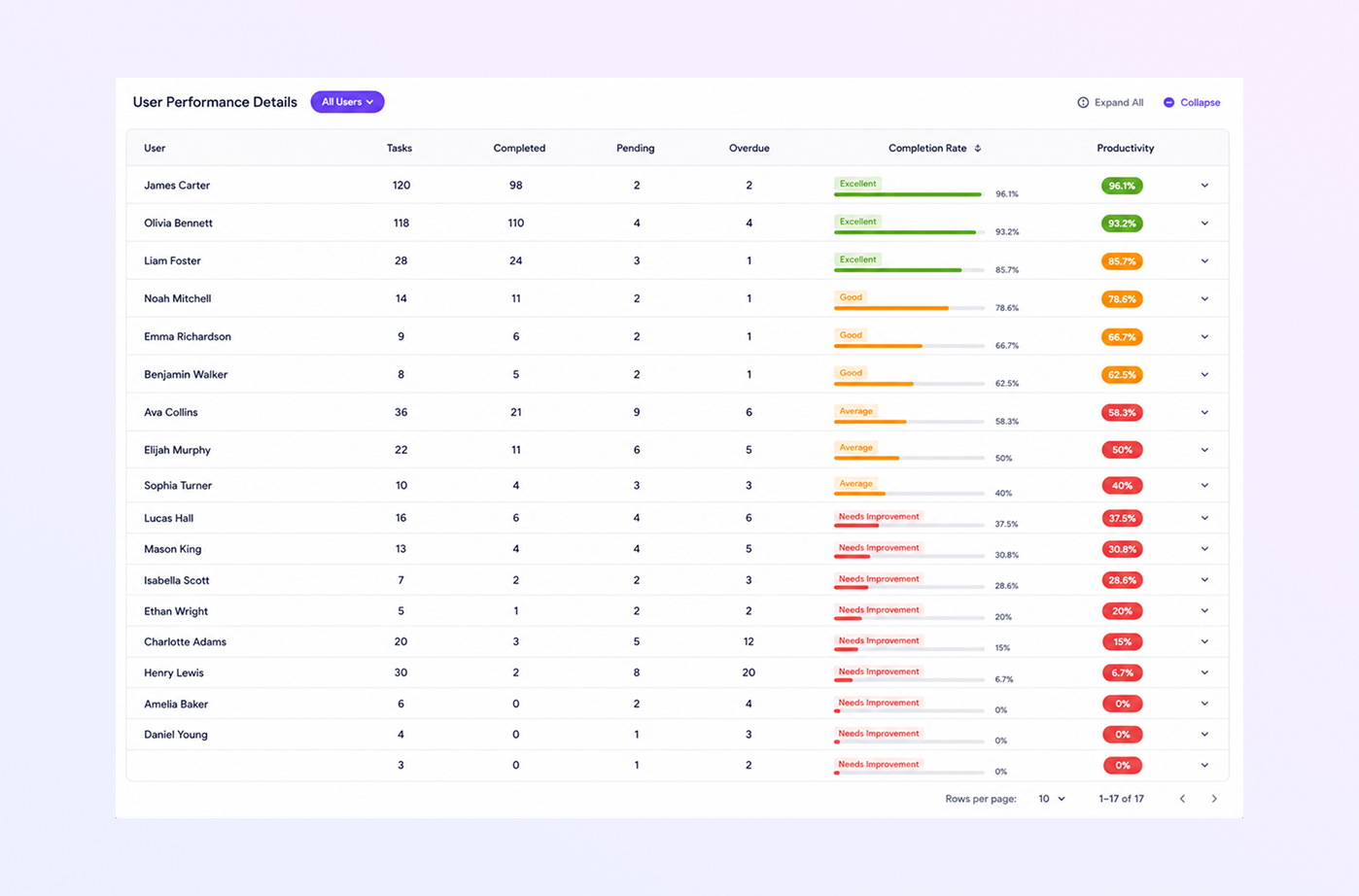
Il s'agit de la section principale de la page et affiche des données détaillées pour chaque utilisateur. Chaque ligne représente un utilisateur.
-
Utilisateur : affiche le nom d'utilisateur et l'icône de profil. Vous aide à identifier facilement le membre de l'équipe.
-
Tâches : affiche le nombre total de tâches assignées à l'utilisateur.
-
Terminé : affiche le nombre de tâches terminées avec succès. Cela permet de suivre la productivité.
-
En attente : affiche les tâches qui sont encore en cours. Utile pour surveiller la charge de travail.
-
En retard : affiche les tâches qui ont dépassé leur date limite. Cette colonne permet d'identifier les retards et les risques.
-
Taux d'achèvement (%) : affiche le pourcentage de tâches terminées. Les indicateurs de couleur vous aident à comprendre rapidement les performances :
Vert = Bon
Orange = Moyen
Rouge = à améliorer
-
Productivité : affiche l'état de productivité à l'aide d'étiquettes telles que :
Élevé
Moyen
Faible
Cela donne un résumé simple des performances pour chaque utilisateur.
Points forts des performances
Au bas de la page, vous verrez deux panneaux clés.
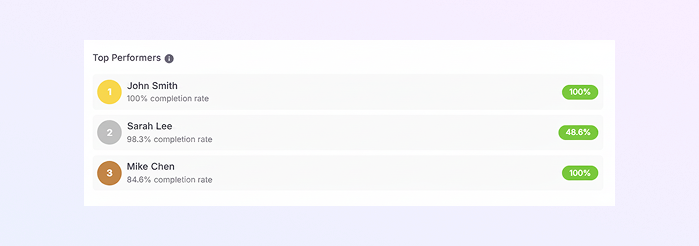
Section des plus performants
Cette section met en avant les utilisateurs avec :
-
Taux d'achèvement élevés
-
Forte productivité
-
Reconnaître les meilleurs contributeurs
-
Récompenser les bonnes performances
Cela aide les managers :
Section Utilisateurs ayant besoin d'attention
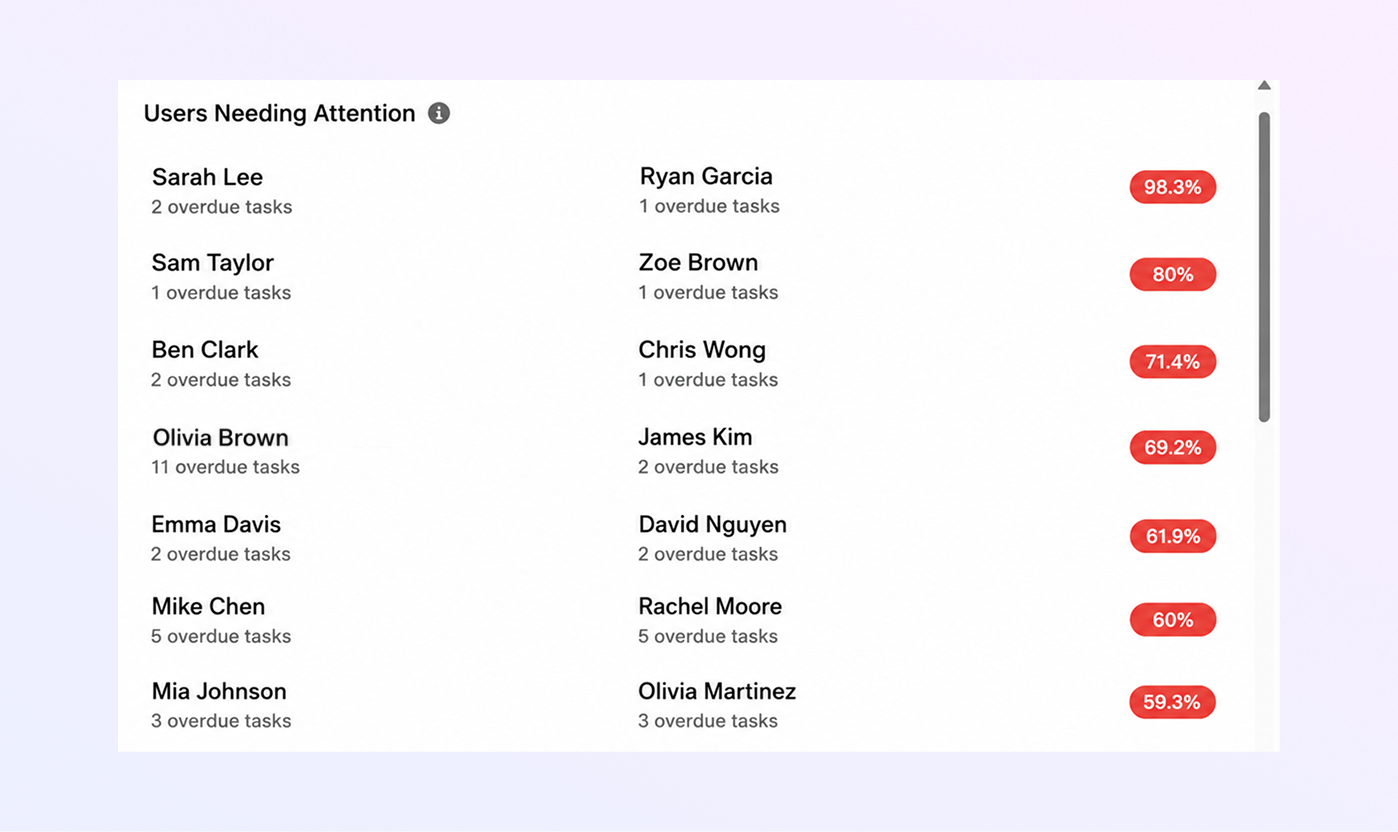
Cette section répertorie les utilisateurs qui :
-
Avoir de faibles taux d'achèvement
-
Avoir de nombreuses tâches en retard
-
Agissez rapidement
-
Fournir un soutien ou des conseils
Cela vous aide :
Résumé
Avec la page ExactFlow User Performance Analytics, vous obtenez :
Visibilité claire des performances des tâches utilisateur
Suivi facile des tâches terminées, en attente et en retard
Comparaison visuelle des performances via des graphiques
Identification rapide des plus performants et des domaines à risque
Meilleure prise de décision pour la gestion des tâches