



Guide de l'utilisateur de la page Tâches utilisateur ExactFlow
La page Tâches utilisateur vous permet d'afficher, de suivre et de gérer toutes les tâches créées dans le système. Cette page fournit un aperçu complet de la progression, du statut, de la propriété et de la charge de travail des tâches.
Il est utile pour :
Les managers examinent le travail d'équipe
Utilisateurs vérifiant les tâches assignées
Suivi des tâches terminées, en attente et en retard
Comment ouvrir la page des tâches utilisateur
Connectez-vous à votre compte ExactFlow.
Dans la barre latérale gauche, cliquez sur Agent opérationnel.
Cliquez sur Gestion des tâches.
Sélectionnez les tâches utilisateur.
Vous verrez maintenant le tableau de bord des tâches utilisateur.
Présentation de la page
La page Tâches utilisateur est divisée en trois zones principales :
-
Principaux filtres
-
Cartes récapitulatives des tâches
-
Tableau de la liste des tâches
Chaque section vous aide à comprendre et à gérer facilement les tâches.
Section des meilleurs filtres
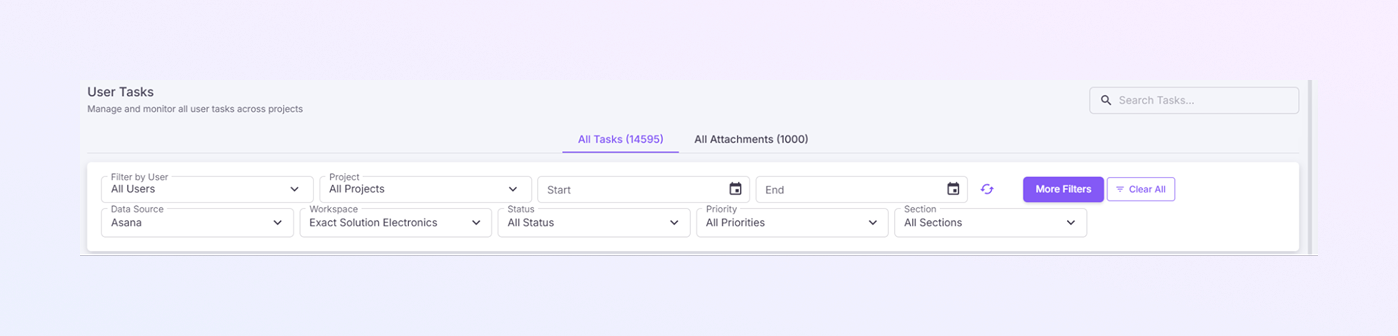
En haut de la page, vous verrez plusieurs filtres. Ces filtres vous aident à contrôler quelles tâches apparaissent dans la liste.
Filtre utilisateur attribué
Cette liste déroulante vous permet de sélectionner un utilisateur spécifique.
Utilisez ceci pour :
-
Afficher les tâches assignées à une personne
-
Examiner la charge de travail individuelle
Si aucun utilisateur n'est sélectionné, les tâches de tous les utilisateurs sont affichées.
Filtre de projet
Cette liste déroulante vous permet de filtrer les tâches par projet. Cela vous aide à vous concentrer uniquement sur les tâches liées à un projet spécifique.
Sélecteur de plage de dates
Vous pouvez choisir une date de début et de fin de tâche.
Sélecteur de source de données
Ce filtre vous permet de choisir une source de données, telle que :
-
Asana
-
Non-Asana
Sélecteur d'espace de travail
Vous pouvez choisir une entreprise.
Filtre de statut
Ce filtre vous permet de choisir le statut de la tâche, tel que :
-
Terminé
-
En attente
-
En retard
Lorsque vous sélectionnez un statut, la liste des tâches se met à jour instantanément.
Priorité
Ce filtre vous permet de choisir la priorité des tâches, comme :
-
Toutes les priorités
-
Élevé
-
Moyen
-
Faible
-
Non défini
Section
Ce filtre vous permet de choisir une section de tâche, telle que :
-
Toutes les sections
-
Avec section
-
Sans section
Barre de recherche
La barre de recherche vous permet de trouver rapidement des tâches.
Vous pouvez effectuer une recherche par :
-
Titre de la tâche
-
Mots clés dans la description de la tâche
Ceci est utile lorsque la liste des tâches est longue.
Bouton Réinitialiser les filtres
Ce bouton efface tous les filtres appliqués et affiche à nouveau la liste complète des tâches.
Cartes récapitulatives des tâches
Sous les filtres, vous verrez des fiches récapitulatives indiquant les numéros de tâches. Ces cartes donnent un aperçu rapide de l'activité des tâches.
Total des tâches : affiche le nombre total de tâches dans le système.
Tâches terminées : affiche le nombre de tâches qui ont été terminées avec succès.
Tâches en attente : affiche les tâches qui sont encore en cours.
Tâches en retard : affiche les tâches qui ont dépassé leur date d'échéance.
Tâches avec champs personnalisés : indique les tâches qui incluent des champs personnalisés pour un suivi étendu des données.
Tâches avec sections : affiche les tâches organisées sous des sections spécifiques.
Sous-tâches : affiche le nombre de sous-tâches créées sous les tâches parent.
Ces cartes vous aident à comprendre rapidement la charge de travail et la progression des tâches.
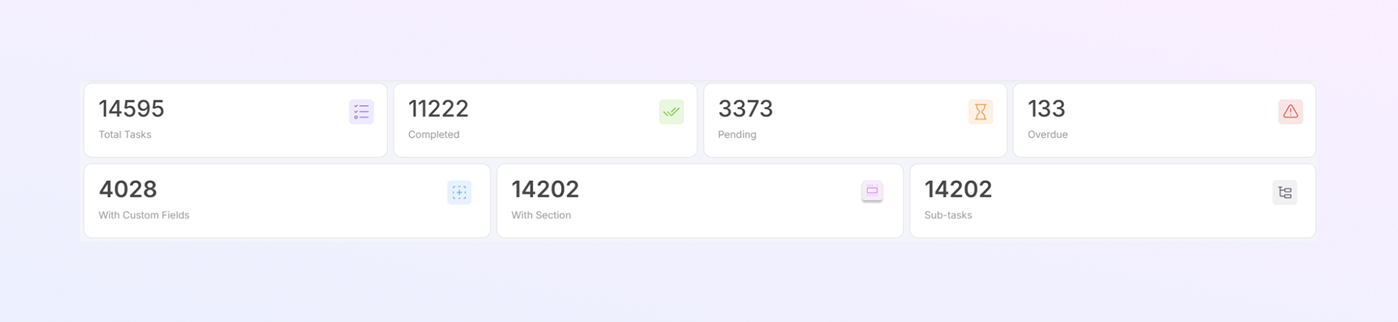
Tableau de la liste des tâches
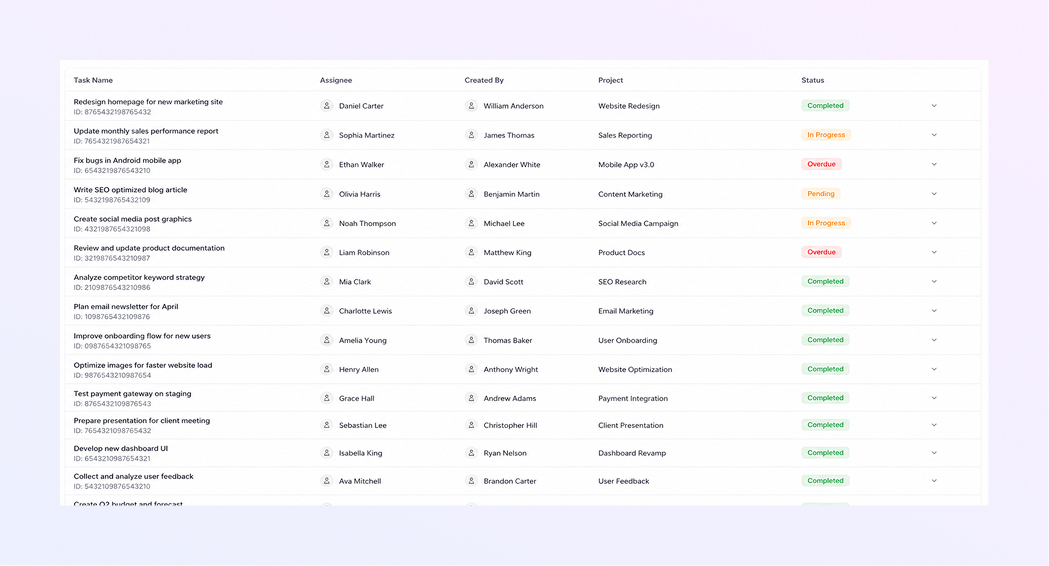
Il s'agit de la section principale de la page. Chaque ligne représente une tâche.
Nom de la tâche : affiche le titre de la tâche. Cela aide les utilisateurs à comprendre quel travail doit être effectué.
Attribué à : affiche le nom de l'utilisateur responsable de la tâche. Cela permet d'identifier la propriété des tâches.
-
Priorité : affiche la priorité de la tâche. Cela aide les utilisateurs à décider sur quelles tâches travailler en premier. tel que :
Élevé
Moyen
Faible
Créé par : indique qui a créé la tâche. Utile pour la communication et la clarification.
Projet : affiche le projet sous lequel la tâche a été créée. Aide à regrouper les tâches par département ou module.
Statut : affiche l'état actuel de la tâche. Les couleurs d'état facilitent le suivi des tâches :
Terminé (label vert)
En attente (étiquette orange)
En retard (étiquette rouge)
Actions : cette colonne comprend des options d'action telles que :
Afficher les détails de la tâche
Modifier la tâche (si autorisé)
Résumé
Avec la page Tâches utilisateur ExactFlow, vous obtenez :
Visibilité complète de toutes les tâches
Filtrage et recherche faciles
Effacer le suivi de l'état des tâches
Aperçu rapide de la charge de travail
Meilleures organisation et contrôle des tâches