



Guide de l'utilisateur de la page ExactFlow WorkInsight
La page WorkInsight d'ExactFlow aide les responsables, les équipes RH et les responsables des opérations à comprendre clairement comment le travail se déroule au sein de l'organisation. Il rassemble les données de productivité, le suivi des activités, la présence, les informations sur l'absentéisme, l'analyse prédictive, les alertes et la surveillance des activités inhabituelles en un seul endroit.
Cette page est principalement utilisée pour :
Suivre les performances de travail quotidiennes
Comprendre les modèles de productivité et d'activité
Surveiller les présences et l'absentéisme
Prédire les risques de fréquentation futurs
Détecter les comportements de travail inhabituels ou à risque
Améliorez l'efficacité de votre équipe grâce aux données
Comment ouvrir la page WorkInsight
Connectez-vous à votre compte ExactFlow.
Dans le menu latéral de gauche, cliquez sur Agent opérationnel.
Sélectionnez WorkInsight.
Vous verrez maintenant la page WorkInsight avec plusieurs onglets en haut.
Onglets de la page WorkInsight
La page WorkInsight est divisée en trois onglets principaux :
-
Tableau de bord
-
Absentéisme
-
Résumé
-
Tendances
-
Prédictif
-
Alertes
-
-
Activités insolites
Chaque onglet se concentre sur une partie différente de la performance et du suivi des effectifs.
-
Tableau de bord
Le tableau de bord fournit un aperçu complet de la productivité des employés et de l'activité de travail quotidienne. Il est conçu pour donner aux managers une vue rapide mais détaillée des performances des équipes.
Présentation du tableau de bord
Le tableau de bord comprend :
-
Résumé des performances quotidiennes
-
Suivi du temps et des activités
-
Classements de productivité
-
Analyse des priorités et des activités
-
Informations sur l'utilisation des applications
-
Alertes et informations sur le système
Filtres et contrôles
-
Utilisez l'option de calendrier en haut pour sélectionner une plage de dates.
-
Sélectionnez Utilisateurs dans la liste déroulante.
-
Toutes les données de la page sont mises à jour en fonction des dates et des utilisateurs sélectionnés.
Section de résumé supérieure
En haut du tableau de bord, des cartes récapitulatives fournissent un aperçu rapide.
-
Heures totales : affiche le nombre total d'heures de travail enregistrées pendant la période sélectionnée. Permet de comprendre combien de temps l'équipe a passé à travailler.
-
Utilisateurs actifs : affiche le nombre d'utilisateurs actifs. Utile pour confirmer la disponibilité et la participation.
-
Captures d'écran : affiche le nombre d'activités ou d'enregistrements système capturés. Confirme que le suivi est actif et fonctionne correctement.

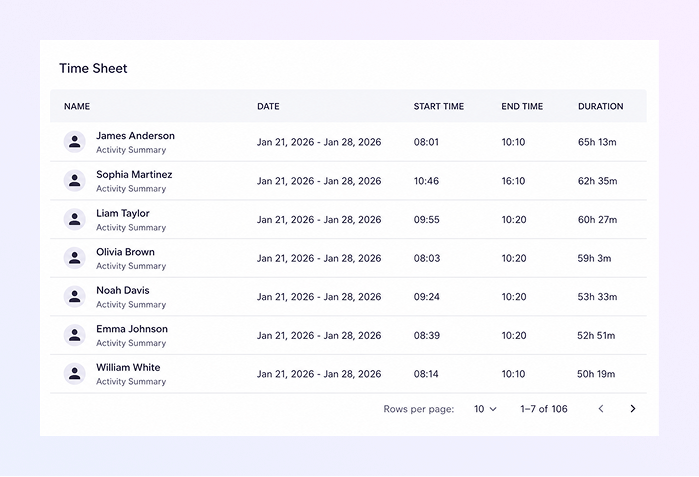
Section Feuille de temps
La feuille de temps affiche les heures de travail détaillées pour chaque utilisateur.
-
Nom d'utilisateur
-
Date
-
Heure de début
-
Heure de fin
-
Durée totale travaillée
Comment cela aide :
-
Vérifier les heures de travail
-
Vérifiez les connexions tardives ou les heures supplémentaires
-
Prise en charge des contrôles de paie et de conformité
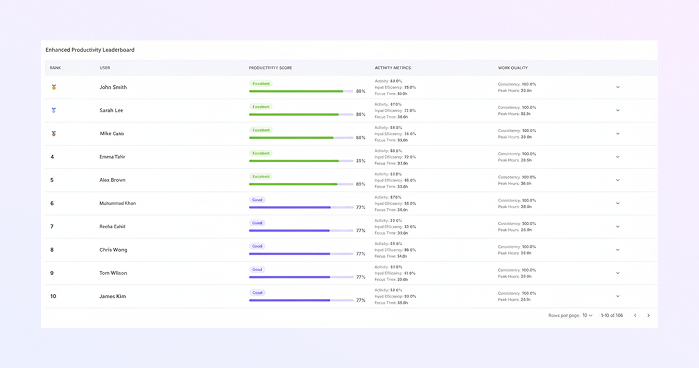
Classement de productivité améliorée
Cette section classe les utilisateurs en fonction de leur productivité.
-
Classement
-
Nom d'utilisateur
-
Score de productivité
-
Mesures d'activité (clavier, souris, système)
-
Qualité du travail
Indicateurs de couleur :
En haut du tableau de bord, des cartes récapitulatives fournissent un aperçu rapide.
-
Vert : productivité élevée
-
Bleu / Violet : Productivité moyenne
Aide à reconnaître les plus performants et à identifier les utilisateurs qui pourraient avoir besoin d’assistance.
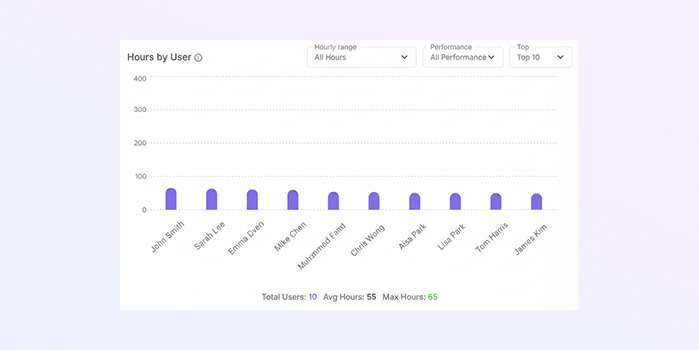
Heures par utilisateur
Un graphique visuel indiquant le nombre d'heures travaillées par chaque utilisateur. Utile pour équilibrer les charges de travail et identifier la surutilisation ou la sous-utilisation.
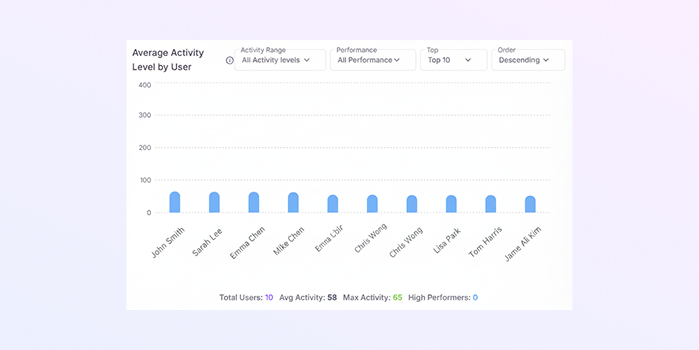
Niveau d'activité moyen par utilisateur
Affiche le pourcentage d'activité moyen pendant les heures enregistrées.
-
Activité élevée = travail concentré
-
Faible activité = temps d'inactivité ou distractions
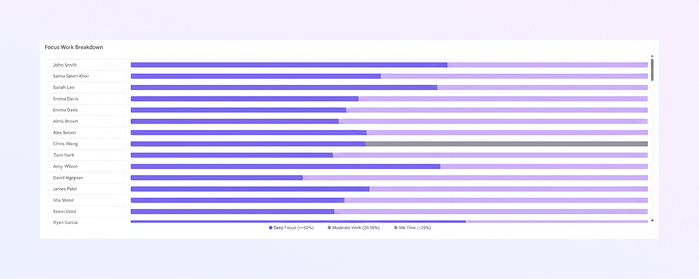
Répartition du travail de concentration
Affiche la répartition du temps entre :
-
Travail ciblé
-
Temps d'inactivité
-
Activité neutre ou en arrière-plan
Cela facilite la compréhension des modèles d’attention.
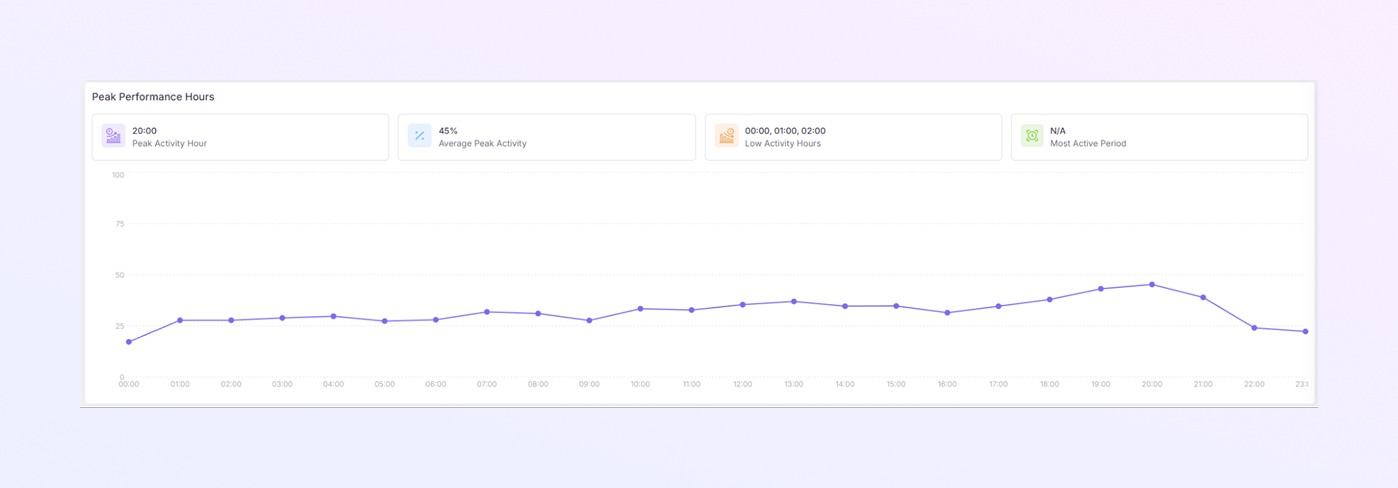
Heures de performances maximales
Un graphique linéaire montrant les heures de la journée où la productivité est la plus élevée.
Aide les gestionnaires :
-
Planifiez judicieusement les réunions
-
Attribuez des tâches importantes pendant les heures de pointe
-
Optimiser les équipes
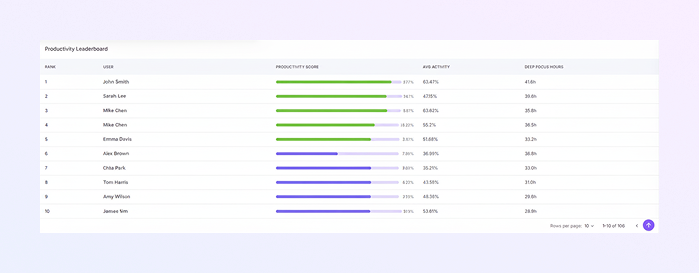
Classement de productivité
Le classement de productivité affiche une liste classée des utilisateurs en fonction de leurs performances professionnelles globales. Il aide les responsables à identifier rapidement les plus performants, à comparer les niveaux d'activité et à comprendre le temps de concentration.
-
Classement : position de l'utilisateur en fonction du score de productivité.
-
Utilisateur : Nom de l'employé.
-
Score de productivité : score de performance global calculé à partir de l'activité, de la concentration et de la cohérence du travail.
-
Activité moyenne : pourcentage d'activité moyen pendant les heures de travail. Des valeurs plus élevées indiquent généralement un travail actif et engagé.
-
Heures de concentration approfondie : nombre total d'heures passées en temps de travail concentré et ininterrompu. Cela reflète la concentration et un effort de travail de qualité.
Comment ce tableau aide :
-
Identifier les employés les plus performants
-
Comparez la productivité au sein de l'équipe
-
Reconnaître une forte concentration et des habitudes de travail cohérentes
-
Supporter les évaluations de performances et le coaching
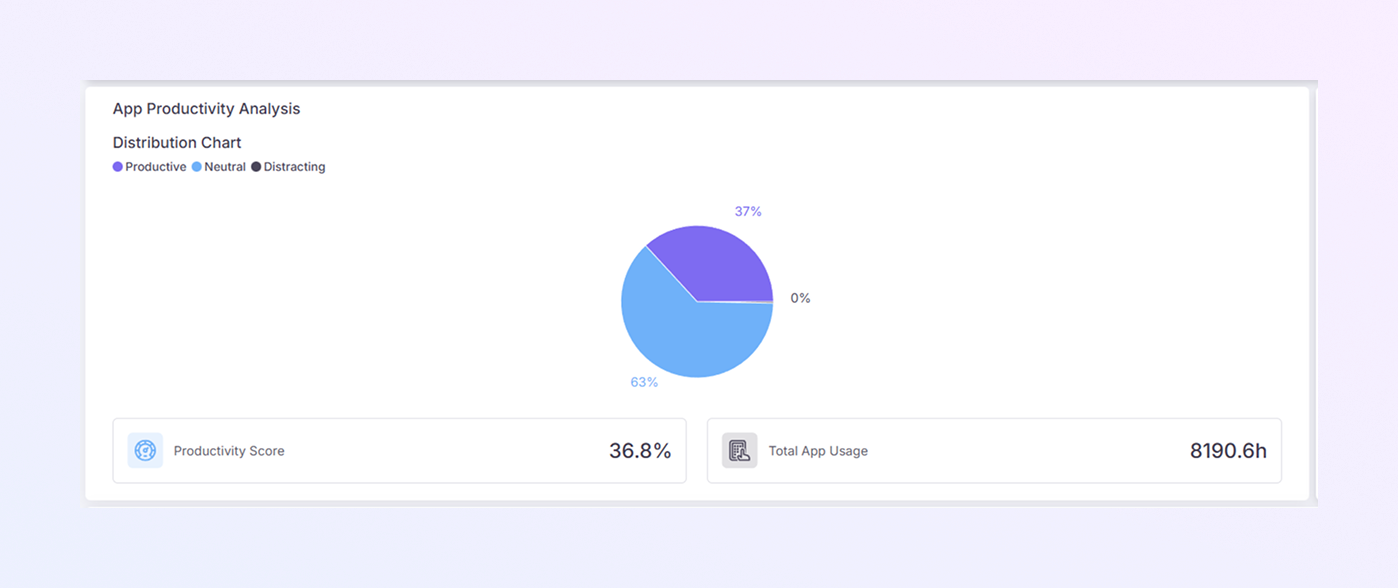
Analyse de la productivité des applications
Montre comment le temps de travail est dépensé dans les applications.
Catégories d'applications :
-
Applications productives
-
Applications neutres
-
Applications distrayantes
Les graphiques affichent le pourcentage d'utilisation, le temps passé et l'impact sur la productivité.
Listes d'applications productives et distrayantes
Ces listes montrent :
-
Applications contribuant positivement au travail
-
Applications sources de distraction
-
Temps passé sur chaque application
Les responsables peuvent guider la concentration ou appliquer des contrôles d'application si nécessaire.
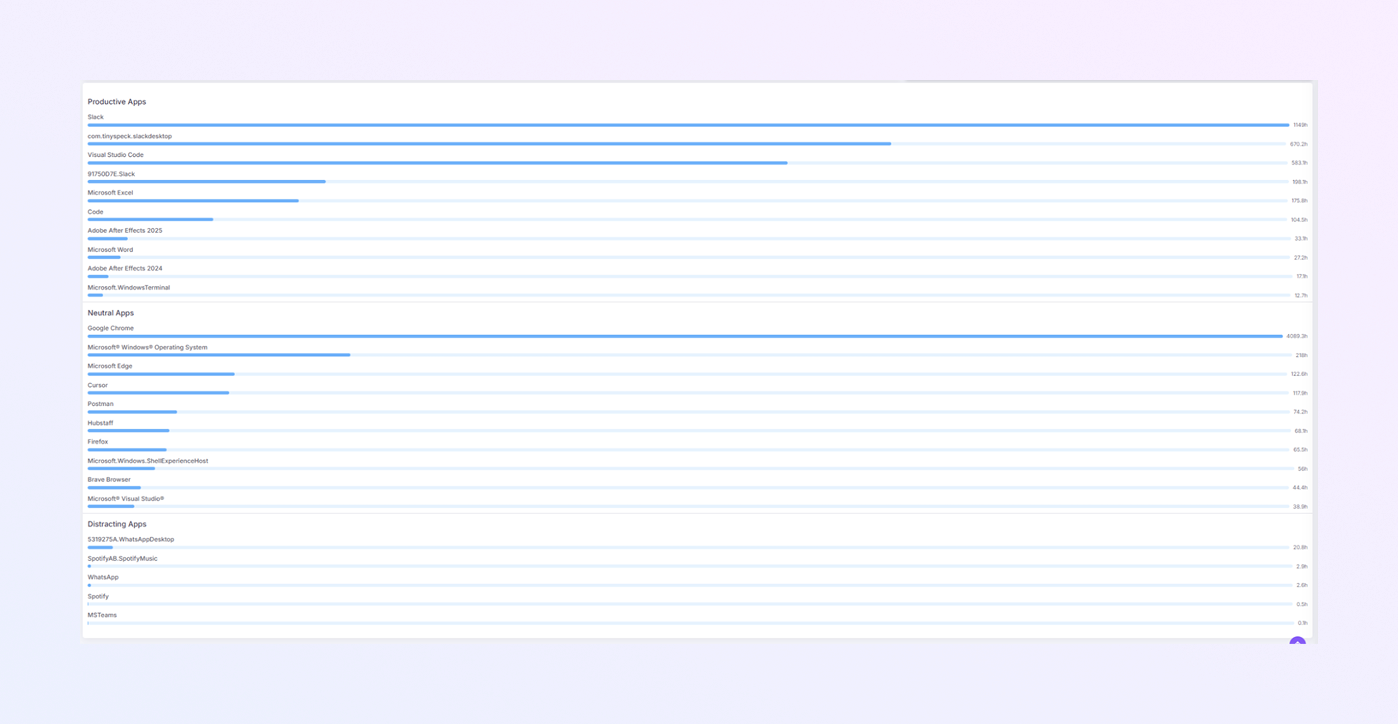
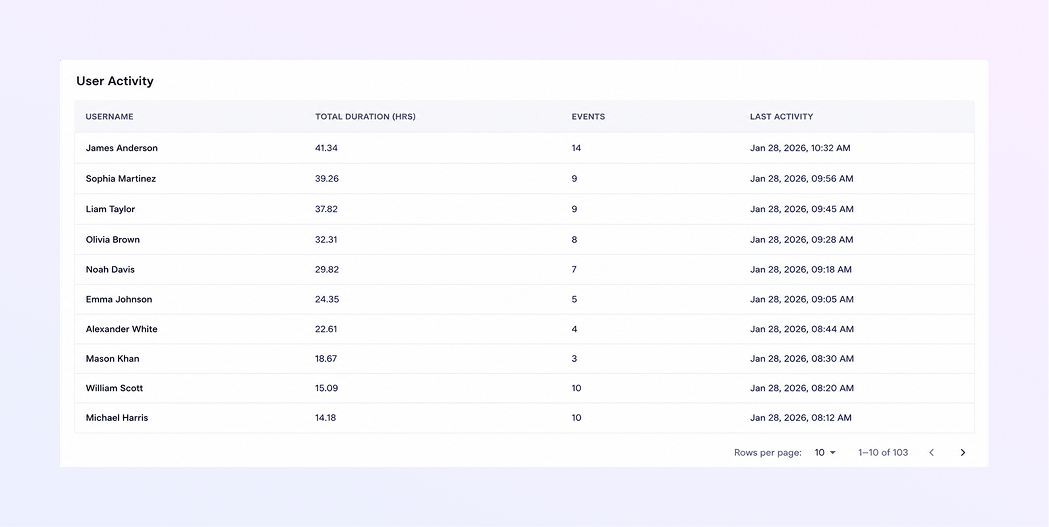
Tableau d'activité des utilisateurs
Affiche :
-
Nom d'utilisateur
-
Durée totale
-
Nombre de séances
-
Heure de la dernière activité
Aide à suivre les utilisateurs actifs et inactifs.
Section Alertes
Informe les gestionnaires de :
-
Faible productivité
-
Problèmes de suivi
-
Modèles d'activité inhabituels
Permet une intervention précoce.
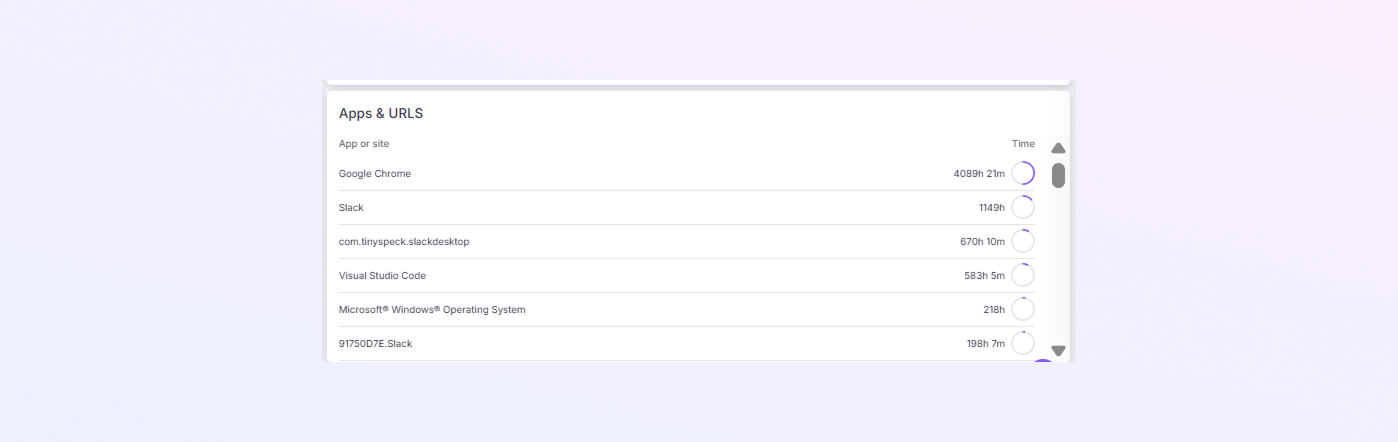
Applications et URL
La section Applications et URL indique les applications et les sites Web sur lesquels les utilisateurs passent le plus de temps pendant les heures de travail. Il aide les managers à comprendre où le temps est passé et comment les différents outils impactent la productivité.
-
Application ou site : nom de l'application ou du site Web utilisé (par exemple, Google Chrome, Slack, Visual Studio Code).
-
Durée : temps total passé sur chaque application ou site pendant la période sélectionnée.
-
Identifier les outils de travail couramment utilisés
-
Comprendre la répartition du temps entre les applications
-
Détecter une utilisation intensive des outils de communication ou de développement
-
Détecter les applications susceptibles d'affecter la productivité
Comment cela aide :
-
-
Absentéisme
L'onglet Absentéisme offre une visibilité complète sur le comportement de présence. Il comprend un résumé, des tendances, des prévisions et des alertes.
Sélection de la plage de dates
-
Utilisez l'option de calendrier en haut pour sélectionner une plage de dates.
-
Toutes les données de présence et d'absence sur la page sont mises à jour en fonction des dates sélectionnées.
-
Section Résumé
L'onglet Résumé donne une vue d'ensemble des présences et des absences.
Contrôles de surveillance des vacances et des présences Ces options vous aident à trier et filtrer facilement les données de présence.
Trier (liste déroulante) : Vous pouvez trier les enregistrements à l'aide des options suivantes :
-
Taux d'absentéisme
-
Jours d'absence
-
Nombre total de jours
-
Nom d'utilisateur
Après avoir sélectionné une option de tri, choisissez :
-
Ascendant : du plus bas au plus élevé
-
Descendant : du plus haut au plus bas
Filtre utilisateur (liste déroulante) -
Sélection par défaut : Tous les utilisateurs
-
Vous pouvez sélectionner un utilisateur spécifique pour afficher les données de présence individuelles.
Afficher les inactifs (basculer) -
Activez cette option pour inclure les utilisateurs inactifs dans les résultats.
-
Utile pour l'analyse historique ou les audits.
Carte récapitulative -
Absences totales : somme des jours ouvrés d'absence pour les utilisateurs visibles dans la plage sélectionnée. Hors week-ends et jours fériés régionaux ; compatible avec le fuseau horaire.
-
Taux d'absence moyen : (Total des absences ÷ Total des jours ouvrables éligibles) × 100. Tenir compte des jours fériés et des fuseaux horaires. Basé sur les utilisateurs actuellement visibles.
-
Taux d'absence le plus élevé : utilisateur avec le taux d'absence le plus élevé dans l'ensemble de données visible. Taux = Jours d'absence ÷ Total des jours ouvrables × 100.
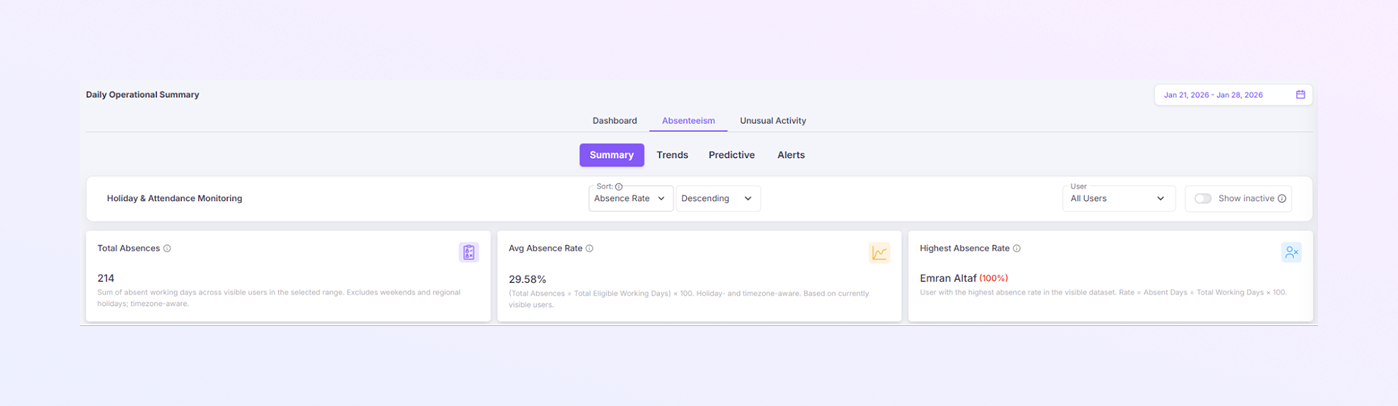
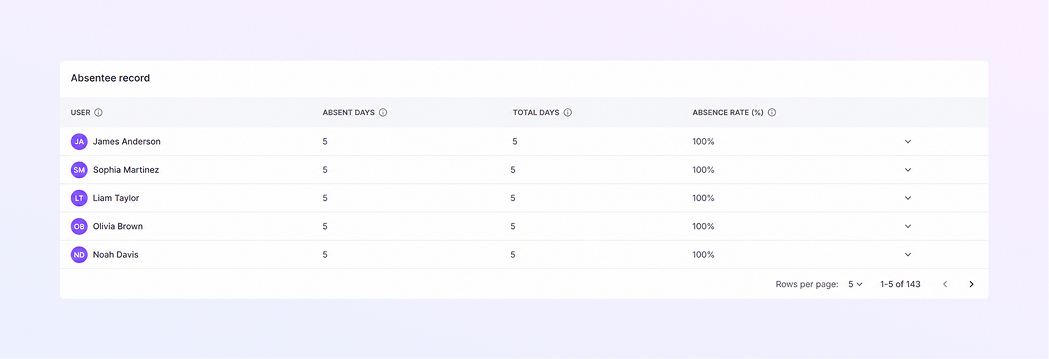
Tableau des enregistrements d'absence Spectacles :
-
Nom d'utilisateur
-
Jours d'absence
-
Nombre total de jours ouvrables
-
Pourcentage d'absence
Aide à consulter l'historique de présence individuel.
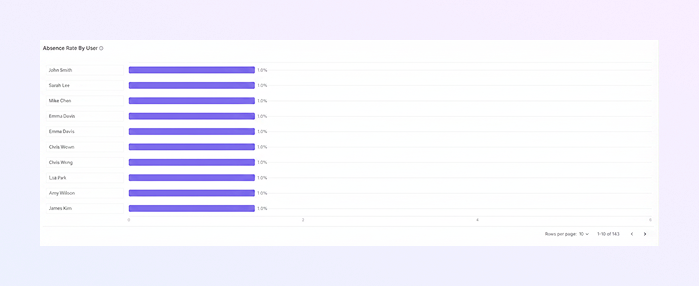
Taux d'absence par usager Un graphique à barres comparant les pourcentages d'absence entre les utilisateurs.
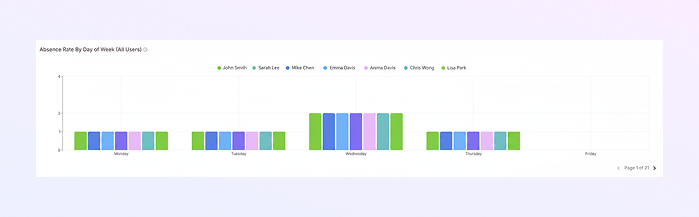
Taux d'absence par jour de la semaine Affiche quels jours de la semaine ont le plus d'absences. Utile pour la planification des effectifs et des quarts de travail.
-
-
Onglet Tendances :
L'onglet Tendances montre comment les schémas d'absence évoluent au fil du temps.
Contrôles de surveillance des vacances et des présences -
Tri par taux d'absence
-
Ordre croissant ou décroissant
-
Filtrage des utilisateurs
-
Option pour afficher les utilisateurs inactifs
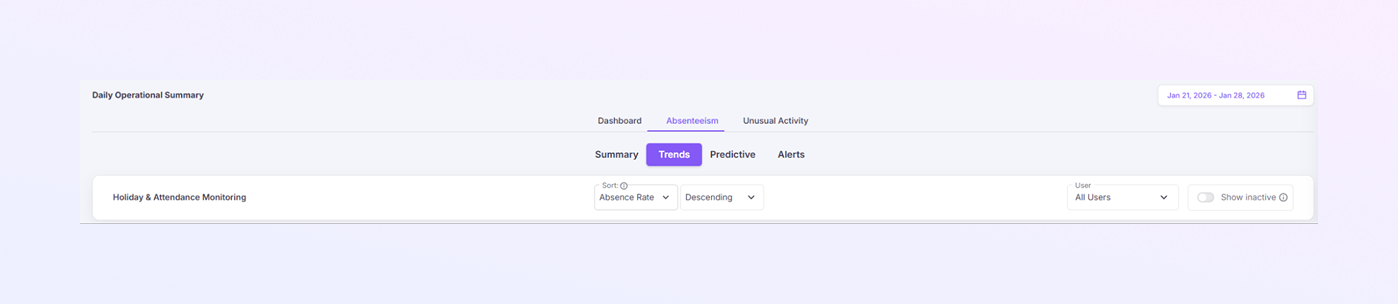
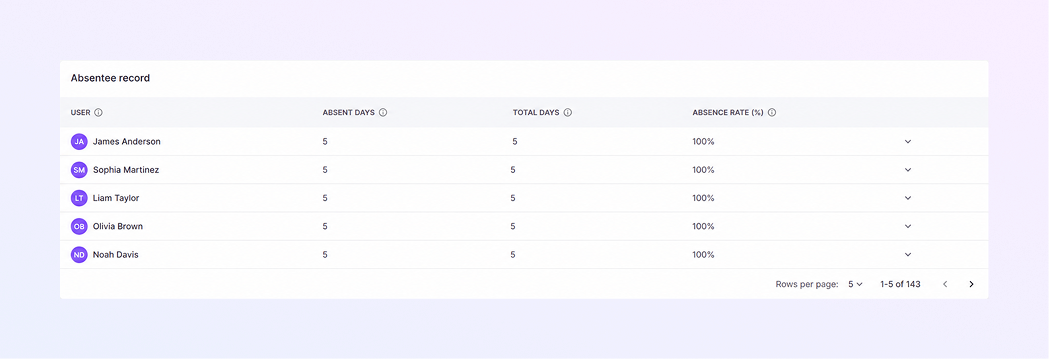
Tableau d'enregistrement des absents Affichages :
-
Utilisateur
-
Jours d'absence
-
Nombre total de jours
-
Taux d'absentéisme (%)
Aide à identifier les modèles d'absentéisme fréquents.
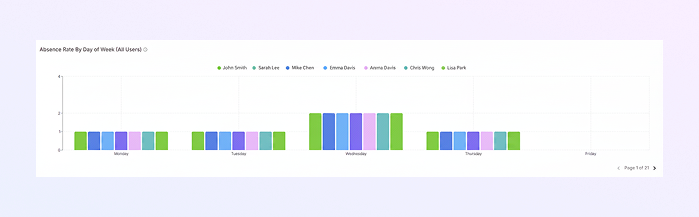
Graphique du taux d'absence par jour de la semaine Affiche les modèles d'absence hebdomadaires par utilisateur. Aide à identifier les jours problématiques et les tendances récurrentes.
-
-
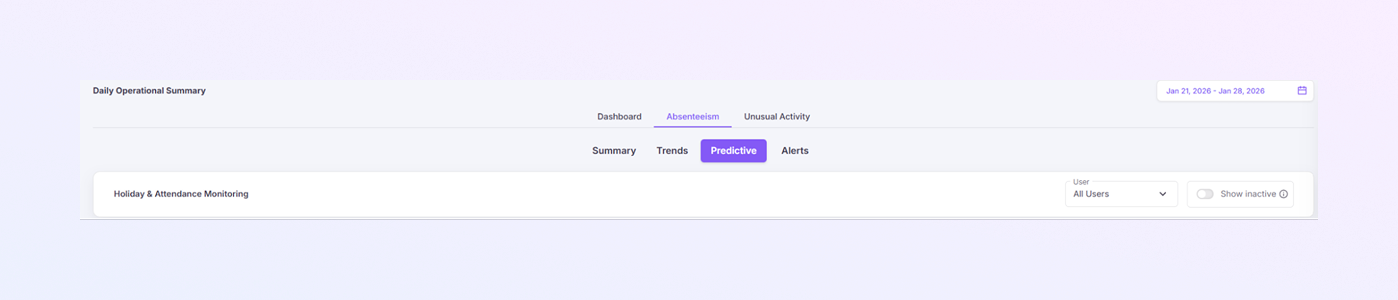
Onglet Prédictif :
L'onglet Prédictif prévoit les absences futures à l'aide de données historiques.
Contrôles de surveillance des vacances et des présences -
Filtrage des utilisateurs
-
Option pour afficher les utilisateurs inactifs
Cartes récapitulatives des prévisions -
Taux d'absence prévu : pourcentage d'absence estimé pour la période sélectionnée.
-
Confiance du modèle : indique la fiabilité des prédictions.
-
Utilisateurs à haut risque : nombre d'utilisateurs susceptibles d'avoir des problèmes de fréquentation.
-
Qualité des données : qualité des données utilisées pour les prédictions.

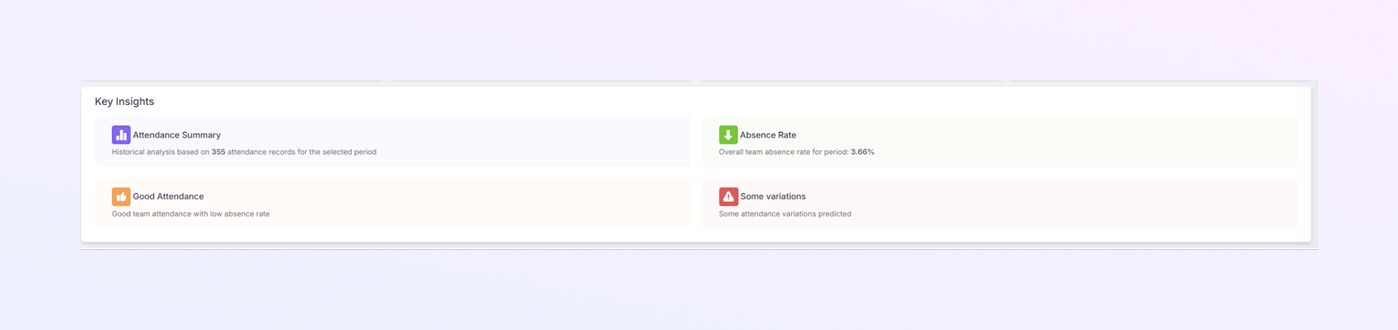
Informations clés Mette en évidence les observations importantes sur la fréquentation et les variations attendues.
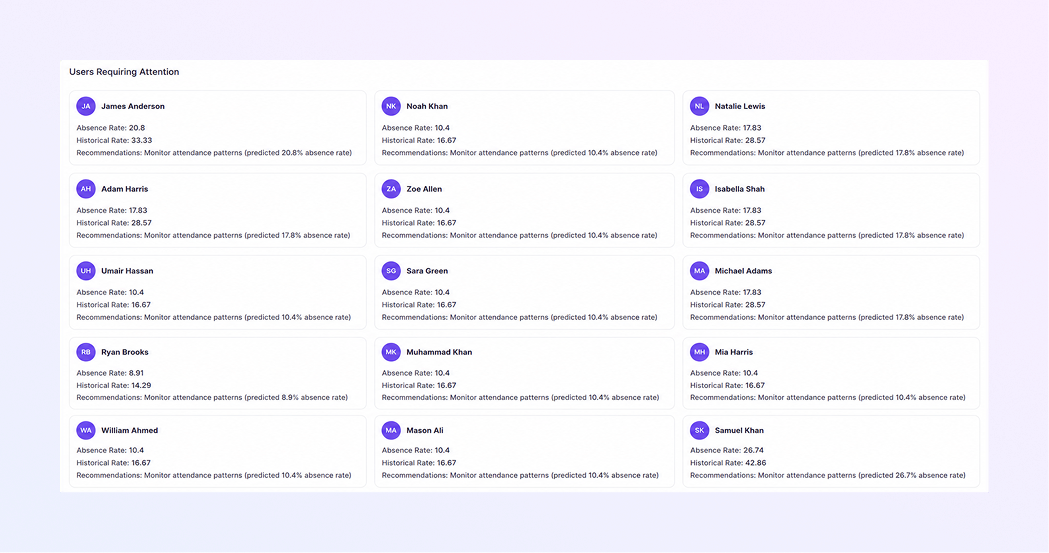
Utilisateurs nécessitant une attention Liste les utilisateurs avec :
-
Taux d'absence prévu
-
Taux d'absence historique
-
Actions recommandées
Prend en charge la gestion proactive.
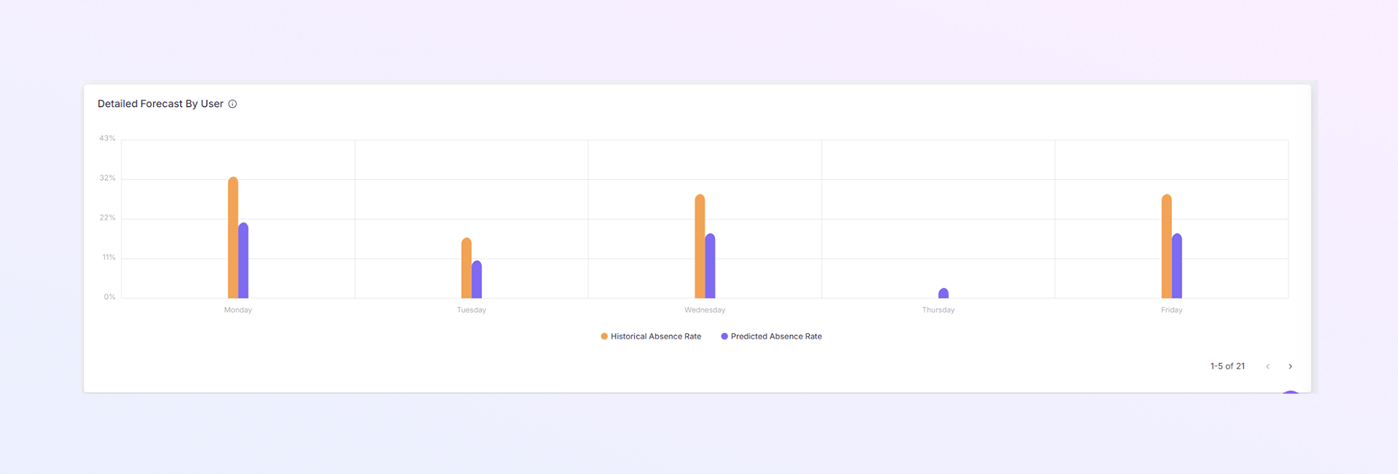
Prévisions détaillées par utilisateur Compare les taux d'absence historiques et prévus. Aide à planifier le personnel et les charges de travail.
-
-
Onglet Alertes :
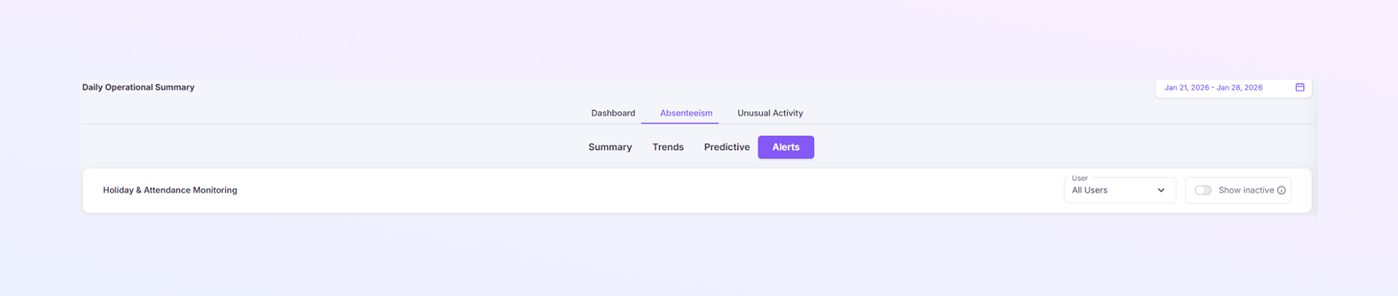
L'onglet Alertes met en évidence les problèmes de fréquentation critiques qui nécessitent une action immédiate.
Contrôles de surveillance des vacances et des présences -
Liste déroulante des utilisateurs (Tous les utilisateurs ou utilisateur spécifique)
-
Afficher la bascule inactive
Cartes récapitulatives -
Niveau d'alerte : indique la gravité (par exemple, critique).
-
Utilisateurs au-dessus du seuil : nombre d'utilisateurs dépassant les limites d'absence.
-
Taux d'absence moyen : absence moyenne des utilisateurs signalés.
-
Total d'utilisateurs : nombre total d'utilisateurs inclus dans l'analyse.

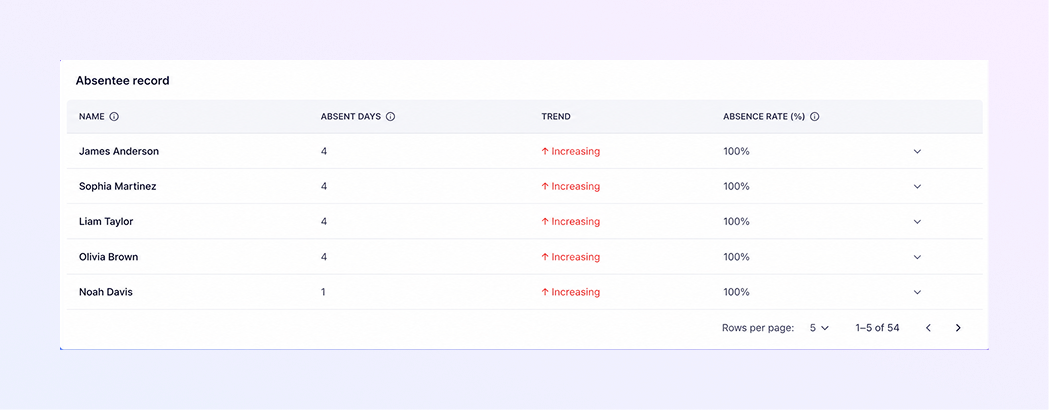
Tableau d'enregistrement des absents Spectacles :
-
Nom d'utilisateur
-
Jours d'absence
-
Tendance (par exemple, en hausse)
-
Taux d'absentéisme (%)
Aide à prioriser les actions.
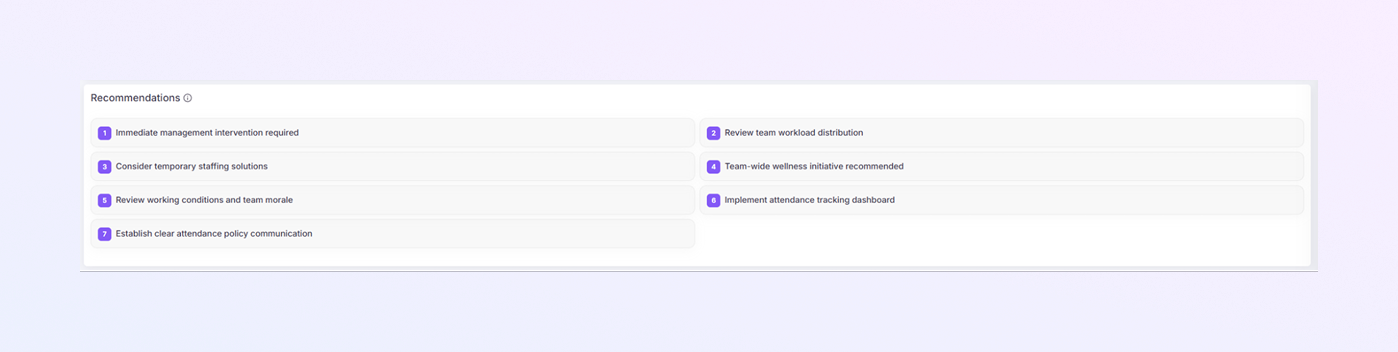
Section Recommandations Fournit des conseils pratiques tels que :
-
Intervention de la direction
-
Examen de la charge de travail
-
Dotation temporaire
-
Initiatives de bien-être
-
Améliorations des règles de présence
-
-
-
Activités insolites
L'onglet Activités inhabituelles détecte les comportements de travail anormaux ou à risque. Il se concentre sur les anomalies de sécurité, de conformité et de comportement.
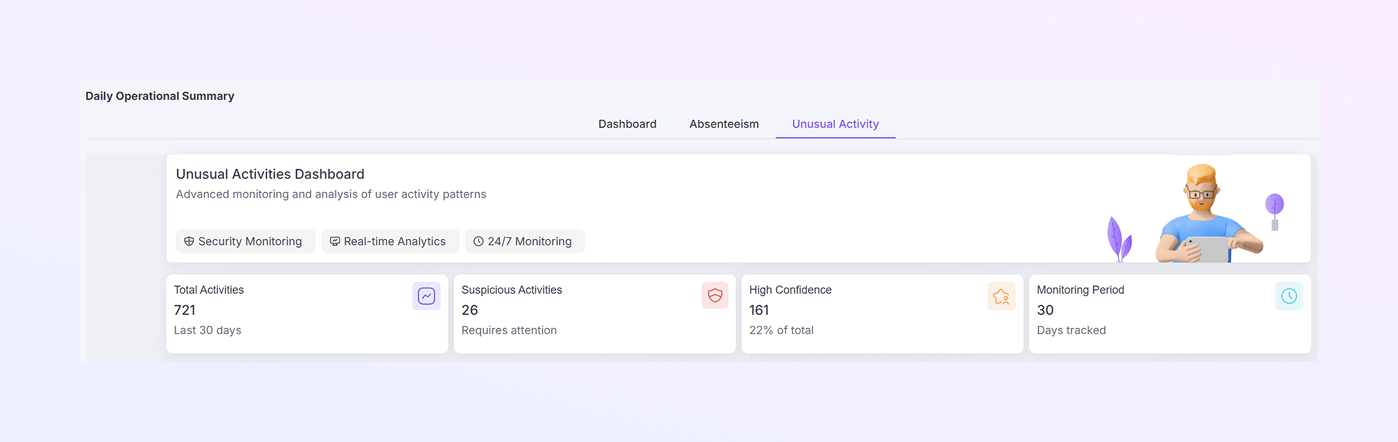
Cartes récapitulatives
-
Activités totales : Total des événements inhabituels détectés.
-
Activités suspectes : activités signalées comme suspectes.
-
Alertes de haute confiance : signaux de comportement fortement anormaux.
-
Période de surveillance : plage de temps analysée.
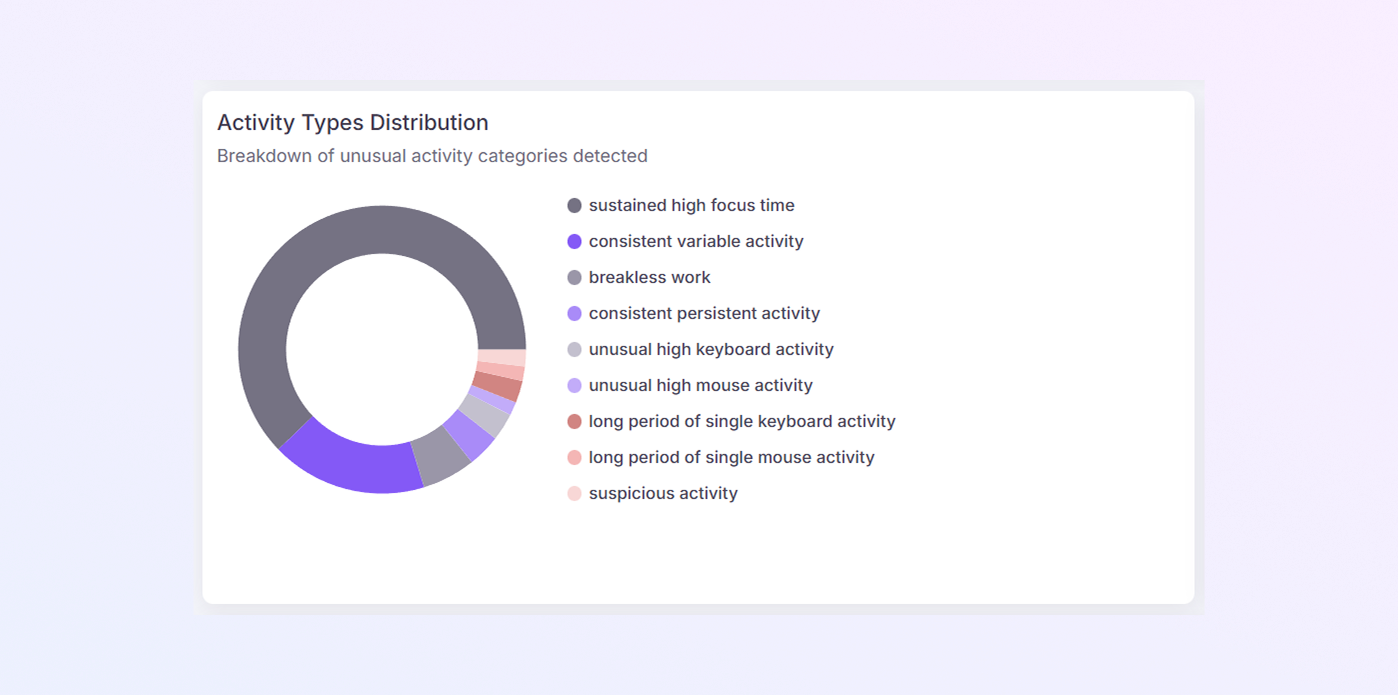
Distribution des types d'activités
Affiche des types de comportements inhabituels tels que :
-
Des horaires de travail inhabituels
-
Activité continue
-
Comportement incohérent
-
Utilisation suspecte du système
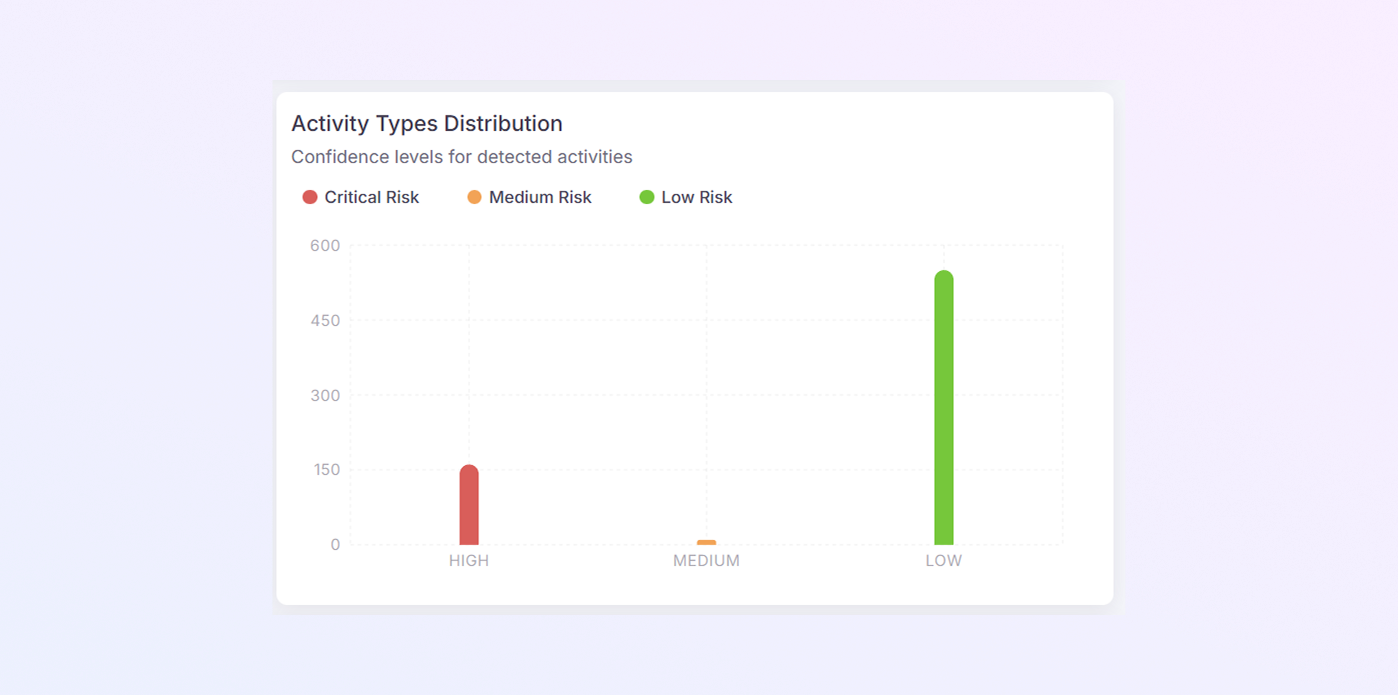
Distribution des types d'activités
Regrouper les activités en :
-
Risque élevé
-
Risque moyen
-
Faible risque
Aide à prioriser les avis.
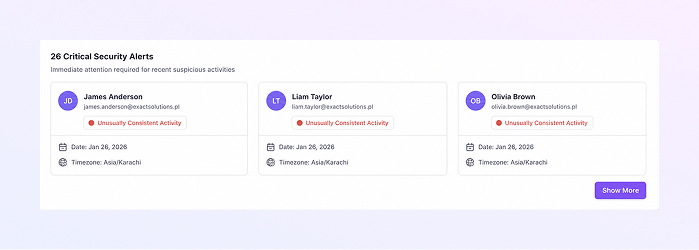
Alertes de sécurité critiques
Répertorie les alertes sérieuses avec :
-
Nom d'utilisateur
-
Type d'activité
-
Niveau de confiance
-
Date et heure
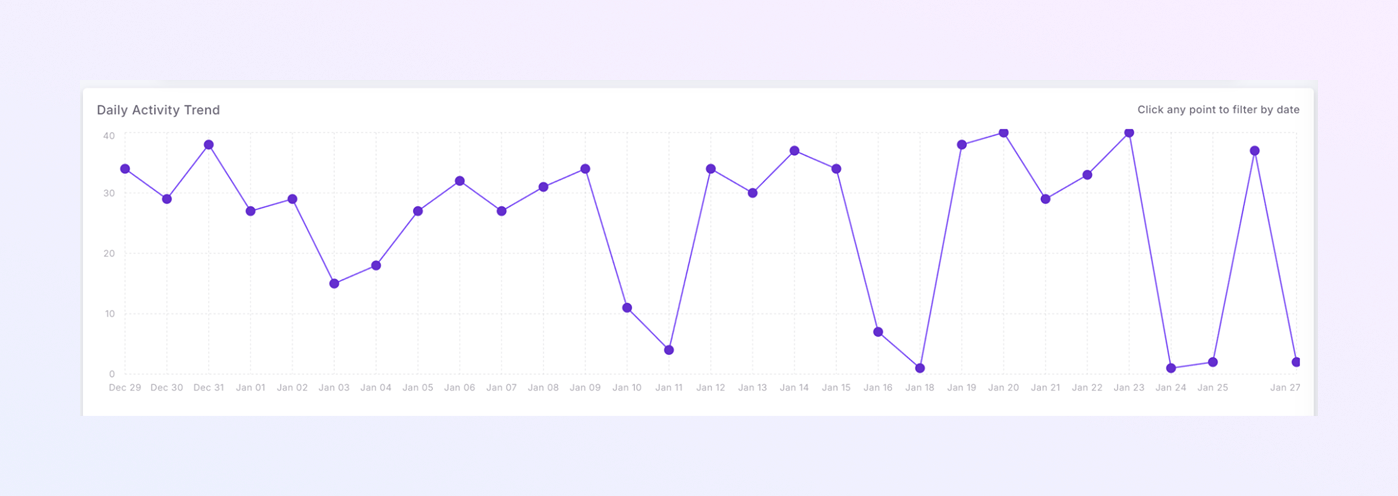
Tendance d'activité quotidienne
Montre comment une activité inhabituelle évolue au fil du temps.
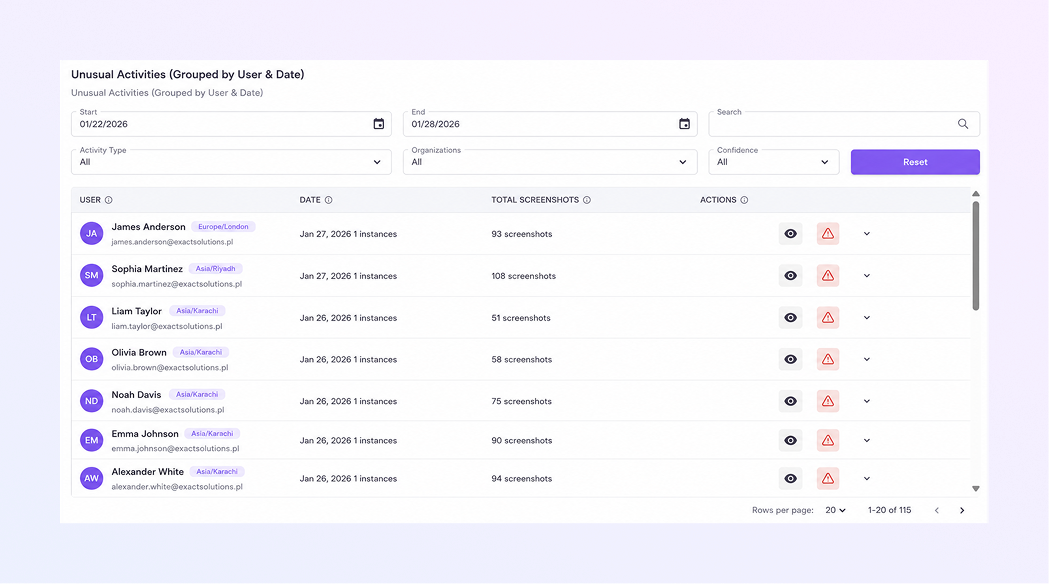
Activités inhabituelles par table d'utilisateurs
Affiche :
-
Utilisateur
-
Date
-
Enregistrements d'activité ou captures d'écran
-
Actions de révision
Prend en charge des décisions justes et fondées sur des preuves.
Filtres et recherche
Filtrer par :
-
Plage de dates
-
Type d'activité
-
Niveau de confiance
-
Nom d'utilisateur
-
Résumé
Avec la page ExactFlow WorkInsight, vous obtenez :
-
Visibilité totale de la productivité
-
Suivi d'activité en temps réel
-
Informations sur l'utilisation des applications
-
Contrôle des présences et des absentéismes
-
Planification prédictive des effectifs
-
Surveillance de la sécurité et des activités inhabituelles
-
Alertes et recommandations exploitables
Cette page est essentielle pour les responsables des opérations, les équipes RH et les propriétaires d'entreprise qui souhaitent clarté, contrôle et confiance dans les opérations quotidiennes.