



Guide de l'utilisateur de la page d'ajout de commandes ExactFlow
La page Ajouter une commande est utilisée pour créer, réviser et gérer une seule commande. À partir de là, vous pouvez ajouter des produits, gérer les paiements, mettre à jour le statut des commandes, créer des expéditions et afficher l'historique des commandes.
Comment ouvrir la page d'ajout de commande
Connectez-vous à votre compte ExactFlow.
Dans le menu de la barre latérale de gauche, cliquez sur Commandes.
Sélectionner la liste des commandes.
Sur la page Liste des commandes, cliquez sur le bouton + Ajouter une commande.
Une fenêtre pop-up apparaîtra vous demandant de :
Créer une commande pour un client existant, ou
Créez une commande pour un nouveau client.
Choisissez l'option requise.
La page Ajouter une commande s'ouvrira, où vous pourrez commencer à créer la commande.
-
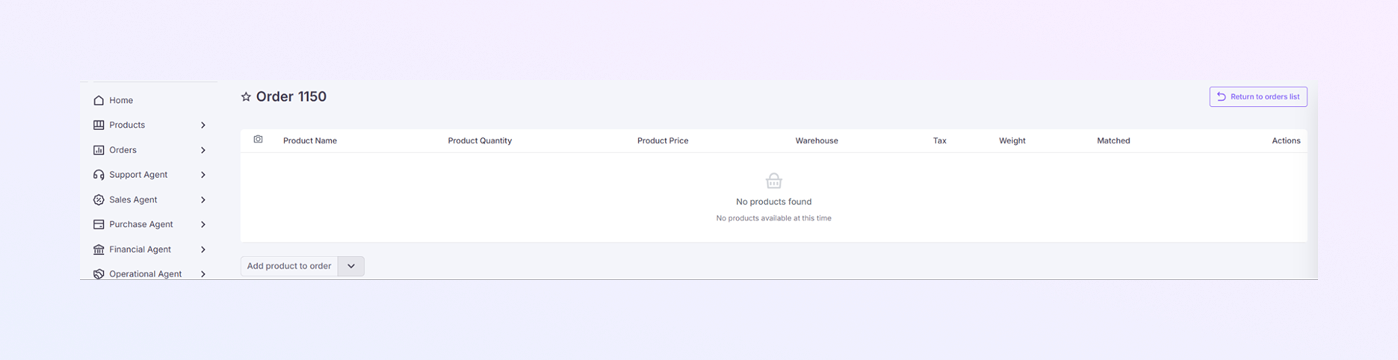
En-tête de page (section supérieure)
Numéro de commande
-
En haut, vous verrez l'ID de commande (par exemple : Commande 1149)
-
Il s'agit du numéro de référence unique de la commande
-
Utilisé pour le suivi, les factures et l'assistance.
-
Cliquez sur « Revenir à la liste des commandes ».
-
Vous ramène à la page Liste des commandes
Retour à la liste des commandes
-
-
Section Produits (articles commandés)
Cette section affiche les produits ajoutés à la commande.
Nom du produit : Nom du produit
Quantité de produit : nombre d'unités commandées
Prix du produit : prix par produit
Entrepôt : entrepôt affecté à l'exécution
Taxe : taxe appliquée (le cas échéant)
Poids : poids du produit
Correspondant : indique si le produit correspond à l'inventaire
Actions : modifier ou supprimer un produit
Ajouter un produit à la commande
Cliquez sur « Ajouter un produit à la commande ».
Une fenêtre pop-up s'ouvrira, affichant les produits disponibles en stockage.
Sélectionnez le produit que vous souhaitez ajouter.
Cliquez sur Enregistrer pour ajouter le produit à la commande.
Ajouter un produit manuellement
Cliquez sur la flèche vers le bas à côté de "Ajouter un produit à la commande".
Sélectionnez « Ajouter un produit manuellement ».
Un formulaire contextuel apparaîtra.
Remplissez tous les détails requis sur le produit (tels que le nom, la quantité et le prix).
Cliquez sur Enregistrer pour ajouter le produit à la commande.
Aucun produit ajouté
Si aucun produit n'est ajouté à la commande, le message « Aucun produit trouvé » s'affichera.
-
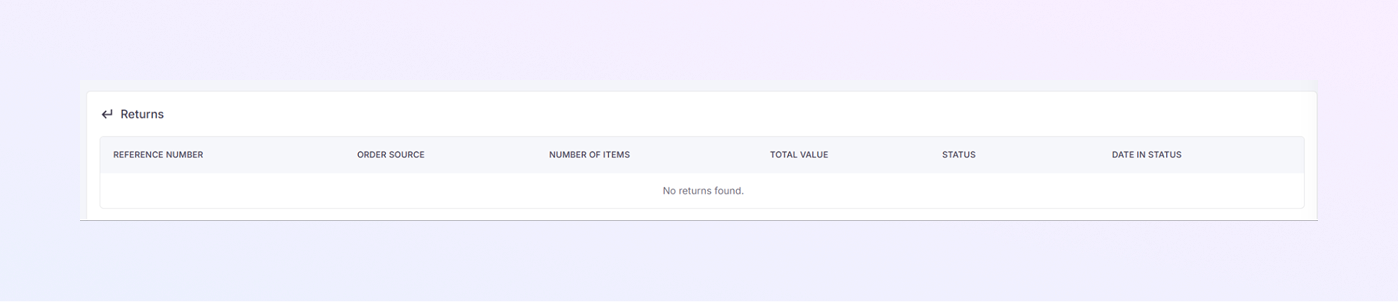
Section Retours
Cette section affiche les retours liés à la commande.
Numéro de référence : renvoyer l'ID de référence
Source de la commande : d'où provient la commande
Nombre d'articles : articles retournés
Valeur totale : Montant du remboursement
Statut : Statut de retour
Date dans le statut : date de dernière mise à jour
Si aucun retour n'existe, le message "Aucun retour trouvé" s'affiche.
-
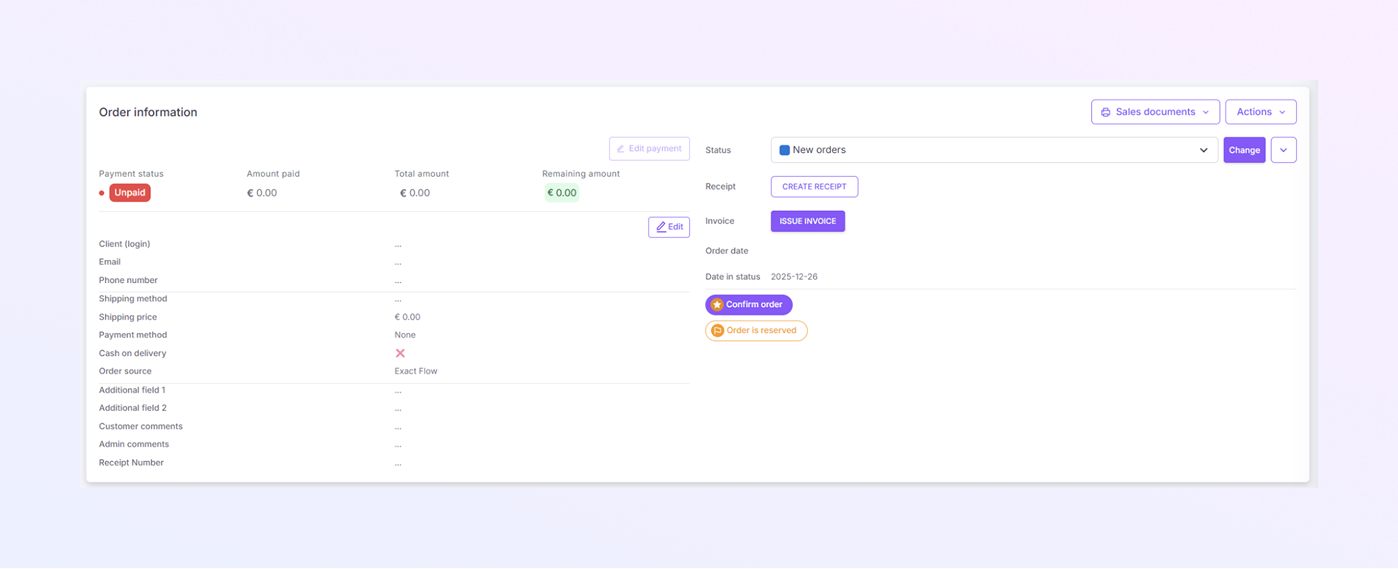
Section Informations sur la commande
Ceci est le panneau de contrôle principal de la commande.
Récapitulatif du paiement
Statut du paiement : exemple : Impayé, Payé, Partiel
Montant payé : montant total déjà payé.
Montant total : valeur totale de la commande.
Montant restant : montant restant à payer.
Actions de paiement
Modifier le paiement : mettre à jour le montant ou les informations du paiement.
Créer un reçu : générez un reçu de paiement.
Émettre une facture : créez une facture officielle pour la commande.
Statut de la commande
Affiche l'état actuel de la commande (exemple : nouvelles commandes)
Cliquez sur Modifier pour mettre à jour le statut de la commande.
Aide à suivre la progression de la commande.
Dates de commande
Date de la commande : date de création de la commande.
Date du statut de la commande : date de la dernière mise à jour du statut.
Boutons d'action d'état
Confirmer la commande : confirme la commande pour traitement.
La commande est réservée : réserve l'inventaire pour cette commande.
-
Documents et actions de vente (côté droit)
Documents de vente
-
En cliquant sur le bouton du document de vente, vous pouvez imprimer ou télécharger les bons de commande et les listes de produits au format PDF.
Menu Actions
Options supplémentaires liées aux commandes
Peut inclure une commande de suppression et créer un retour.
-
-
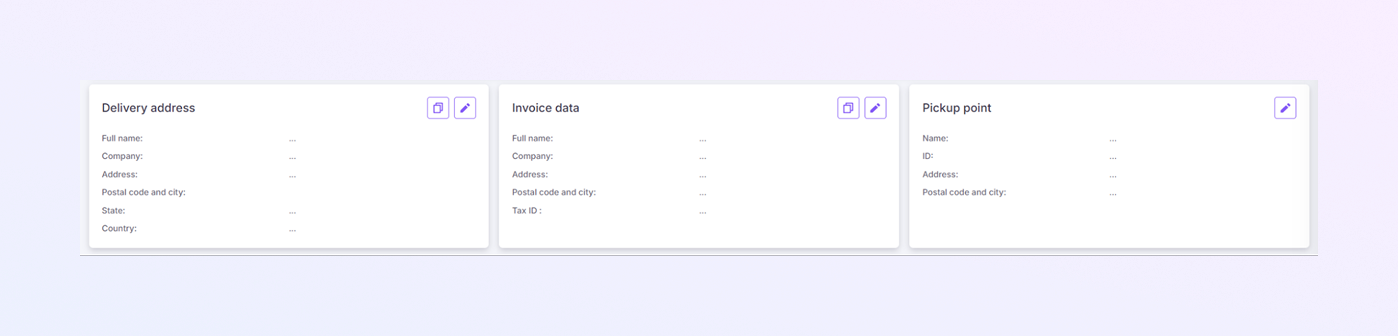
Section Adresse de livraison
Cette section stocke les détails de livraison au client.
Champs inclus :
Nom complet
Entreprise
Adresse
Code postal et ville
Pays
Cliquez sur l'icône de modification pour mettre à jour les détails de la livraison si nécessaire.
Cliquez sur l'icône de copie pour copier l'adresse dans les données de la facture.
-
Section Données de facture
Utilisé pour les informations de facturation (peut différer de l'adresse de livraison).
Champs inclus :
Nom complet
Nom de la société
Adresse de facturation
Code postal et ville
ID fiscal
Cliquez sur l'icône de modification pour mettre à jour les détails de facturation.
Cliquez sur l'icône de copie pour copier les données à l'adresse de livraison.
-
Section des points de retrait
Utilisé lorsque les commandes sont récupérées à partir d'un point de retrait.
Champs inclus :
Nom du retrait
ID
Adresse
Code postal et ville
Cliquez sur l'icône de modification pour mettre à jour les détails du point de retrait.
-
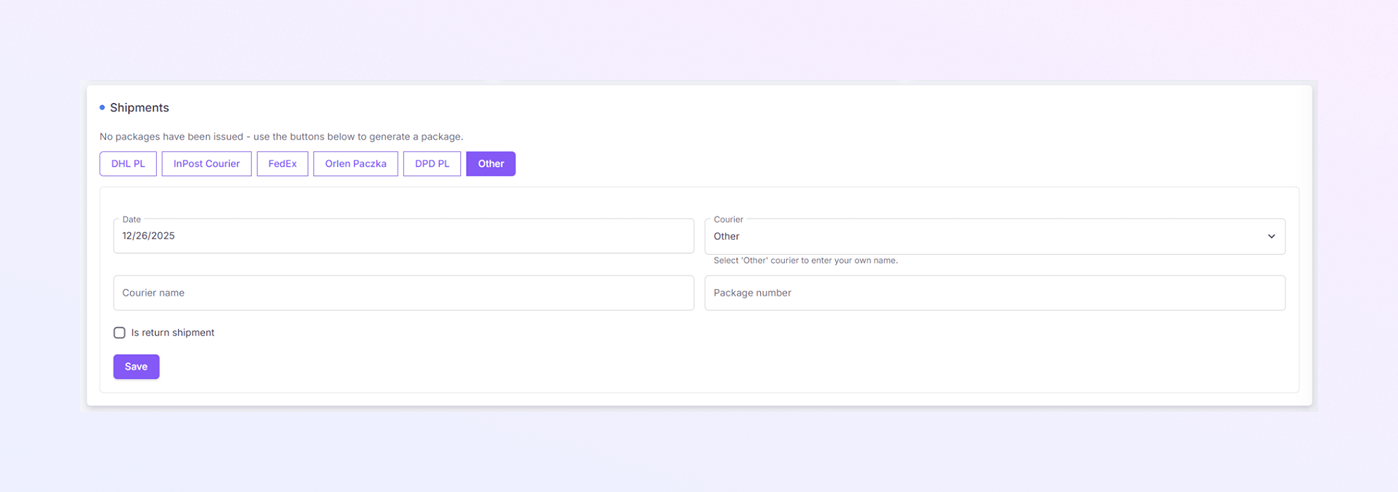
Section Expéditions
Utilisé pour créer et gérer les détails d'expédition.
Options de messagerie
Sélectionnez les options de messagerie parmi les boutons disponibles :
DHL PL
Courrier InPost
FedEx
Orlen Paczka
DPD PL
Autre
Champs du formulaire d'expédition
Chaque option de messagerie ouvre son propre formulaire. Après avoir sélectionné un coursier, remplissez les champs affichés pour cette option.
Par exemple, si vous sélectionnez « Autre » comme coursier, remplissez les informations suivantes :
-
Date : Sélectionnez la date d'expédition
-
Courier : Choisissez le service de messagerie
-
Nom du coursier : saisissez un nom de coursier personnalisé (utilisé lorsque « Autre » est sélectionné)
-
Numéro de colis : saisissez le numéro de suivi de l'envoi
-
Est un envoi de retour : activez cette option si l'envoi est un retour
-
Cliquez sur Enregistrer pour créer un envoi.
Les détails de l'expédition sont stockés avec la commande.
-
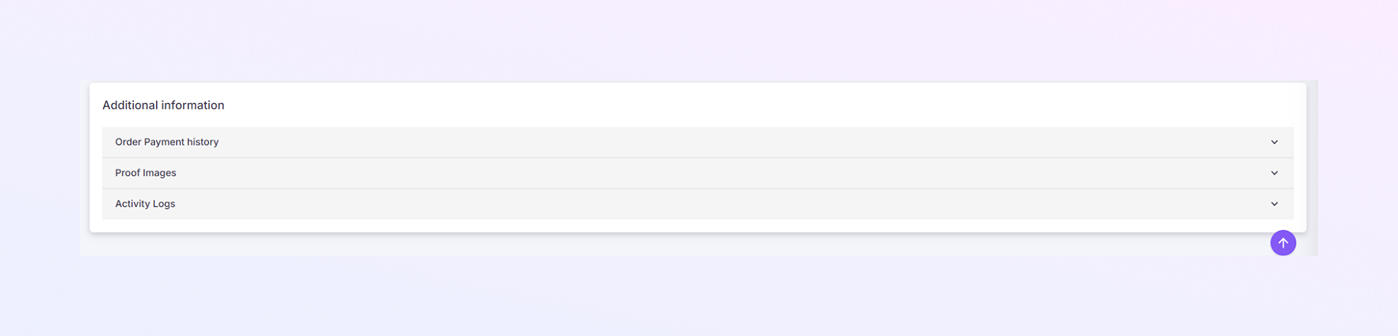
Section d'informations supplémentaires
Cette section stocke des données de commande et un historique supplémentaires.
Historique des paiements des commandes
Affiche toutes les transactions de paiement.
Aide à suivre les paiements partiels et complets.
Images de preuve
Téléchargez ou affichez des images liées à la commande.
Utile pour la vérification ou les litiges.
Journaux d'activité
Enregistre toutes les actions entreprises lors de la commande.
Spectacles :
Changements de statut
Mises à jour des paiements
Actions utilisateur
Résumé
La page Ajouter une commande vous permet de :
Créer et gérer les commandes
Ajouter des produits et des paiements
Générer des factures et des reçus
Gérer les expéditions et les retours
Suivre l'historique complet des commandes
Sur cette page
1.
Comment ouvrir la page d'ajout de commande
2.
En-tête de page (section supérieure)
3.
Section Produits (articles commandés)
4.
Section Retours
5.
Section Informations sur la commande
6.
Documents et actions de vente (côté droit)
7.
Section Adresse de livraison
8.
Section Données de facture
9.
Section des points de retrait
10.
Section Expéditions
11.
Section d'informations supplémentaires
12.
Summary