Guide de l'utilisateur de la page de retour ExactFlowAdd
La page Ajouter un retour dans ExactFlow vous permet de gérer les retours de produits. Il vous permet d'ajouter de nouvelles demandes de retour, de suivre les retours existants et de les traiter en fonction de leur statut actuel.
Comment ouvrir la page d'ajout de retour
Connectez-vous à votre compte ExactFlow.
Dans le menu de la barre latérale de gauche, sélectionnez Retours.
Cliquez sur le bouton Ajouter une déclaration pour créer une nouvelle déclaration.
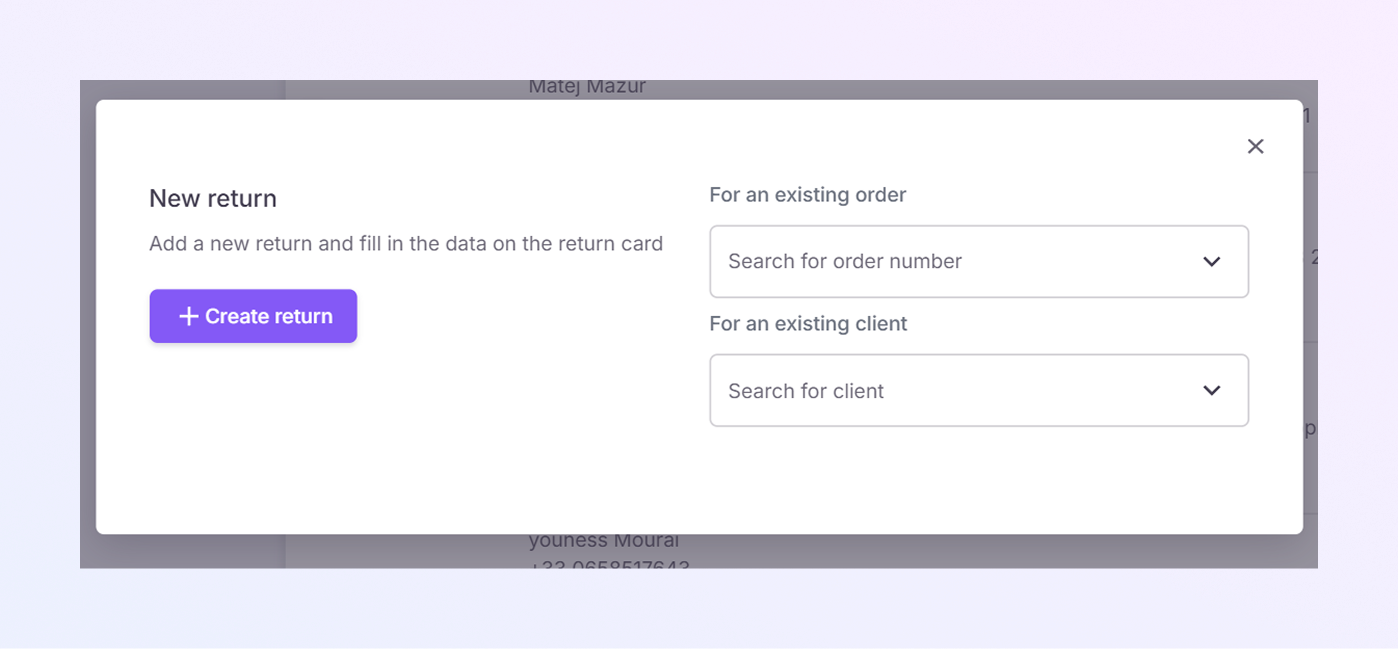
Nouvelle fenêtre contextuelle de retour
Lorsque vous cliquez sur Ajouter un retour, une nouvelle fenêtre s'ouvrira, dans laquelle vous pourrez saisir les détails du retour.
-
Pour une commande existante :
-
Dans le champ Rechercher un numéro de commande, vous pouvez rechercher un numéro de commande spécifique si le retour concerne une commande précédente. Cela vous aide à trouver rapidement la commande.
-
-
Pour un client existant :
-
Dans le champ Rechercher un client, vous pouvez rechercher un client existant par son nom. Cela remplira automatiquement leurs informations pour accélérer le processus de retour.
-
Si vous n'avez pas sélectionné la commande et le client, cliquez sur Créer un retour pour ajouter un nouveau retour.
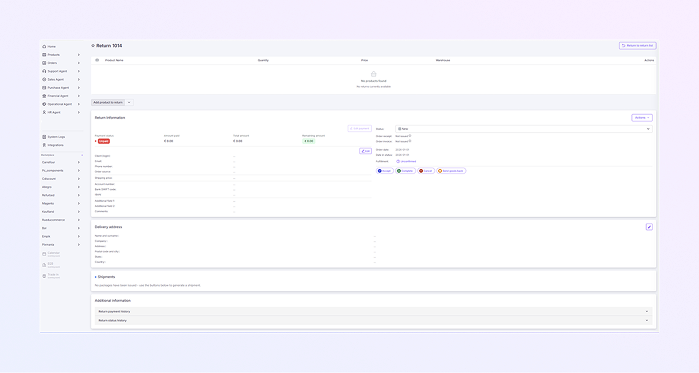
Section Produit
Cette section affiche les détails du produit retourné.
-
Ajouter un produit à retourner : cliquez sur la flèche déroulante pour choisir d'ajouter un produit depuis l'entrepôt ou manuellement. Une fois sélectionné, le formulaire « Ajouter un produit » apparaîtra. Remplissez tous les détails requis et enregistrez.
-
Nom du produit, quantité, prix et entrepôt : les détails du produit, y compris le nombre de produits retournés, leur prix et l'entrepôt à partir duquel ils sont retournés.
Section Informations de retour
La section Informations sur le retour contient les principaux détails concernant le retour.
-
Statut du paiement : le statut du paiement permet de savoir si le client a payé le retour ou si une action est requise.
-
Impayé : le retour n'a pas encore été payé.
-
Payé : le retour a été payé.
-
-
Montant payé : indique le montant que le client a déjà payé pour le retour. Ce montant est important s'il y a un paiement impayé à effectuer.
-
Montant total : la valeur totale de la demande de retour. Il comprend le montant payé par le client et tout solde restant pour le retour.
-
Montant restant : affiche le montant restant dû pour le retour. Par exemple, si le client n'a payé qu'une partie des frais de retour, le montant restant s'affichera ici.
-
Statut : ce champ affiche le statut actuel de la commande. Les options peuvent inclure :
-
Reçu : La demande de retour a été reçue.
-
En cours : le retour est actuellement en cours de traitement.
-
Terminé : le retour a été entièrement traité et terminé.
-
Rejeté : La demande de retour a été rejetée.
-
Nouveau : La déclaration est nouvellement créée et n'a pas encore été traitée.
-
-
Facture et reçu de commande : ce champ indique si la facture et le reçu de commande ont été émis ou non.
-
Non émis : la facture et le reçu n'ont pas encore été créés.
-
Émis : la facture et le reçu ont été générés pour la commande.
-
-
Date de commande : La date de commande est la date à laquelle la commande initiale a été passée par le client. Cela permet de savoir quand la commande a été passée pour la première fois.
-
Date du statut : affiche la date à laquelle le statut de retour actuel a été mis à jour pour la dernière fois. Cela vous aide à savoir quand le statut de la déclaration a été modifié.
-
Exécution : montre la progression du processus de retour. Il peut indiquer si le retour est non confirmé ou confirmé, aidant ainsi à savoir si le retour a été accepté pour traitement.
Informations client
-
Dans cette section, vous verrez les détails du client, qui sont importants pour la communication et le traitement du retour. Par ex. Connexion client, e-mail, numéro de téléphone, source de commande, prix d'expédition, numéro de compte, code bancaire, IBAN, champs supplémentaires et commentaires.
-
Ces détails permettent de garantir que le processus de retour est lié au bon client. Il vous permet également de mettre à jour les détails si nécessaire.
Actions disponibles lors du retour
Il existe plusieurs boutons d'action pour gérer le retour.
-
Accepter : marque le retour comme terminé et permet au client de renvoyer les marchandises retournées.
-
Terminé : accepte l'envoi de retour, indiquant que le processus de retour est terminé et que les marchandises ont été reçues.
-
Annuler : annule ou rejette l'envoi de retour. Utilisez-le si vous décidez de ne pas procéder au retour.
-
Renvoyer les marchandises : si le produit doit être renvoyé au client, utilisez cette action pour lancer l'expédition de retour.
-
Sur le côté droit de la page, vous verrez des boutons d'action pour supprimer la déclaration.
-
Modifier le paiement : modifiez les détails du paiement si nécessaire.
-
Modifier les détails du retour : mettez à jour les détails du produit ou les informations client du retour.
Section Adresse de livraison
La section Adresse de livraison indique l'adresse du client où le produit sera retourné. Il vous permet également de mettre à jour l'adresse si nécessaire.
-
Nom et prénom : le nom du client apparaît ici (rempli automatiquement à partir de ses coordonnées).
-
Nom de l'entreprise : si le retour est lié à un client professionnel, le nom de l'entreprise apparaîtra ici.
-
Adresse : L'adresse à laquelle le produit sera retourné. Cela inclut le nom de la rue, le numéro de la maison et tout autre détail d'adresse pertinent.
-
Code postal et ville : le code postal et la ville où le retour doit être livré.
-
État : l'état (ou la région) où se trouve le client.
-
Pays : le pays où est basé le client.
Section Expéditions
Dans cette section, vous pouvez visualiser et gérer l'envoi lié au retour.
-
Aucune expédition émise
-
Si aucune expédition n'a encore été créée pour ce retour, cette section affichera le message : Aucun colis n'a été émis.
-
Vous pouvez créer un envoi pour renvoyer le produit au client.
-
-
Générer un envoi
-
Si vous devez renvoyer des marchandises au client, vous pouvez générer une expédition à partir de cette section.
-
Cela peut être fait en cliquant sur le bouton Générer un envoi (en fonction de votre configuration ExactFlow).
-
Section d'informations supplémentaires
La section Informations supplémentaires contient des détails supplémentaires sur le processus de retour.
-
Retourner l'historique des paiements
-
Ce champ affiche l'historique des paiements liés à ce retour.
-
Cela vous aide à savoir si le client a effectué des paiements pour le retour et quand ces paiements ont été effectués.
-
-
Historique du statut des retours
-
Ce champ suit les changements de statut de la déclaration.
-
Par exemple, il peut indiquer quand la déclaration a été créée, quand elle a été marquée comme acceptée ou quand elle a été complétée. Cela permet de suivre le cycle de vie du retour.
-