



Guide de l'utilisateur de la page d'action automatique ExactFlow
La page Actions automatiques vous permet d'établir des règles qui déclenchent des tâches automatiques lorsque des événements spécifiques se produisent. Il permet d'automatiser votre flux de travail et peut gagner du temps en effectuant des actions sans saisie manuelle. Par exemple, lorsqu'un événement spécifique se produit (comme la récupération d'une commande), une action peut automatiquement mettre à jour le statut de la commande ou déclencher une autre tâche.
Comment ouvrir la page Actions automatiques
Connectez-vous à votre compte ExactFlow.
Dans le menu de gauche, cliquez sur Commandes.
Sous la section Commandes, cliquez sur Actions automatiques.
La page Actions automatiques s'ouvrira.
En haut, vous verrez deux sections : Actions automatiques et Événements personnels. Ces sections vous aident à configurer et gérer vos actions et événements automatiques.
Présentation de la page Actions automatiques
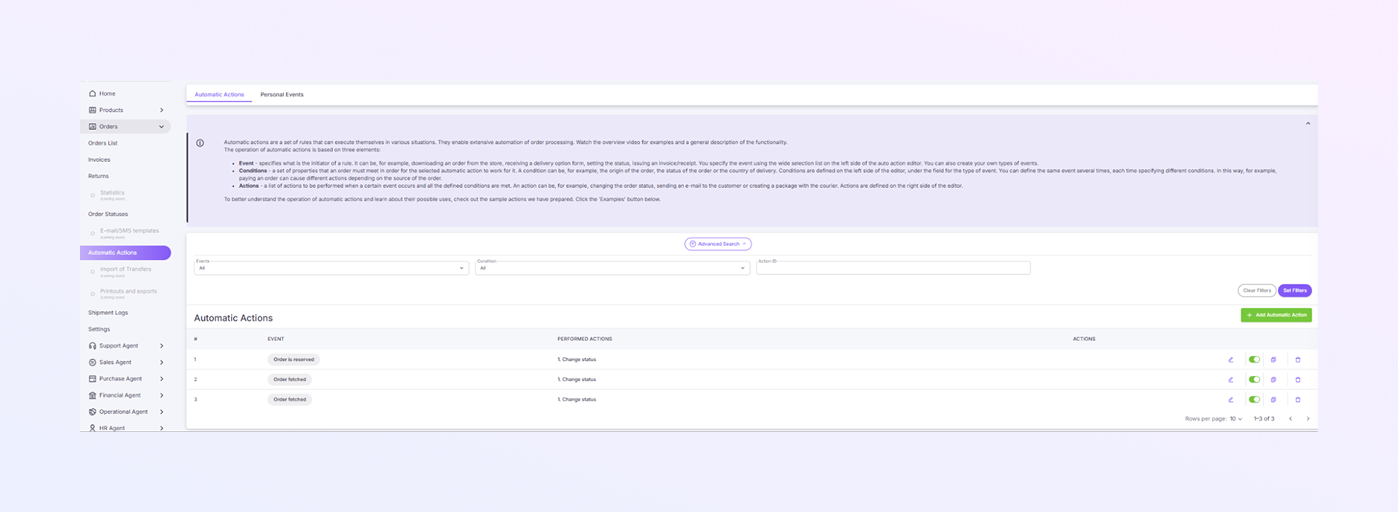
Cette page affiche une liste de toutes les actions automatiques préexistantes. Ces champs sont affichés :
-
Événement
Un événement est l'action qui déclenche un processus dans votre système. Par exemple :
-
Commande récupérée : se déclenche lorsqu'une commande est récupérée depuis le système.
-
Commande réservée : se déclenche lorsqu'une commande est marquée comme réservée.
-
-
Actions effectuées
Une action est ce qui se produit automatiquement lorsqu'un événement se produit et que toutes les conditions sont remplies. Par exemple :
-
Modifier le statut : modifie le statut d'une commande (par exemple, de "En attente" à "Réservé").
-
Gérer les actions automatiques existantes
Vous verrez une liste de toutes vos actions automatiques existantes. Pour chaque action automatique, vous pouvez :
-
Modifier : modifiez l'action en cliquant sur l'icône en forme de crayon.
-
Activer/Désactiver : activez ou désactivez l'action à l'aide de l'interrupteur à bascule.
-
Dupliquer : dupliquez l'action en cliquant sur l'icône de duplication.
-
Supprimer : supprimez l'action en cliquant sur l'icône de la corbeille.
Filtrer et rechercher les actions automatiques
-
Vous pouvez utiliser les options de filtre en haut de la page pour affiner les actions automatiques affichées. Les filtres incluent :
-
Événements : filtrez en fonction des événements spécifiques qui déclenchent des actions (par exemple, « Commande récupérée »).
-
Condition : choisissez des conditions spécifiques telles que "Toutes" ou des conditions personnalisées.
-
ID d'action : recherchez des ID d'action spécifiques.
-
-
Après avoir sélectionné vos filtres, cliquez sur Définir les filtres pour les appliquer et voir vos résultats filtrés.
Lignes par page
-
Située dans le coin inférieur droit, cette option vous permet de modifier le nombre d'actions automatiques affichées par page.
-
Vous pouvez sélectionner parmi une valeur par défaut de 10 lignes par page.
Ajouter une nouvelle action automatique
-
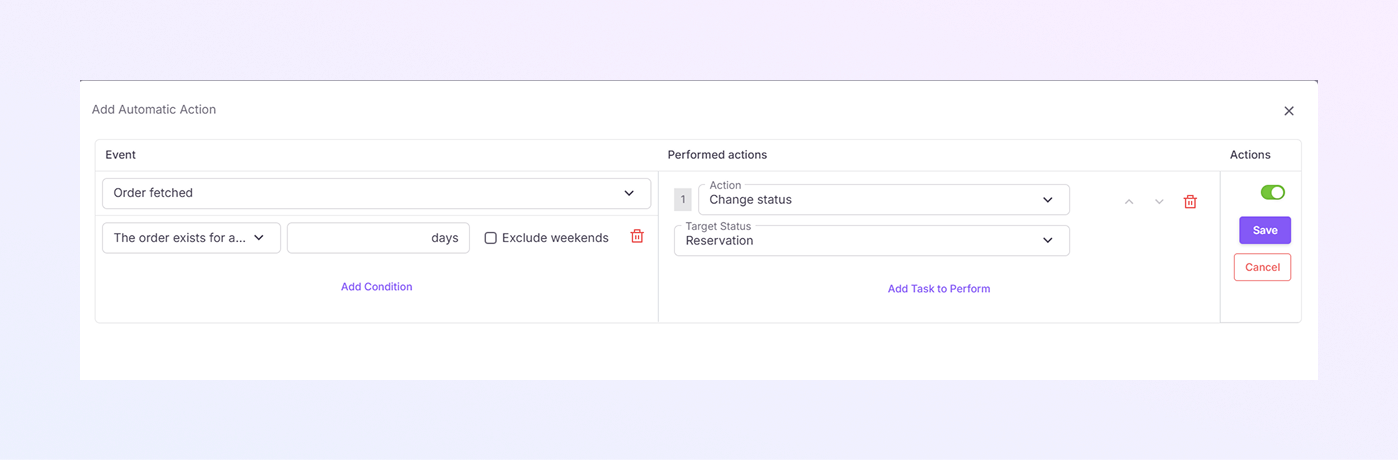
Sur la page Actions automatiques, cliquez sur le bouton + Ajouter une action automatique (situé dans le coin supérieur droit).
-
Une nouvelle fenêtre s'ouvrira dans laquelle vous pourrez configurer l'action.
Configurer la nouvelle action
-
Sélectionnez un événement : choisissez l'événement qui déclenchera l'action, tel que "Commande récupérée".
-
Définir les conditions : vous pouvez éventuellement définir des conditions (par exemple, exclure les week-ends ou définir un nombre de jours).
-
Définir l'action : choisissez l'action à entreprendre, comme Modifier le statut.
-
Sélectionnez le statut cible : choisissez le nouveau statut de la commande (par exemple, Réservation).
-
Une fois terminé, cliquez sur Enregistrer pour créer l'action automatique.
Présentation de la page Événements personnels
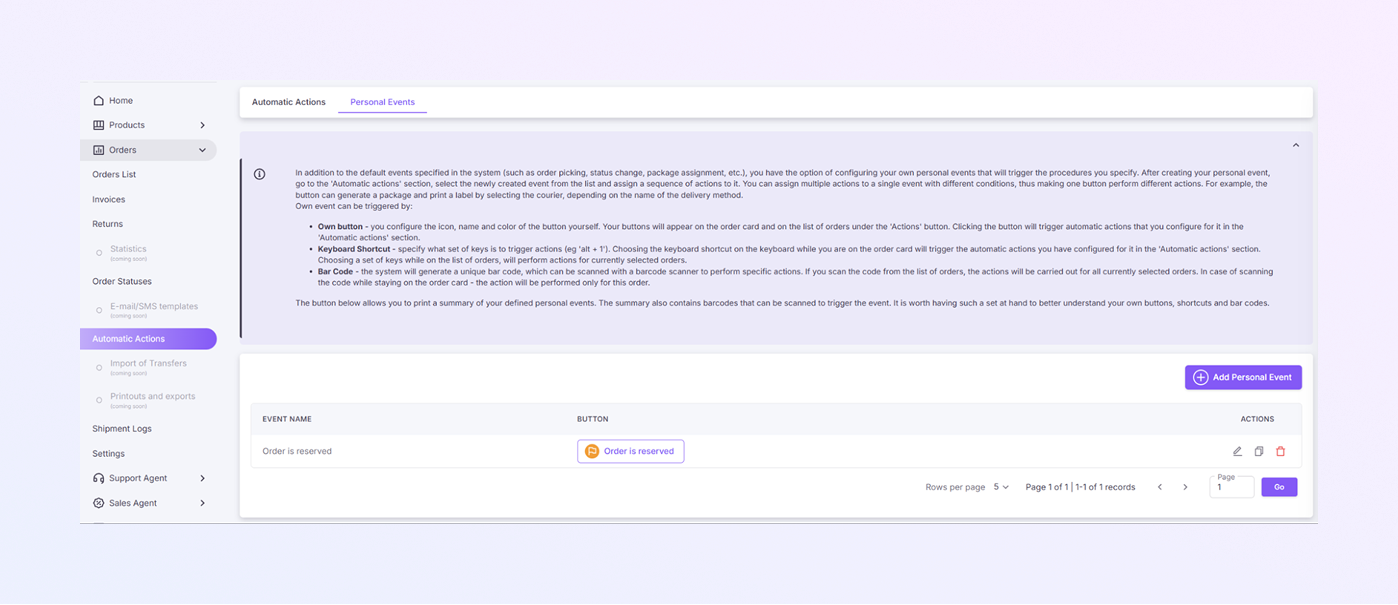
Sur la page Événements personnels, vous pouvez créer de nouveaux événements personnalisés ou gérer ceux existants. La page affichera une liste des événements que vous avez déjà configurés. Chaque événement affichera :
-
Nom de l'événement : le nom de l'événement, tel que "La commande est réservée."
-
Bouton : affiche le bouton associé à l'événement (le cas échéant).
Pour chaque événement, vous disposez de plusieurs options :
-
Modifier : modifier les paramètres de l'événement (icône en forme de crayon).
-
Dupliquer : dupliquer l'événement.
-
Supprimer : supprimez l'événement de votre système (icône de corbeille).
Créer un événement personnel
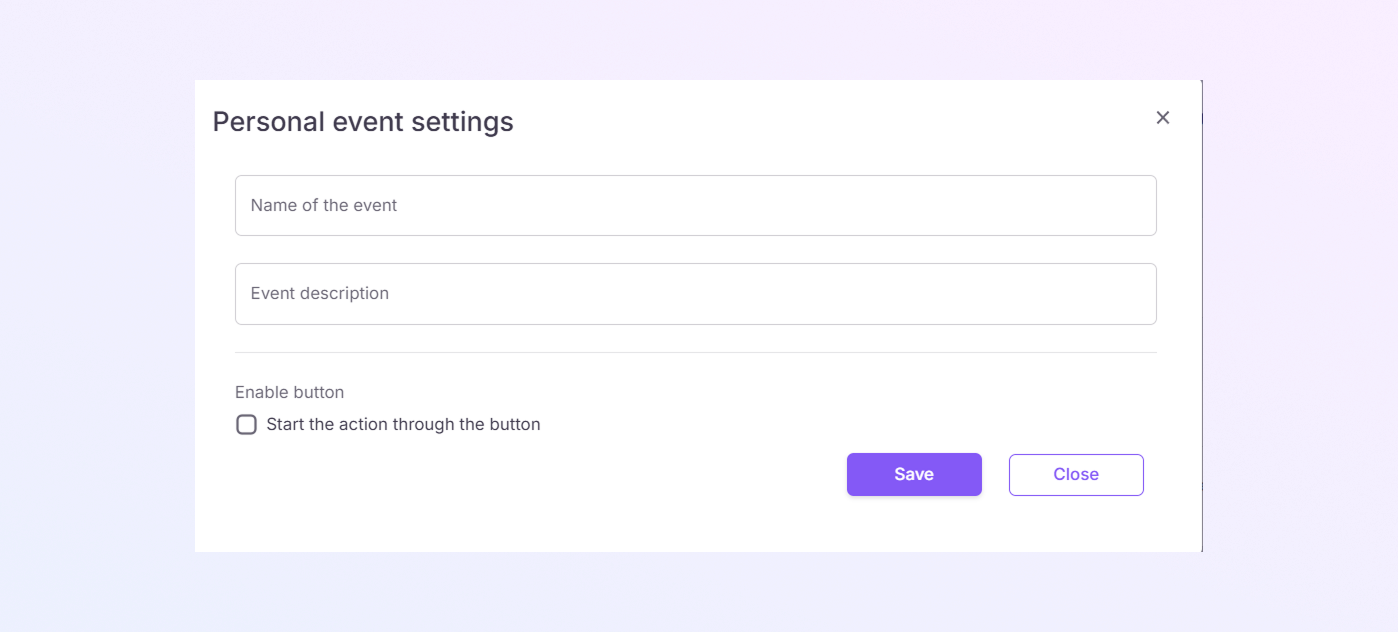
Lorsque vous ajoutez un nouvel événement personnel, vous pouvez le configurer en quelques étapes simples :
-
Cliquez sur le bouton + Ajouter un événement personnel (situé dans le coin supérieur droit).
-
Définissez le nom de l'événement : donnez à votre événement un nom qui décrit ce qu'il déclenchera, par exemple "Commande réservée".
-
Ajouter une description d'événement : vous pouvez éventuellement ajouter une description pour plus de détails sur l'événement.
-
Activer le bouton : Si vous souhaitez que cet événement soit déclenché par un bouton, cochez la case Démarrer l'action via le bouton.
Une fois terminé, cliquez sur Enregistrer pour enregistrer votre nouvel événement personnel.
Configuration du bouton d'événement personnel
-
Si vous activez un bouton, il apparaîtra sur votre bon de commande et dans la liste des commandes.
-
Cliquer sur ce bouton déclenchera les actions automatiques associées à cet événement personnel.
-
Vous pouvez configurer l'icône, le nom et la couleur du bouton pour le rendre facilement identifiable.
Comment utiliser les événements personnels dans votre flux de travail
-
Utiliser les boutons
-
Lorsque vous créez un événement personnel avec un bouton, il apparaîtra sur la fiche de commande et dans la liste des commandes sous le bouton Actions.
-
Cliquer sur ce bouton déclenchera automatiquement les actions que vous avez configurées pour cet événement personnel.
-
-
Utiliser les raccourcis clavier
-
Vous pouvez attribuer un raccourci clavier (par exemple, Alt + 1) pour déclencher l'événement.
-
Une fois sur la fiche de commande, appuyer sur la touche de raccourci déclenchera les actions associées aux commandes sélectionnées.
-
-
Utiliser des codes-barres
-
Vous pouvez créer un code barre associé à l'événement personnel.
-
La numérisation du code-barres sur la carte de commande déclenchera les actions pour la commande sélectionnée.
-