Guide de l'utilisateur de la page Factures ExactFlow
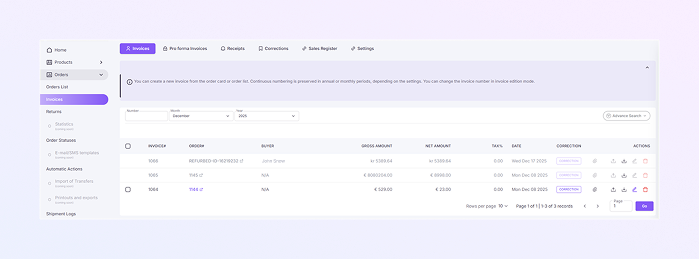
La page Factures d'ExactFlow vous permet d'afficher, de gérer, de rechercher et de contrôler toutes les factures créées à partir des commandes clients.
À partir de cette page, vous pouvez visualiser toutes les factures émises en un seul endroit, rechercher et filtrer facilement les factures, ouvrir, télécharger, imprimer ou corriger les factures.
Comment ouvrir la page Factures
Connectez-vous à votre compte ExactFlow.
Dans le menu de la barre latérale de gauche, cliquez sur Commandes.
Cliquez sur Factures.
La page Factures s'ouvrira.
Onglets de navigation supérieurs
En haut de la page, vous verrez plusieurs onglets :
Factures : afficher toutes les factures émises (page actuelle)
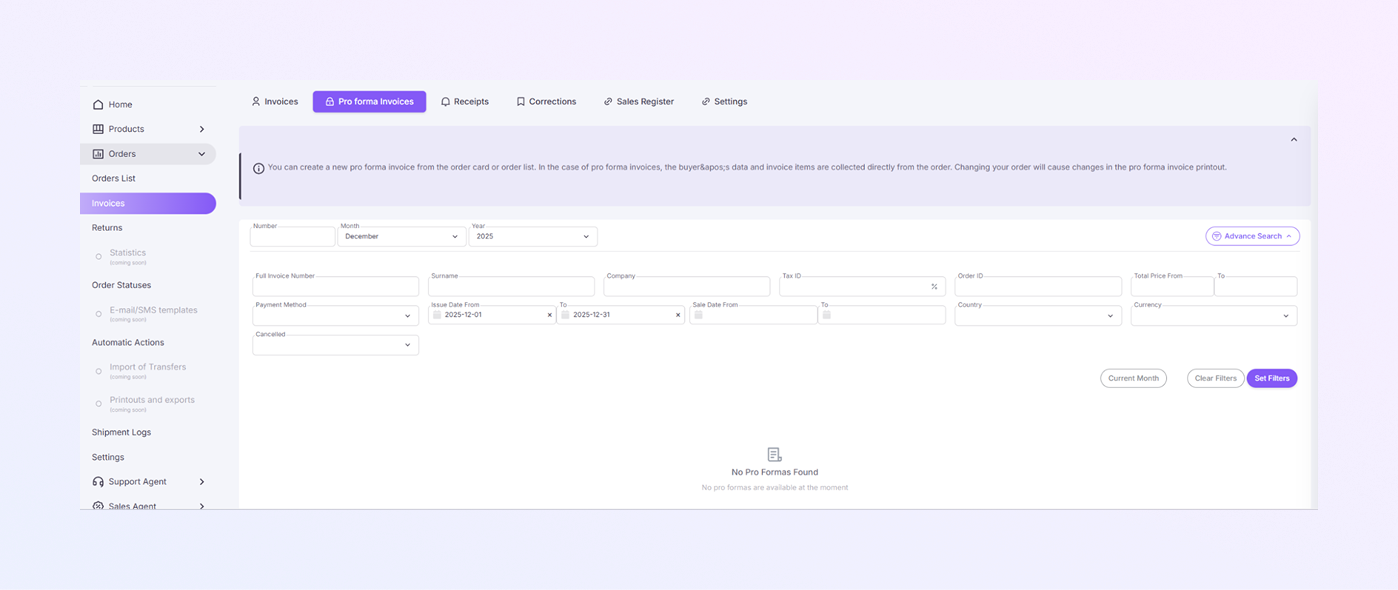
Factures pro forma : afficher les factures pro forma (préliminaires)
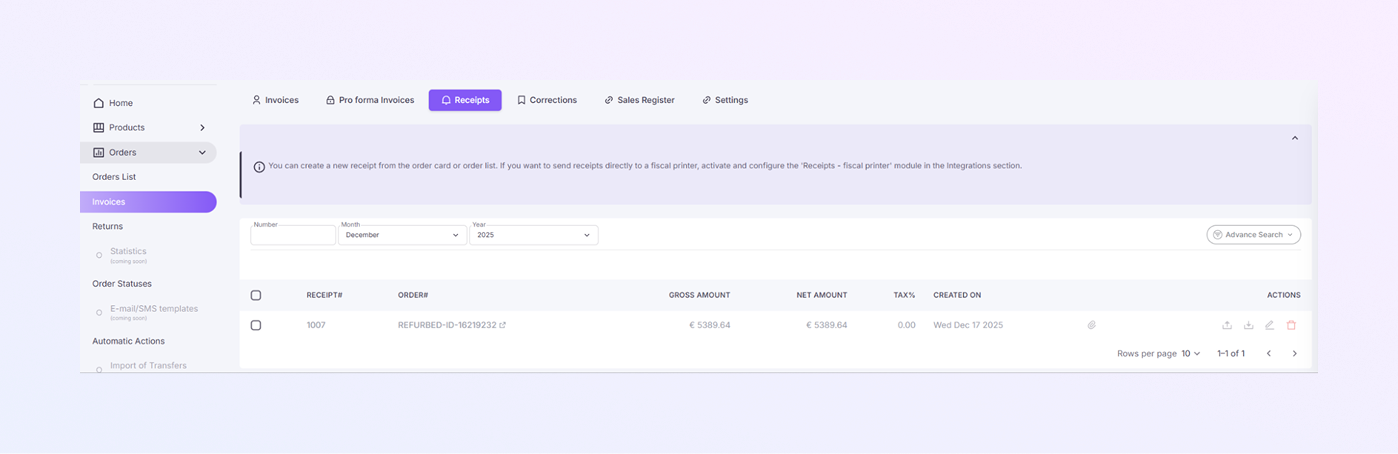
Reçus : afficher les reçus de paiement
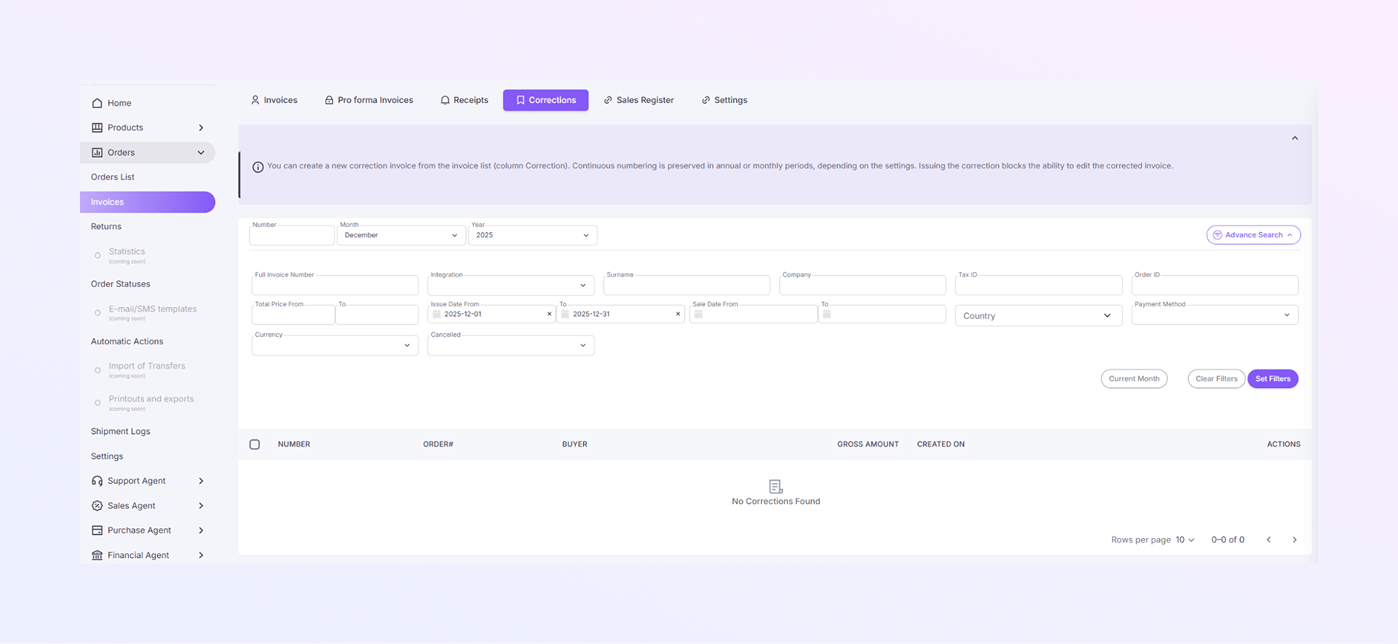
Corrections : afficher les factures correctives
Registre des ventes : afficher les données de facturation pour les rapports comptables
Paramètres : configurer les paramètres liés à la facture
-
Factures
Bannière d'information
En haut, vous verrez un message d'information expliquant que :
-
Vous pouvez créer des factures à partir de fiches de commande ou de listes de commandes.
-
La numérotation des factures peut être continue (mensuelle ou annuelle).
-
Les numéros de facture peuvent être modifiés en mode édition de facture.
-
Numéro : Recherche par numéro de facture
-
Mois : sélectionnez le mois de facturation (exemple : décembre)
-
Année : sélectionnez l'année de facturation (exemple : 2025)
-
Numéro de facture complet : recherche par numéro de facture complet
-
Nom : Nom du client
-
Entreprise : Nom de l'entreprise sur la facture
-
ID fiscal : numéro fiscal de l'entreprise ou du client
-
ID de commande : numéro de commande lié à la facture
-
Prix total de/à : filtrer par plage de valeurs de facture
-
Mode de paiement : Carte, virement, espèces, etc.
-
Date d'émission du/au – Date d'émission de la facture
-
Date de vente du/au – Date de la vente
-
Pays : Pays du client
-
Devise : Devise de la facture
-
Annulé : afficher uniquement les factures annulées ou actives
-
Définir les filtres : appliquer les filtres sélectionnés
-
Effacer les filtres : supprimer tous les filtres
-
Mois en cours : filtrez rapidement les factures du mois en cours
-
case à cocher de sélection : sélectionnez une ou plusieurs factures pour les supprimer.
-
N° de facture : numéro de facture unique.
-
Numéro de commande : numéro de commande lié.
-
Acheteur : Nom du client ou de l'entreprise.
-
Montant brut : Montant total de la facture, taxes comprises.
-
Montant Net : Montant de la facture hors taxes.
-
% de taxe : taux de taxe appliqué à la facture.
-
Date : date d'émission de la facture.
-
Correction : indique si la facture a une version corrective.
-
Actions : icônes pour les opérations de facturation.
-
case à cocher de sélection : sélectionnez une ou plusieurs factures pour les supprimer.
-
Afficher : Ouvrir les détails de la facture
-
Télécharger : Télécharger la facture au format PDF
-
Télécharger : Téléchargez la facture sur le système externe.
-
Modifier : modifier la facture (si autorisé)
-
Supprimer : supprimer la facture (autorisation requise)
-
Si une facture doit être corrigée, cliquez sur l'option Correction.
-
Les factures rectificatives sont liées à la facture originale.
-
Cela permet de répondre aux exigences comptables et juridiques.
-
Lignes par page : choisissez le nombre de factures à afficher (par défaut : 10)
-
Numéro de page : affiche la page actuelle et le nombre total d'enregistrements
-
Flèches de navigation : se déplacer entre les pages
-
Bouton Aller : accéder à une page spécifique
Section Filtres de base
Ces filtres vous aident à trouver rapidement des factures.
Utilisez ces filtres pour affiner les factures par période.
Panneau de recherche avancée
Cliquez sur Recherche avancée (en haut à droite) pour ouvrir les filtres détaillés.
Filtres d'identification des factures
Boutons d'action de filtrage
Aperçu du tableau des factures
Il s'agit de la section principale où toutes les factures sont affichées.
Icônes d'action sur la facture
Chaque ligne de facture contient des icônes d'action :
Factures correctives
Pagination
Les contrôles de pagination facilitent la navigation dans les grandes listes de factures.
-
-
Factures pro forma :
Bannière d'information
En haut, vous verrez un message d'information expliquant que :
Les factures pro forma sont créées à partir des commandes
Les données de l'acheteur et les éléments de facture proviennent directement de la commande
Si vous modifiez la commande, la facture pro forma changera également
Les factures pro forma sont uniquement destinées à un aperçu et à une confirmation
Section Filtres de base
Ces filtres vous aident à trouver rapidement des factures.
Numéro : recherche par numéro de facture pro forma
Mois : sélectionnez le mois de la facture (exemple : décembre)
Année : sélectionnez l'année de facturation (exemple : 2025)
Utilisez ces filtres pour affiner les factures par période.
Panneau de recherche avancé
Cliquez sur Recherche avancée (en haut à droite) pour ouvrir les filtres détaillés.
Numéro de facture complet : numéro de facture pro forma complet.
ID de commande : commande liée à la facture pro forma.
Entreprise : Nom de l'entreprise de l'acheteur
Nom : Nom de famille de l'acheteur
ID fiscal : numéro fiscal de l'entreprise ou de l'acheteur.
Date d'émission du/au : date de création de la facture pro forma.
Date de vente du/au : date de vente de la commande liée.
Mode de paiement : Carte, virement bancaire, espèces, etc.
Devise : Devise de la facture
Prix total de/à : filtrer par plage de valeurs de facture.
Pays : Pays de l'acheteur
Annulé : afficher les factures pro forma annulées ou actives.
Boutons d'action de filtrage
Définir les filtres : appliquer les filtres sélectionnés
Effacer les filtres : supprimer tous les filtres
Mois en cours : afficher uniquement les factures pro forma du mois en cours
Aperçu de la liste des factures pro forma
Lorsque des factures pro forma existent, le tableau affichera :
Numéro de facture : numéro pro forma unique
Numéro de commande : référence de commande liée
Acheteur : Nom du client ou de l'entreprise
Montant brut : Montant total TTC
Montant net : Montant hors taxe
% de taxe : taux de taxe appliqué
Date : Date de publication
Actions : actions de facturation disponibles
Icônes d'action de facture pro forma
Chaque ligne de facture contient des icônes d'action :
Affichage : Ouvrir les détails de la facture pro forma
Télécharger : Télécharger la facture au format PDF
Télécharger : téléchargez la facture sur le système externe.
Modifier : les modifications sont généralement limitées car les factures pro forma dépendent des données de commande.
Supprimer : supprimer la facture (autorisation requise)
Pagination
S'il existe de nombreuses factures pro forma, la pagination apparaîtra :
Lignes par page : choisissez le nombre d'enregistrements affichés (par défaut : 10)
Indicateur de page : affiche la page actuelle et le nombre total d'enregistrements
Flèches de navigation : se déplacer entre les pages
Bouton Aller : accéder à une page spécifique
-
Reçus :
Section Filtres de base
Ces filtres vous aident à trouver rapidement des factures.
Numéro : recherche par numéro de facture
Mois : sélectionnez le mois de la facture (exemple : décembre)
Année : sélectionnez l'année de facturation (exemple : 2025)
Utilisez ces filtres pour affiner les factures par période.
Panneau de recherche avancé
Cliquez sur Recherche avancée (en haut à droite) pour ouvrir les filtres détaillés.
Numéro de document : recherche par numéro de document
ID de commande : numéro de commande lié à la facture
Annulé : afficher uniquement les factures annulées ou actives
Date d'émission du/au : date d'émission de la facture
Date d'impression du/au : Date de la vente
Mode de paiement : Carte, virement, espèces, etc.
Devise : Devise de la facture
Prix total de/à : filtrer par plage de valeurs de facture
Boutons d'action de filtrage
Définir les filtres : appliquer les filtres sélectionnés
Effacer les filtres : supprimer tous les filtres
Mois en cours : filtrez rapidement les factures du mois en cours
Aperçu du tableau des reçus
Il s'agit de la section principale où tous les reçus sont affichés.
case à cocher de sélection : sélectionnez un ou plusieurs reçus pour les supprimer.
N° de reçu : numéro de reçu unique.
N° de commande : numéro de commande lié.
Montant brut : montant total du reçu, taxes comprises.
Montant net : Montant du reçu hors taxes.
% de taxe : taux de taxe appliqué au reçu.
Créé le : Date d'émission du reçu.
Actions : icônes pour les opérations sur les reçus.
Icônes d'action de reçu
Chaque ligne de reçu contient des icônes d'action :
Afficher : Détails du reçu en cours
Télécharger : Télécharger la facture au format PDF
Télécharger : télécharger le reçu sur le système externe
Modifier : modifier le reçu (si autorisé)
Supprimer : supprimer le reçu (autorisation requise)
Pagination
Les contrôles de pagination facilitent la navigation dans les grandes listes de factures.
Lignes par page : choisissez le nombre de factures à afficher (par défaut : 10)
Numéro de page : affiche la page actuelle et le nombre total d'enregistrements
Flèches de navigation : se déplacer entre les pages
Bouton Aller : accéder à une page spécifique
-
Corrections :
Bannière d'information
En haut de la page, vous verrez un message d'information expliquant que :
Les factures de correction sont créées à partir de la liste Factures.
La numérotation est continue (mensuelle ou annuelle, en fonction des paramètres).
Une fois qu'une correction est émise, la facture originale ne peut plus être modifiée.
Section Filtres de base
Ces filtres vous aident à trouver rapidement les factures de correction.
Numéro : Recherche par numéro de facture de correction
Mois : sélectionnez le mois de correction (exemple : décembre)
Année : sélectionnez l'année de correction (exemple : 2025)
Panneau de recherche avancé
Cliquez sur Recherche avancée (en haut à droite) pour ouvrir les options de filtrage détaillées.
Numéro de facture complet : numéro de facture original ou rectificatif
ID de commande : Commande liée à la facture corrigée
Intégration : canal de vente ou source d'intégration
Entreprise : Nom de l'entreprise de l'acheteur
Nom : Nom de famille de l'acheteur
ID fiscal : numéro fiscal de l'acheteur ou de l'entreprise
Prix total de/à : filtrer les corrections par tranche de montant
Date d'émission du/au : date à laquelle la facture de correction a été créée.
Date de vente du/au : date de vente de la facture originale.
Pays : Pays de l'acheteur
Mode de paiement : Carte, virement, espèces, etc.
Devise : Devise de la facture
Annulé : afficher uniquement les corrections annulées ou actives.
Boutons d'action de filtrage
Définir les filtres : appliquer les filtres sélectionnés
Effacer les filtres : supprimer tous les filtres
Mois en cours : afficher les corrections pour le mois en cours.
Aperçu du tableau de corrections
Cette section affiche toutes les factures rectificatives.
case à cocher de sélection : sélectionnez un ou plusieurs enregistrements de correction pour les supprimer.
Numéro : Numéro de facture de correction.
N° de commande : référence de commande liée.
Acheteur : Nom du client ou de l'entreprise.
Montant brut : Montant total corrigé (taxes comprises).
Créé le : date à laquelle la facture de correction a été émise.
Actions : actions disponibles pour la correction.
Icônes d'action de facture pro forma
Lorsque des corrections existent, les icônes d'action peuvent inclure :
Affichage : Détails de la facture de correction ouverte
Télécharger : Télécharger la correction au format PDF
Imprimer : Imprimer la facture de correction
Les factures de correction sont généralement en lecture seule et ne peuvent pas être modifiées.
Dates de commande
Date de la commande : date de création de la commande.
Date du statut de la commande : date de la dernière mise à jour du statut.
Pagination
S'il existe de nombreux enregistrements de correction :
Lignes par page : choisissez le nombre d'enregistrements à afficher (par défaut : 10)
Indicateur de page : affiche la page actuelle et le nombre total d'enregistrements.
Flèches de navigation : se déplacer entre les pages.
-
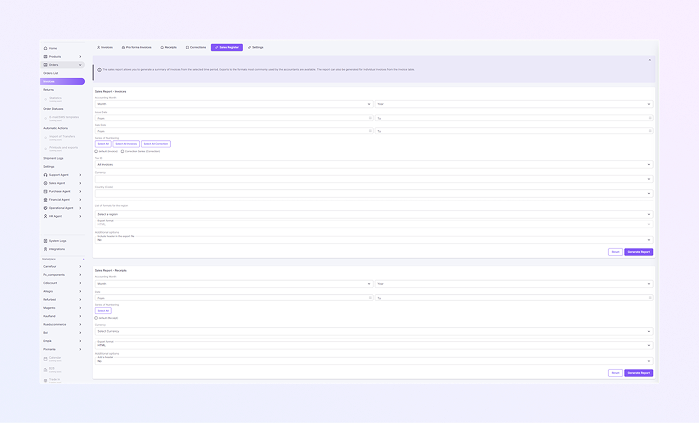
Registre des ventes :
Bannière d'information
En haut, vous verrez une explication disant que :
Le rapport vous permet de générer un récapitulatif des factures et des reçus.
Il mentionne également la possibilité d'exporter ces informations dans des formats couramment utilisés par les comptables.
Rapport de ventes – Factures
Mois comptable :
-
Sélectionnez le mois : choisissez le mois pour lequel vous souhaitez les données de facturation.
-
Année : sélectionnez l'année pour afficher les factures pour une période spécifique.
-
Date d'émission : vous pouvez choisir une date de début et de fin pour spécifier la plage de factures que vous souhaitez inclure.
Série de numérotation : vous pouvez sélectionner la série de numérotation pour les factures. Les options sont :
-
Sélectionner tout
-
Toutes les factures
-
Toutes les factures rectificatives
-
ID fiscal : choisissez le numéro fiscal que vous souhaitez inclure dans le rapport. Les options sont disponibles en fonction de vos paramètres.
-
Devise : sélectionnez la devise dans laquelle vous souhaitez que le rapport affiche.
-
Pays (Code) : Choisissez le pays ou le code du pays pour les données de facturation.
-
Formats pour la région : choisissez la région pour le format d'exportation.
-
Format d'exportation : choisissez le format dans lequel le rapport sera généré (par exemple, HTML ou PDF).
Options supplémentaires :
-
Inclure l'en-tête dans le fichier d'exportation : activez cette option pour décider d'inclure ou non un en-tête dans le fichier exporté.
-
Rapport de ventes – Reçus
Mois comptable : comme dans la section Factures, choisissez le mois et l'année pour lesquels vous souhaitez les données de réception.
Date : sélectionnez une plage de dates Du et Au pour le rapport des reçus.
Série de numérotation : choisissez le numéro de série pour les reçus, similaire à la section Factures.
Devise : sélectionnez la devise des reçus.
Format d'exportation : sélectionnez le format d'exportation, par exemple HTML, pour déterminer le format de fichier des données du reçu.
Options supplémentaires :
-
Ajouter un en-tête : activez cette option pour décider d'inclure ou non un en-tête dans le fichier exporté.
-
Génération du rapport
Une fois que vous avez sélectionné les filtres souhaités, vous pouvez soit :
Cliquez sur Générer un rapport pour créer le rapport en fonction de vos paramètres.
Cliquez sur Réinitialiser pour effacer tous vos filtres sélectionnés et recommencer.
-
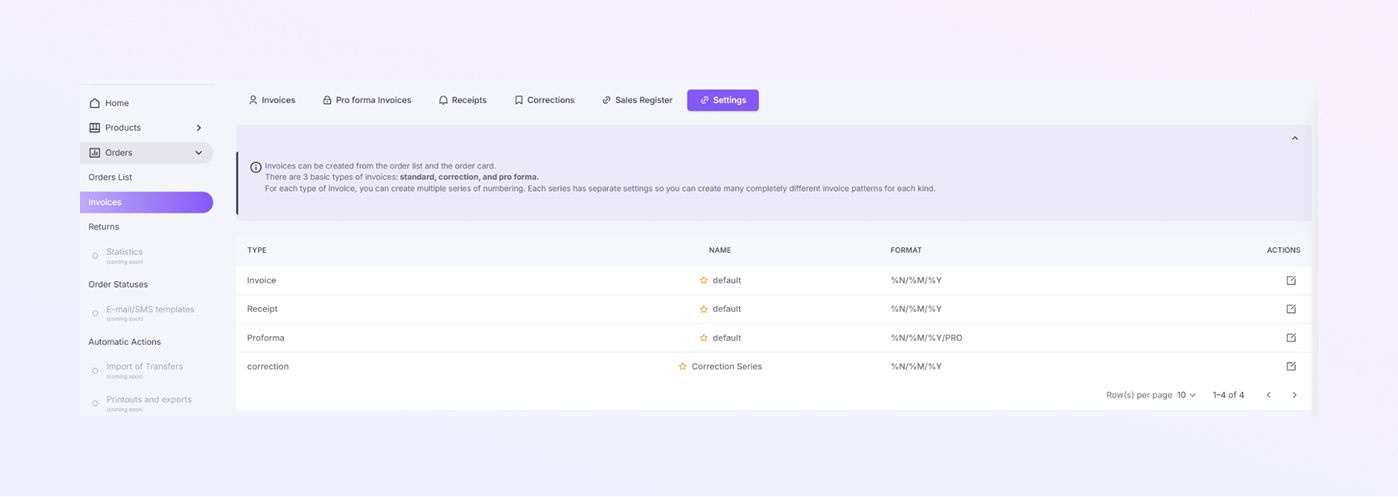
Paramètres
Bannière d'information
En haut de la page, vous verrez une brève description expliquant que les factures peuvent être créées directement à partir de la liste de commandes ou de la fiche de commande. La page met également en évidence les trois types de factures de base :
Factures standards
Factures pro forma
Factures correctives
Chacun de ces types de factures vous permet de créer plusieurs séries de numérotations. Cela vous permet de personnaliser la façon dont les factures sont numérotées et formatées pour différents besoins.
Types de factures
Sous la colonne TYPE, vous verrez les types de factures suivants :
Facture : il s'agit du type de facture standard utilisé pour les transactions typiques.
Reçu : ce type est utilisé lors de l'émission d'un reçu pour un paiement.
Proforma : les factures proforma sont généralement utilisées pour fournir une estimation avant qu'une vente réelle ne soit conclue.
Correction : ce type est utilisé pour créer des factures correctives, par exemple lorsque vous devez ajuster une facture.
Paramètres de facture pour chaque type
Pour chaque type de facture, les paramètres sont les suivants :
Nom : le nom par défaut est répertorié pour chaque type de facture (par exemple, "par défaut"). Vous pouvez modifier le nom si nécessaire.
Format : le format est affiché sous la forme d'une série d'espaces réservés. Ceci définit la façon dont vos factures seront numérotées, par exemple %N/%M/%Y (qui signifie numéro de facture/mois/année).
Actions pour chaque type de facture
Lorsque vous cliquez sur l'icône de modification à côté d'un type de facture dans la page Paramètres des factures, une fenêtre s'ouvre, vous permettant de configurer le format de numérotation et d'autres détails liés à la facture. Voici une liste de chaque paramètre que vous pouvez modifier :
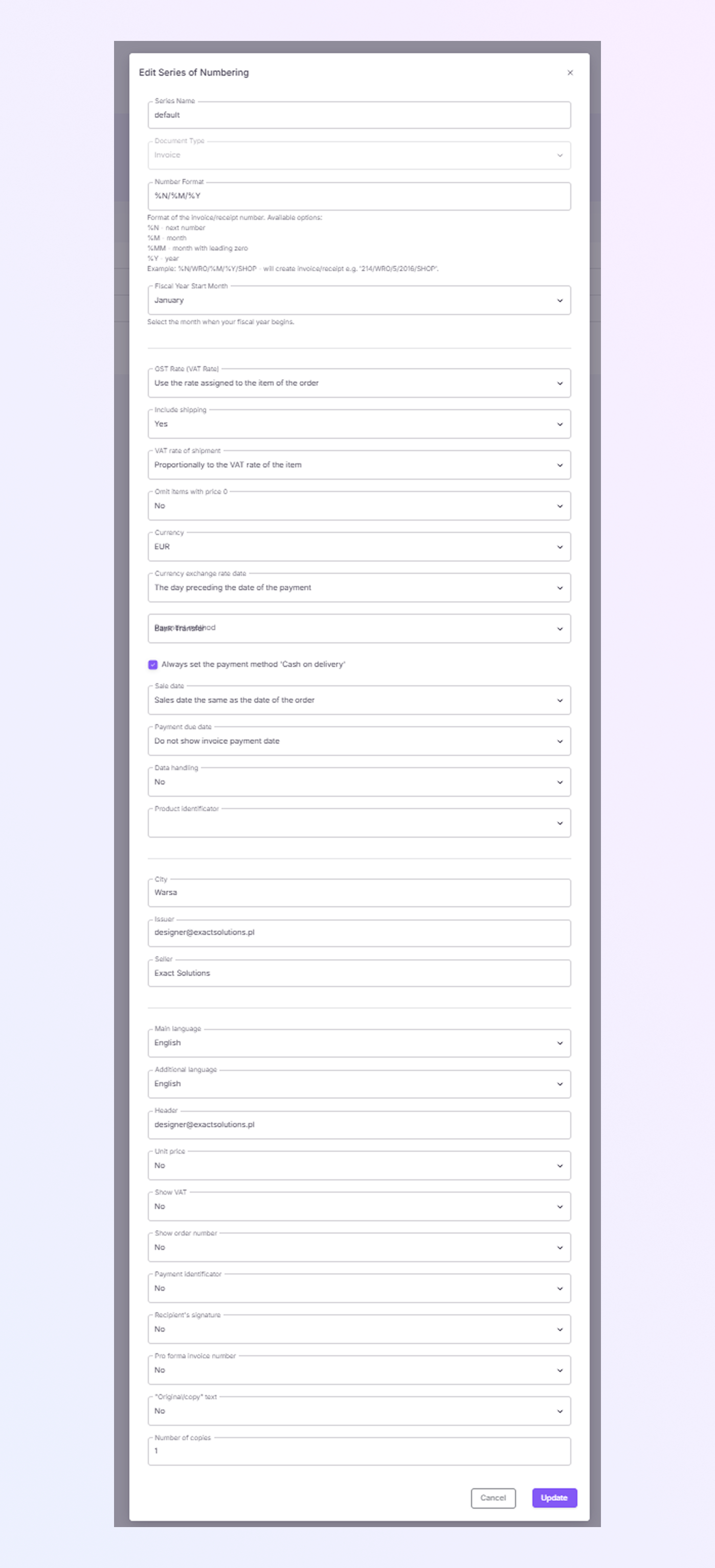
Nom de la série : saisissez un nom pour cette série de numérotation. Il peut s'agir de quelque chose comme valeur par défaut, série de factures 1, etc. Cela vous aide à identifier différentes séquences de numérotation.
Type de document : sélectionnez le type de document pour lequel vous définissez la numérotation. Les options incluent :
-
Facture
-
Reçu
-
Facture pro forma
-
Format du numéro : choisissez le format que vous souhaitez que votre numéro de facture soit formaté. Les options courantes incluent :
-
%N : Numéro suivant (séquentiel)
-
%M : Mois
-
%Y : Année
-
Exemple de format : %N/%M/%Y (cela créera des numéros de facture tels que 12/01/2025, où 1 est le numéro de facture, 12 est le mois et 2025 est l'année).
-
-
Mois de début de l’année fiscale : choisissez le mois à partir duquel commence votre année fiscale. Ceci est important pour les calculs de votre exercice financier.
-
Taux de TPS (TVA) : Sélectionnez la manière dont le taux de TVA sera appliqué :
-
Utiliser le taux attribué à l'article de la commande : Cela utilisera le taux de TVA attribué à chaque produit de la commande.
-
-
Inclure l'expédition : décidez si les frais d'expédition doivent être inclus dans le calcul de la TVA : Oui/Non : activez cette option en fonction de vos besoins.
-
Taux de TVA de l'expédition : Sélectionnez si le taux de TVA de l'expédition doit être proportionnel au taux de TVA de l'article de la commande.
-
Omettre les articles au prix 0 : Cette option vous permet de décider d'exclure ou non les articles au prix 0 de la facture : Oui/Non
-
Devise : Choisissez la devise dans laquelle la facture sera émise (par exemple, EUR, USD, etc.).
-
Données sur le taux de change : indiquez si le taux de change sera pris en compte le jour précédant la date de paiement. Ceci est utile pour les entreprises traitant avec des clients internationaux.
-
Mode de paiement : sélectionnez le mode de paiement par défaut à utiliser pour ce type de facture. Par exemple : virement bancaire ou paiement à la livraison (si configuré pour toujours être utilisé).
-
Toujours définir le mode de paiement « Paiement à la livraison » : activez ce paramètre si vous souhaitez que l'option Paiement à la livraison soit toujours présélectionnée comme mode de paiement pour cette facture.
-
Date de vente : Choisissez si la date de vente sera la même que la date de commande ou une autre date sélectionnée.
-
Date d'échéance du paiement : Décidez si vous souhaitez afficher la date d'échéance du paiement sur la facture : Oui/Non
-
Traitement des données : vous pouvez choisir si vous souhaitez afficher ou non les données liées au paiement en sélectionnant Oui/Non.
-
Identifiant du produit : ici, vous pouvez ajouter un identifiant de produit unique pour vos articles (par exemple, SKU, code produit).
-
Ville : saisissez le nom de la ville qui doit apparaître sur la facture (par exemple, Varsovie).
-
Émetteur : le nom ou l'adresse e-mail de l'émetteur est affiché sur la facture (par exemple, designer@exactsolutions.pl).
-
Vendeur : saisissez le nom du vendeur ou le nom de la société qui émet la facture (par exemple, Exact Solution).
-
Langue principale : sélectionnez la langue principale de la facture (par exemple, l'anglais).
-
Langue supplémentaire : si nécessaire, choisissez une langue supplémentaire pour la facture (par exemple, espagnol, allemand).
-
En-tête : vous pouvez ajouter un texte d'en-tête personnalisé (par exemple, designer@exactsolutions.pl) qui apparaîtra sur vos factures.
-
Prix unitaire : Choisissez si le prix unitaire doit être indiqué sur la facture : Oui/Non
-
Afficher TVA : Décidez si le montant de la TVA doit être affiché sur la facture : Oui/Non
-
Afficher le numéro de commande : Choisissez si vous souhaitez afficher le numéro de commande sur la facture : Oui/Non
-
Identifiant de paiement : Choisissez d'afficher ou non un identifiant de paiement : Oui/Non
-
Signature du destinataire : décidez si un champ de signature doit être inclus sur la facture pour le destinataire : Oui/Non
-
Numéro de facture pro forma : S'il s'agit d'une facture pro forma, vous pouvez choisir d'afficher ou non un numéro de facture pro forma : Oui/Non
-
Texte « Original/Copie » : Vous pouvez choisir d'ajouter le texte « Original » ou « Copie » sur la facture : Oui/Non
-
Nombre de copies : Précisez combien de copies de la facture doivent être imprimées ou générées : Nombre (par exemple, 1).
-
Une fois que vous avez effectué toutes les modifications nécessaires, cliquez sur le bouton Mettre à jour pour enregistrer vos modifications. Si vous ne souhaitez pas enregistrer les modifications, cliquez sur Annuler.
-
Factures suivies : certains types de factures peuvent être suivis pour un accès plus facile. Vous verrez une icône en forme d'étoile à côté de certains types de factures. En cliquant sur l'étoile, vous pouvez la marquer par défaut ou la mettre en surbrillance pour une référence rapide.
-
Lignes par page : vous pouvez ajuster le nombre de types de factures affichés par page. Par défaut, il affiche 10, mais vous pouvez augmenter ou diminuer ce nombre.
-
Navigation dans les pages : utilisez les flèches en bas de la page pour vous déplacer entre les pages et afficher davantage de types de factures si nécessaire.
Mise à jour des paramètres
Gestion des types de factures
Pagination