Guide de l'utilisateur de la page Paramètres de commande ExactFlow
La page Paramètres du module Configuration des commandes vous permet de contrôler le comportement des commandes, des retours et des sources de commande dans ExactFlow. Cette page vous aide à gérer l'achèvement des commandes, l'affichage de la liste des commandes, le flux de travail des retours et les sources de commandes personnalisées.
Comment ouvrir la page des paramètres
Connectez-vous à votre compte ExactFlow.
Dans la barre latérale gauche, cliquez sur Commandes.
Sous Commandes, cliquez sur Paramètres.
Vous verrez plusieurs sous-sections :
-
Paramètres
-
Retours
-
Sources de commandes personnalisées
-
Journaux des commandes
SECTION 1 : PARAMÈTRES
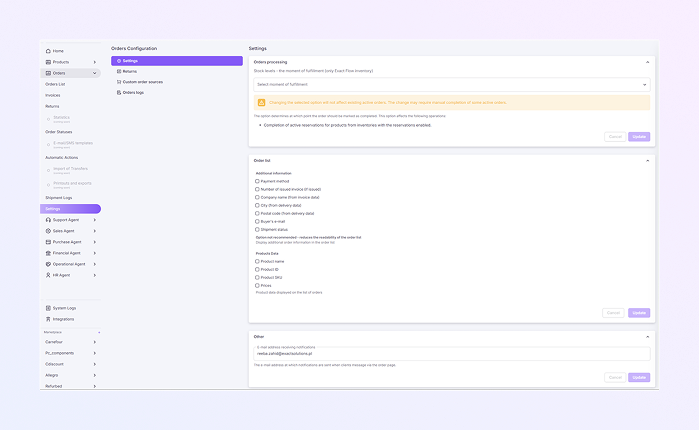
Traitement des commandes
Cette section contrôle quand une commande est marquée comme terminée et comment le stock est géré.
-
Dans Niveaux de stock – Moment d'exécution, sélectionnez le moment d'exécution dans une liste déroulante qui décide à quelle étape une commande est considérée comme terminée.
-
Cela affecte les réservations d'inventaire (uniquement pour l'inventaire ExactFlow).
-
La modification de cette option n'affecte PAS les commandes actives existantes.
-
Certaines commandes actives peuvent nécessiter une réalisation manuelle après la modification.
-
Enregistre vos modifications en cliquant sur le bouton Mettre à jour ou Annule les modifications en cliquant sur le bouton Annuler.
Liste des commandes
-
Cette section contrôle quelles informations sont visibles dans le tableau Liste des commandes.
-
Informations supplémentaires (cases à cocher) : vous pouvez choisir les détails supplémentaires qui apparaissent dans la liste de commandes. Options disponibles :
-
Mode de paiement
-
Nombre de factures émises (si émises)
-
Nom de l'entreprise (à partir des données de facture)
-
Ville (à partir des données de livraison)
-
Code postal (issu des données de livraison)
-
E-mail de l'acheteur
-
Statut de l'expédition
-
-
Remarque : Activer trop d'options peut réduire la lisibilité de la liste des commandes.
-
Données sur les produits : cette section contrôle les informations relatives aux produits affichées dans la liste de commandes. Options disponibles :
-
Nom du produit
-
ID produit
-
SKU du produit
-
Tarifs
-
-
Enregistre les options d'affichage sélectionnées en cliquant sur le bouton de mise à jour, ou annule les modifications en cliquant sur le bouton Annuler.
Autre
-
Entrez une adresse e-mail qui recevra les notifications.
-
Des notifications sont envoyées lorsque les clients envoient un message via la page de commande.
-
Enregistre l'adresse e-mail en cliquant sur le bouton de mise à jour ou annule les modifications en cliquant sur le bouton Annuler.
SECTION 2 : RETOURS
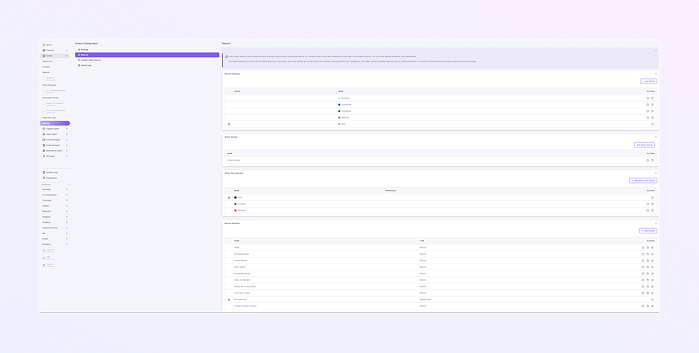
Cette page contrôle la manière dont les retours sont traités, y compris les statuts, les motifs et les flux de travail.
Statuts des retours
-
Cette section présente les principaux statuts des commandes de retour.
-
Certains statuts de retour
-
Reçu
-
En cours
-
Terminé
-
Rejeté
-
Nouveau
-
-
Le statut avec une icône en forme d'étoile est le statut de base pour les retours de nouvelles commandes. Ne peut pas être supprimé.
-
Modifiez à l'aide de l'icône en forme de crayon pour modifier les détails du statut et supprimez à l'aide de l'icône de la corbeille pour supprimer le statut si cela est autorisé.
-
Cliquez sur Ajouter un statut pour créer un statut de retour personnalisé. Ajoutez de la couleur, un nom de base et sélectionnez le groupe de statut.
Groupes de statut
-
Les groupes définissent les statuts qui apparaissent ensemble.
-
Modifiez à l'aide de l'icône en forme de crayon pour modifier les détails du groupe et supprimez les groupes existants à l'aide de l'icône de la corbeille si cela est autorisé.
-
Cliquez sur Ajouter un groupe de statut pour créer un groupe de statut en ajoutant un nom de groupe.
Statuts des articles retournés
-
Cette section contrôle l'état des éléments retournés. Statuts disponibles :
-
Aucun
-
Accepté
-
Endommagé
-
-
Ces statuts aident les équipes de l'entrepôt à déterminer comment gérer les produits retournés.
-
Modifiez à l'aide de l'icône en forme de crayon pour modifier les détails du statut et supprimez à l'aide de l'icône de la corbeille pour supprimer le statut si cela est autorisé.
-
Cliquez sur Ajouter le statut de l'article de retour pour créer un statut de retour personnalisé. Ajoutez de la couleur, un nom de base et sélectionnez l'entrepôt.
Raisons du retour
-
Cette section définit les raisons pour lesquelles les clients retournent des articles. Raisons courantes affichées
-
Marchandises endommagées
-
Vice caché
-
Autre défaut
-
Marchandises incomplètes
-
Retard d'expédition
-
Marchandises non conformes à la description
-
Erreur d'achat
-
Problème lors du transport
-
-
Les types de raisons sont le remboursement, la réparation et le remplacement.
-
Modifiez à l'aide de l'icône en forme de crayon pour modifier les détails et supprimez les motifs existants à l'aide de l'icône de la corbeille si cela est autorisé.
-
Marquer une raison comme raison par défaut grâce à l'icône étoile.
-
Cliquez sur Ajouter un motif pour créer un motif de retour en ajoutant le type de retour et en sélectionnant les langues disponibles.
SECTION 3 : SOURCES DE COMMANDES PERSONNALISÉES
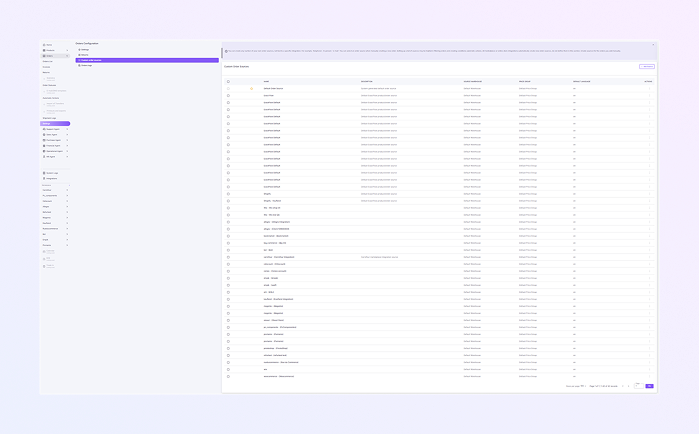
Cette page vous permet de gérer la provenance des commandes.
Tableau des sources de commandes personnalisées
-
Les colonnes sont :
-
Nom : nom de la source de commande (par exemple, Shopify, Allegro, Magento)
-
Description : Brève explication de la source
-
Entrepôt source : entrepôt affecté à cette source
-
Groupe de prix : règles de tarification utilisées pour les commandes provenant de cette source
-
Langue par défaut : langue utilisée pour les commandes (par exemple, EN)
-
Actions : modifier ou gérer la source
-
-
⭐ La source étoilée est le statut de base pour les retours de nouveaux articles de commande. Ne peut pas être supprimé.
Ajouter une nouvelle source
-
Cliquez sur Ajouter une source (en haut à droite). Remplissez ces champs :
-
Nom
-
Description
-
Sélectionner un entrepôt
-
Sélectionner un groupe de prix
-
Sélectionner la langue
-
-
Cliquez sur le bouton Ajouter après avoir saisi tous les détails, ou supprimez-le en cliquant sur le bouton Annuler.
SECTION 4 : JOURNAUX DE COMMANDES
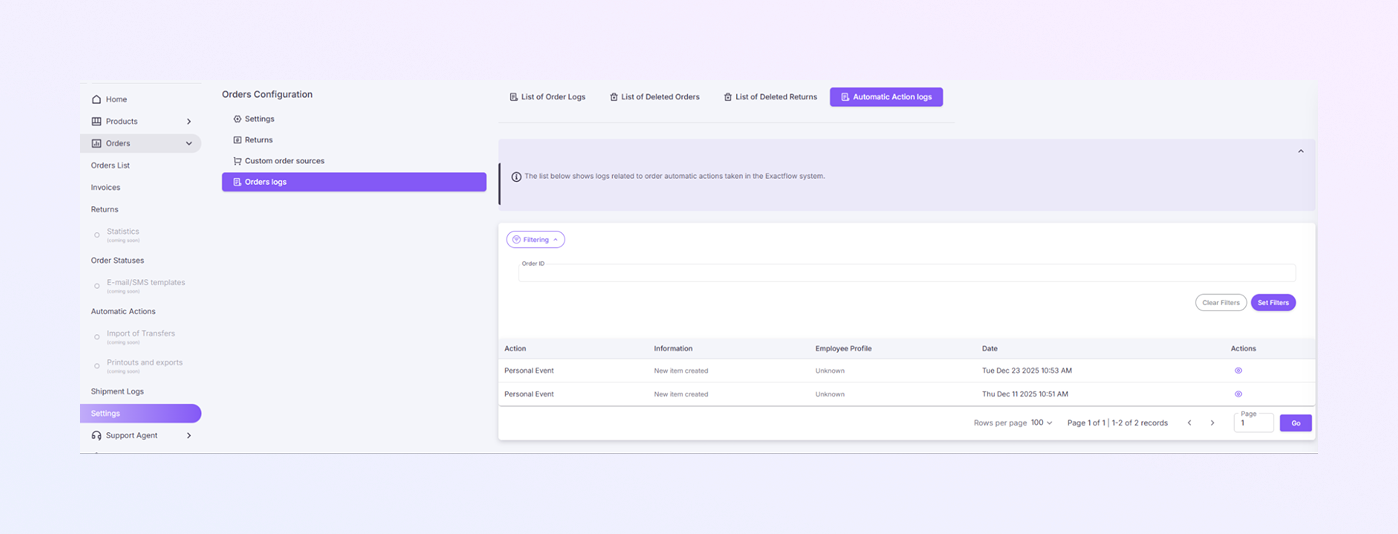
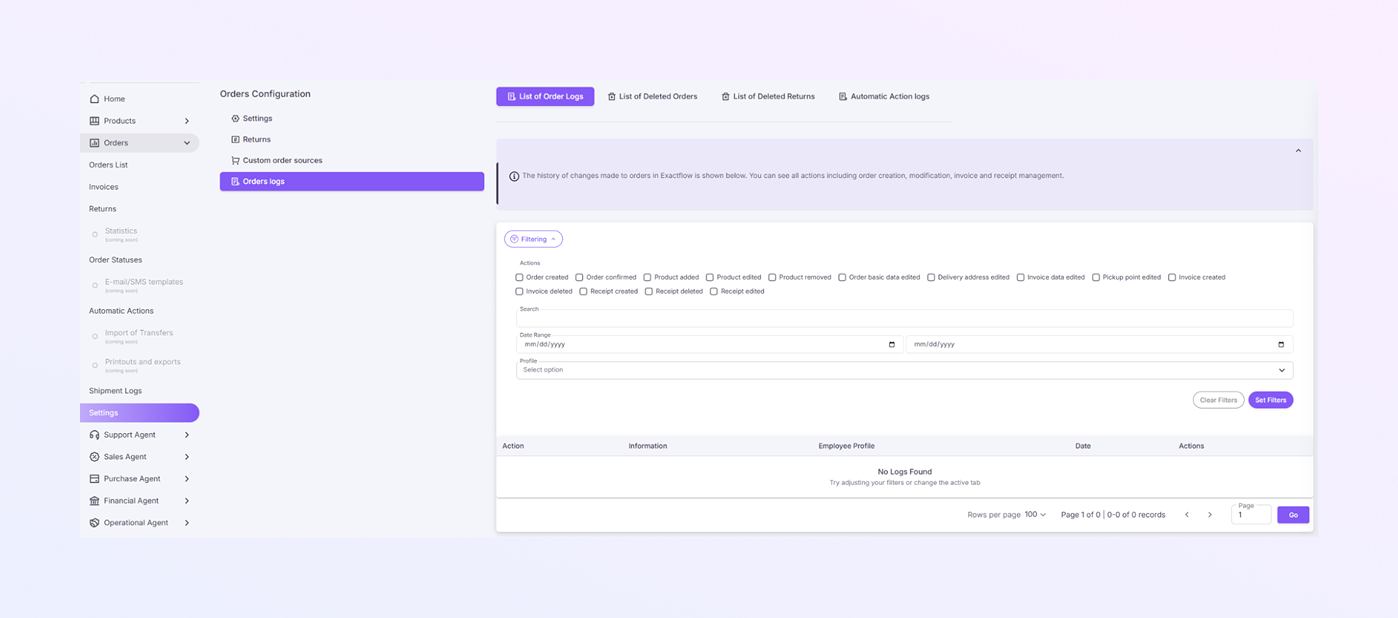
Cette section stocke l'activité du système liée aux commandes. En haut, vous voyez les quatre onglets : journaux de commandes, commandes supprimées, retours supprimés et journal des actions automatiques.
Tableau des journaux (section principale)
Ce tableau affiche toutes les actions enregistrées pour les pages mentionnées ci-dessus, liées aux commandes, aux commandes supprimées, aux retours supprimés et aux actions automatiques sur leurs onglets respectifs.
-
Action : cette colonne affiche l'action effectuée sur la commande (par exemple, commande créée, facture créée).
-
Informations : affiche des détails sur l'action, tels que ce qui a été modifié ou mis à jour.
-
Profil de l'employé : le nom de l'employé qui a agi.
-
Date : affiche la date et l'heure auxquelles l'action a eu lieu.
-
Actions : inclut une icône (généralement un œil) sur laquelle vous pouvez cliquer pour afficher plus de détails sur l'action effectuée sur la commande.
Journaux de commandes
-
Vous pouvez filtrer et rechercher des journaux de commandes spécifiques en fonction de divers critères. Champs de filtre disponibles :
-
Actions : il s'agit d'une liste de cases à cocher dans laquelle vous pouvez sélectionner des actions spécifiques liées aux commandes, telles que :
-
Commande créée
-
Commande confirmée
-
Produit ajouté
-
Facture créée
-
Et plus encore...
-
-
Recherche : saisissez des mots-clés liés à la commande que vous recherchez. Il peut s'agir d'un numéro de commande, d'un nom de produit, etc.
-
Plage de dates : vous pouvez sélectionner une date de début et de fin pour limiter les journaux à une période spécifique.
-
Profil : sélectionnez un profil d'employé dans la liste déroulante pour filtrer les journaux en fonction de l'employé qui a agi.
-
-
Définir les filtres : ce bouton applique tous les filtres sélectionnés et met à jour les journaux en conséquence.
-
Effacer les filtres : cliquez ici pour supprimer tous les filtres et afficher la liste complète des commandes.
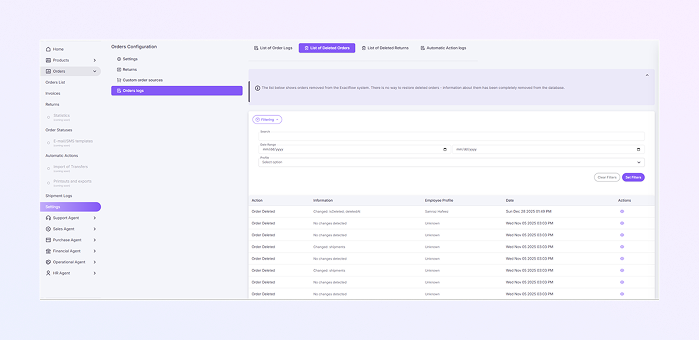
Onglet Commandes supprimées
-
Si vous êtes intéressé par les commandes supprimées, vous pouvez accéder à la liste des commandes supprimées. Cet onglet affiche un historique des commandes qui ont été supprimées du système ExactFlow.
-
Champs de filtre disponibles pour les commandes supprimées
-
Recherche : saisissez des mots-clés pour rechercher une commande supprimée spécifique.
-
Plage de dates : choisissez une date de début et de fin pour filtrer les commandes supprimées dans un laps de temps spécifique.
-
Profil : Sélectionnez le profil de l'employé qui a supprimé la commande.
-
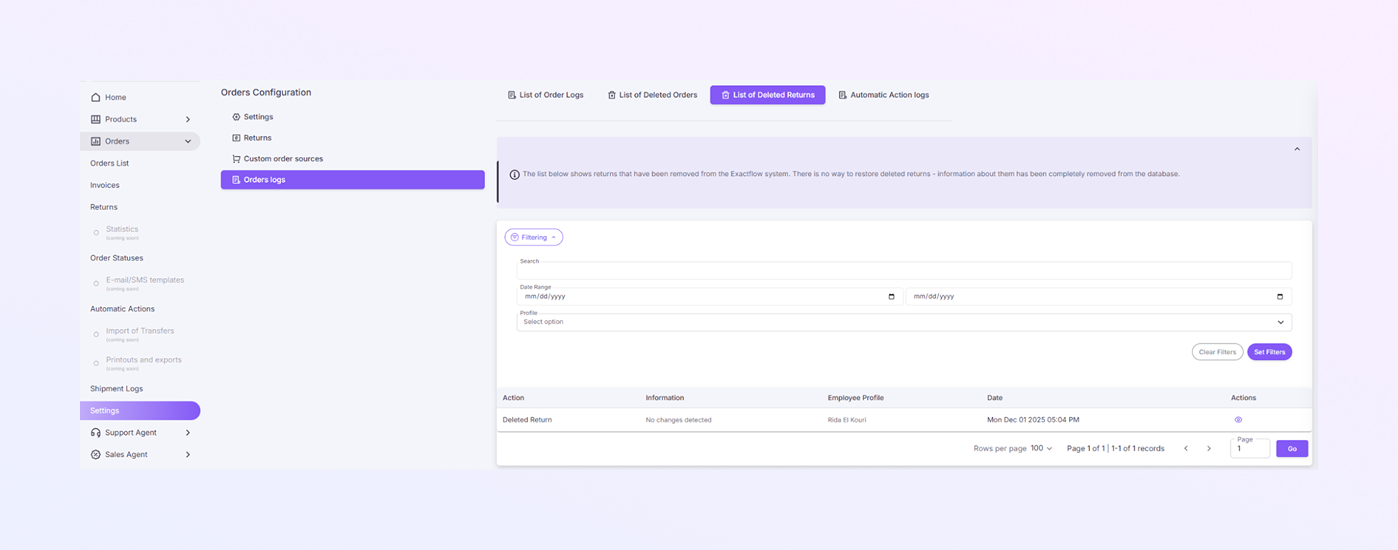
Onglet Retours supprimés
-
Cet onglet affiche les déclarations supprimées du système ExactFlow. À l'instar des commandes supprimées, les retours supprimés ne peuvent pas être restaurés et leurs données sont complètement supprimées du système.
-
Champs de filtre disponibles pour les retours supprimés
-
Recherche : vous pouvez saisir des mots-clés pour rechercher une déclaration supprimée spécifique.
-
Plage de dates : filtrez les déclarations supprimées en sélectionnant une date de début et une date de fin.
-
Profil : Vous pouvez filtrer selon le profil de l'employé associé à la déclaration supprimée.
-
Onglet Journaux d'actions automatiques
-
Cet onglet affiche les journaux d'actions automatiques du système ExactFlow. Champs de filtre disponibles pour les journaux d'actions automatiques :
-
ID de commande : vous pouvez saisir l'ID de commande pour rechercher une action automatique spécifique.
-