Guide de l'utilisateur de la page Statuts des commandes ExactFlow
La page Statuts des commandes vous aide à gérer et contrôler la manière dont les commandes passent par différentes étapes (par exemple : Nouvelle, Envoyée, En transit, Annulée). Ces statuts facilitent le suivi de l'avancement des commandes et automatisent les actions.
Comment ouvrir la page des statuts des commandes
Dans la barre latérale gauche, cliquez sur Commandes.
Sélectionnez les statuts des commandes.
Vous verrez maintenant la page de gestion des statuts des commandes.
Présentation de la page
La page comporte deux sections principales :
-
Statuts des commandes (section supérieure)
-
Groupes de statut (section inférieure)
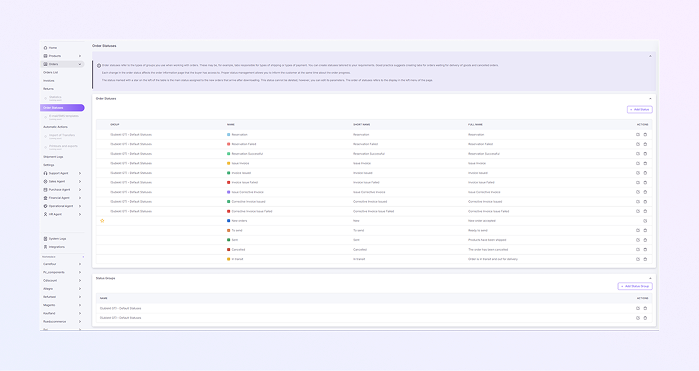
Section Statuts des commandes (tableau supérieur)
Ce tableau répertorie tous les statuts de commande disponibles.
-
Groupe : indique à quel groupe de statuts appartient ce statut.
-
Nom : Nom interne du statut (utilisé dans le système).
-
Nom court : étiquette courte affichée dans les listes ou les onglets.
-
Nom complet : description complète affichée aux utilisateurs.
-
Actions : Pour chaque statut, vous pouvez :
-
Modifier : modifier le nom du statut ou les paramètres
-
Supprimer : supprimer le statut (uniquement pour les statuts personnalisés)
-
Statut de la commande principale (par défaut)
-
Le statut marqué d'une icône étoile (⭐) est le statut par défaut.
-
Ce statut est automatiquement attribué aux nouvelles commandes dès leur arrivée.
-
Les statuts par défaut ne peuvent pas être supprimés.
-
Vous pouvez modifier leurs paramètres si nécessaire.
Indicateurs de couleur d'état
Chaque statut est accompagné d'un point de couleur :
-
🟢 Vert : Action réussie ou terminée
-
🔴 Rouge : action échouée ou annulée
-
🟡 Jaune : En attente ou en cours
-
🔵 Bleu : Étape d'information ou de départ
Les couleurs vous aident à comprendre rapidement l'état de la commande.
Ajout d'un nouveau statut de commande
-
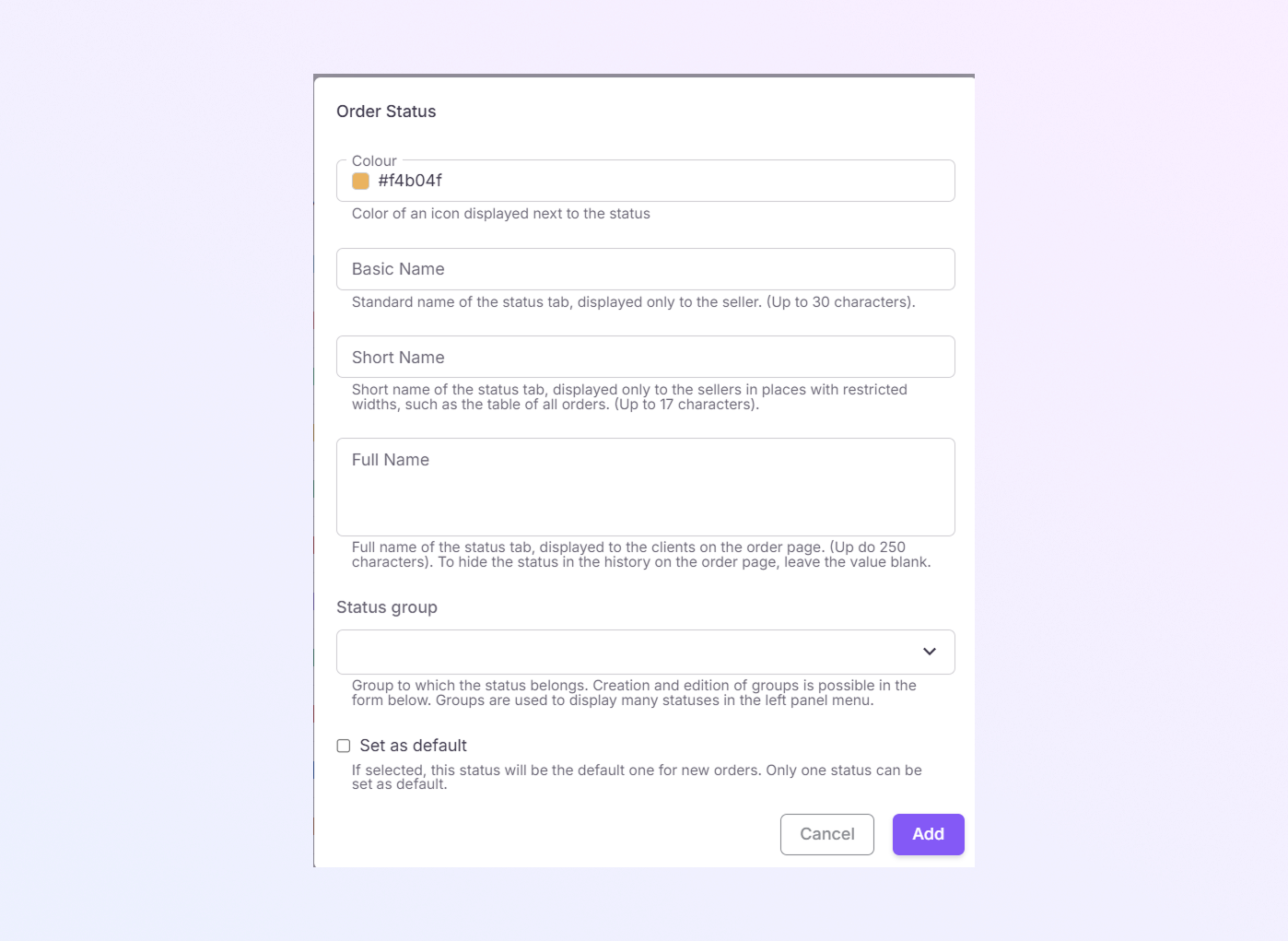
Cliquez sur le bouton + Ajouter un statut (en haut à droite).
-
Sélectionnez la couleur de l'icône affichée à côté du statut
-
Entrez le nom standard de l'onglet d'état, affiché uniquement pour le vendeur. (Jusqu'à 30 caractères).
-
Entrez le Nom court de l'onglet statut, affiché uniquement aux vendeurs dans les endroits aux largeurs restreintes, comme le tableau de toutes les commandes. (Jusqu'à 17 caractères).
-
Entrez le nom complet de l'onglet statut, affiché aux clients sur la page de commande. (Jusqu'à 250 caractères). Pour masquer le statut dans l'historique sur la page de commande, laissez la valeur vide.
-
Sélectionnez le groupe de statuts auquel appartient le statut. La création et l'édition de groupes sont possibles via le formulaire ci-dessous. Les groupes sont utilisés pour afficher de nombreux statuts dans le menu du panneau de gauche.
-
Si la case à cocher est définie comme valeur sélectionnée par défaut, ce statut sera celui par défaut pour les nouvelles commandes. Un seul statut peut être défini par défaut.
-
Enregistrez le statut en cliquant sur le bouton Ajouter. Votre nouveau statut apparaîtra dans la liste.
Section Groupes de statut (tableau inférieur)
Les groupes de statuts vous aident à organiser les statuts en catégories.
Exemple :
-
Statuts par défaut
-
Statuts d'expédition personnalisés
-
Statuts liés au paiement
Colonnes des groupes de statut :
-
Nom : Nom du groupe de statut
-
Actions : modifier ou supprimer le groupe
Ajout d'un nouveau groupe de statut :
-
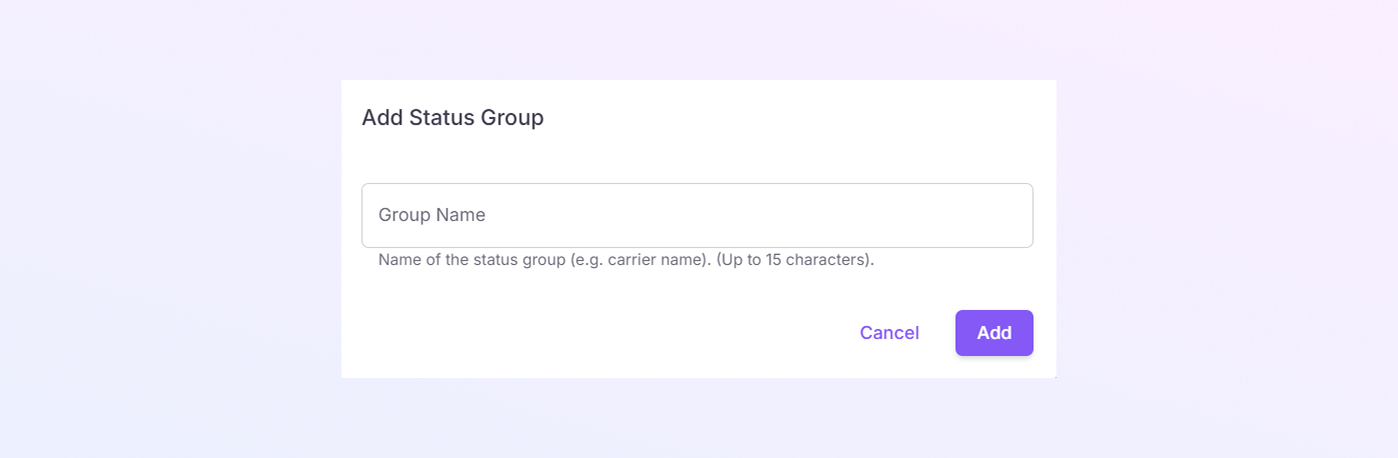
Cliquez sur + Ajouter un groupe de statuts.
-
Entrez un nom de groupe. (Jusqu'à 15 caractères).
-
Ajoutez-le.
Vous pouvez désormais attribuer des statuts à ce groupe.