



Guide de l'utilisateur de la page de liste des commandes ExactFlow
La page Liste des commandes affiche toutes les commandes clients reçues de vos canaux de vente connectés (tels que Shopify).
À partir de cette page, vous pouvez afficher toutes les commandes en un seul endroit, rechercher et filtrer les commandes, vérifier l'état de la commande et l'état du paiement, ouvrir les détails de la commande et suivre la progression de la commande.
-
Connectez-vous à votre compte ExactFlow.
-
Dans le menu latéral de gauche, cliquez sur Commandes.
-
Cliquez sur Liste des commandes.
-
La page Liste des commandes s'ouvrira.
Comment ouvrir la page de la liste des commandes
- Présentation de la section supérieure
-
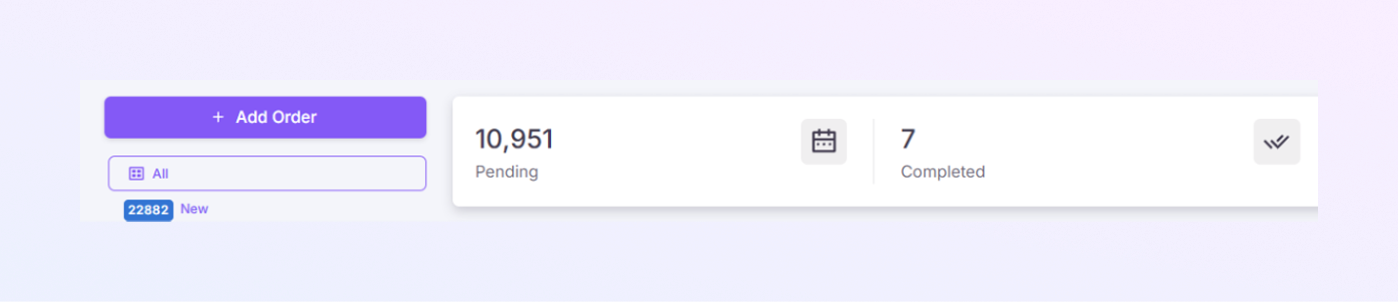
Bouton «+ Ajouter une commande» placé dans le coin supérieur gauche. Utilisez ce bouton pour créer une nouvelle commande manuellement.
-
En haut, vous pouvez voir le nombre de commandes telles que :
-
En attente : commandes qui ne sont pas encore terminées
-
Terminé : commandes entièrement traitées
-
-
Cela vous aide à comprendre rapidement la charge de travail des commandes.
-
Vous verrez plusieurs étiquettes d’état colorées. Ceux-ci montrent l’état actuel des commandes.
-
Nouveau : Commande vient d'être reçue
-
Pour envoyer : Commande prête à être expédiée
-
Envoyé : la commande a été envoyée
-
Annulé : Commande annulée
-
En transit : la commande est en route
-
-
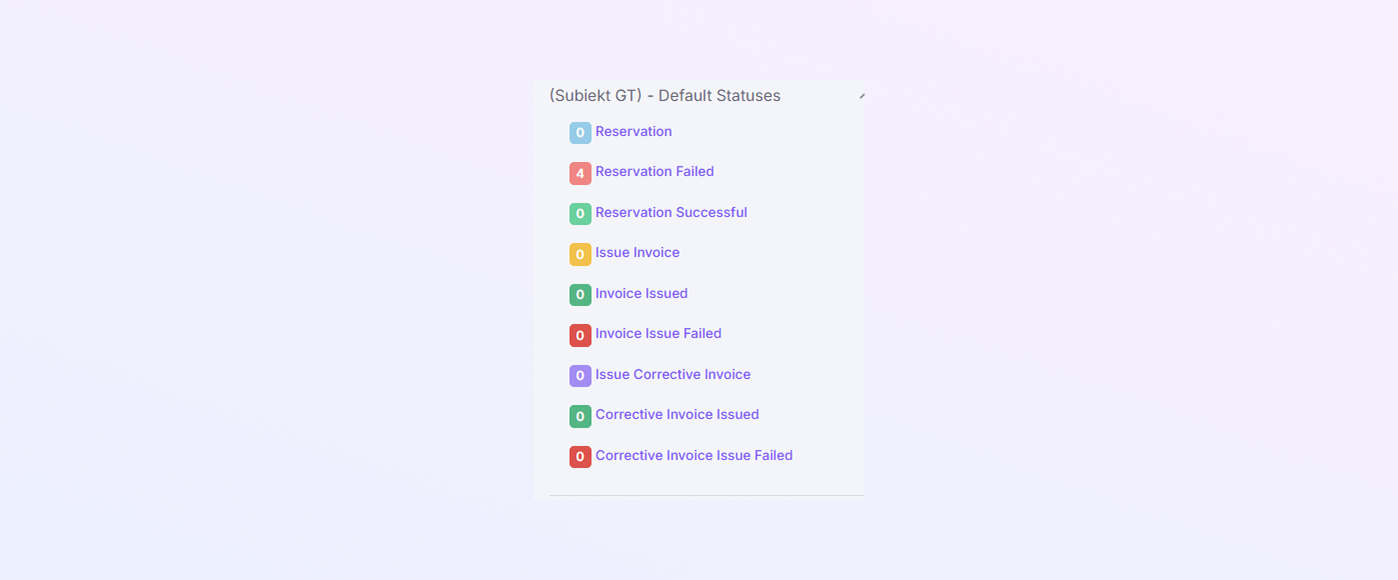
Statuts par défaut
Les statuts suivants ne sont pas des statuts système par défaut. Ils peuvent être créés manuellement dans l'onglet Statuts des commandes et n'apparaissent pas automatiquement pour les commandes nouvellement créées ou non configurées :
-
Réservation
-
La réservation a échoué
-
Réservation réussie
-
Émettre une facture
-
Facture émise
-
Échec de l'émission de la facture
-
Émettre une facture rectificative
-
Facture rectificative émise
-
Échec de l'émission de facture corrective
Une fois les couleurs créées et attribuées, ces statuts aident les utilisateurs à comprendre rapidement l'avancement d'une commande.
-
-
Cliquez sur le bouton Filtrage des commandes (en haut à droite). Le panneau de filtrage s'agrandit.
-
Vous pouvez filtrer les commandes en utilisant ces champs :
-
ID de commande : recherche par numéro de commande ExactFlow
-
Numéro de transaction : Référence de la transaction de paiement
-
Date de commande à partir de : date de début de création de la commande
-
Date de commande jusqu'à : date de fin de création de la commande
-
Date du statut à partir de : date à laquelle le statut de la commande a commencé
-
Date du statut jusqu'à : date à laquelle le statut de la commande a pris fin
-
Source de la commande : source de la plateforme (par exemple, Shopify)
-
Prénom / Nom / Société : Coordonnées du client
-
E-mail : Adresse e-mail du client
-
Numéro de téléphone : Téléphone du client
-
Ville : Ville du client
-
Pays : Pays du client
-
Module Courrier : Intégration du service de messagerie d'expédition
-
Mode d'expédition : Mode de livraison
-
Numéro d'envoi (dernier) : référence du dernier envoi
-
Statut du paiement : Payé/Impayé/Échec
-
Mode de paiement : Carte, COD, etc.
-
Devise : Devise de la commande
-
ID produit : identifiant exact du produit
-
Numéro de série du produit : numéro de série ou numéro SKU
-
Montant total à partir de : Valeur minimale de la commande
-
Montant total à : valeur maximale de la commande
-
Les icônes étoiles permettent de filtrer par note client.
-
Appliquez les filtres sélectionnés à l'aide du bouton Définir les filtres, ou supprimez tous les filtres et affichez toutes les commandes à l'aide du bouton Effacer les filtres.
-
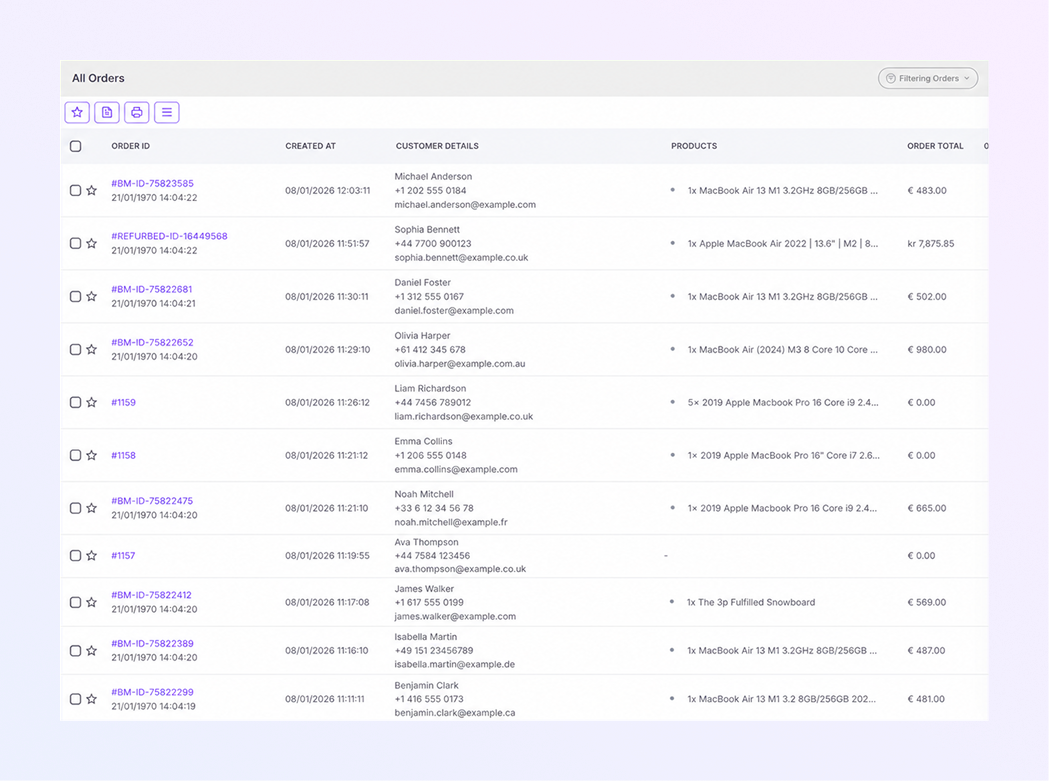
Case à cocher de sélection : sélectionnez une ou plusieurs commandes pour les actions groupées.
-
ID de commande : cliquez sur l'ID de commande pour ouvrir les détails complets de la commande.
-
Détails du client : nom du client, numéro de téléphone et adresse e-mail.
-
Produits : affiche les produits inclus dans la commande, en indiquant le nom et la quantité du produit.
-
Total de la commande : montant total de la commande avec devise.
-
Source de la commande : plateforme d'où provient la commande (par exemple, Shopify).
-
Statut de la commande : statut actuel de la commande (par exemple, nouvelles commandes)
-
Statut du paiement : indique si le paiement est payé ou impayé.
-
Informations supplémentaires : les icônes affichent des détails supplémentaires, tels que des notes, des drapeaux spéciaux et des indicateurs système.
-
Date de la commande : date et heure de création de la commande.
-
Colonne Action : cliquez sur les trois points (⋮) pour voir les actions disponibles pour cette commande.
-
Étoile (⭐ Icône) : marque les commandes sélectionnées comme commandes importantes ou prioritaires et tout étiquetage. Sélectionnez une ou plusieurs commandes. Cliquez sur l'icône ⭐. Vous pouvez choisir n’importe quelle couleur de l’étoile. Les commandes sont marquées comme suivies.
-
Action Document/Facture (Icône 📄) : Utilisé pour les opérations liées aux factures groupées. Il génère des factures, traite les demandes de facture et gère le statut des factures pour plusieurs commandes. La disponibilité dépend de la configuration de la facture et des autorisations.
-
Exporter/Imprimer (🖨 Icône) : Exportez ou imprimez les données de la commande en masse. Il permettait de télécharger le bon de commande, la liste des produits et la liste des commandes.
-
Action Afficher / Liste (Icône ☰) : Supprimer les commandes sélectionnées.
-
L'archive stocke les commandes terminées, qui ne sont plus actives et ne nécessitent pas de suivi quotidien. Les commandes archivées ne sont pas supprimées.
-
Voir Archiver les commandes en cliquant sur le bouton Archiver dans la barre latérale gauche.
-
La corbeille contient des commandes qui ont été intentionnellement supprimées. Ces commandes ne sont pas visibles dans la liste principale, mais sont quand même stockées temporairement.
-
Vous pouvez consulter les commandes supprimées, supprimer définitivement les commandes et restaurer les commandes (si activé) dans la corbeille. La restauration de la disponibilité dépend des autorisations du système.
-
Une fois qu’une commande est définitivement supprimée, elle ne peut plus être récupérée.
-
Ajouter un statut vous permet de créer des statuts de commande personnalisés adaptés au flux de travail de votre entreprise.
-
Ajoutez un nouveau statut de commande en cliquant sur « + Ajouter un statut », puis l'application accède à la page Statuts des commandes. Ici, vous ajoutez un nouveau statut.
-
Lignes par page : choisissez le nombre de commandes à afficher par page (par défaut : 10)
-
Navigation dans les pages : utilisez les flèches pour vous déplacer entre les pages, qui affichent la page actuelle et le nombre total d'enregistrements.
Cartes récapitulatives des commandes
Légende du statut de la commande

Filtrage des commandes
Informations sur la commande
Informations client
Paiement et expédition
Détails du produit
Filtre de notation
Boutons de filtre
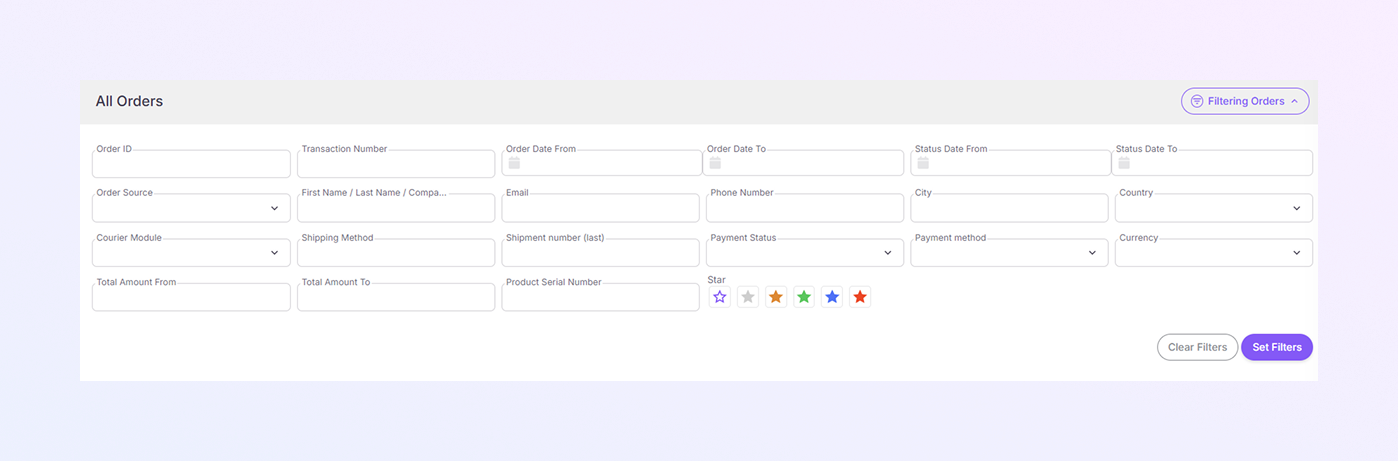
Tableau des commandes (liste principale)
C'est ici que toutes les commandes sont affichées.
Actions groupées
Les actions groupées vous permettent d'effectuer la même action sur plusieurs commandes à la fois, au lieu de traiter chaque commande séparément.
Archiver (barre latérale gauche)
Corbeille (barre latérale gauche)
Ajouter un statut (barre latérale gauche)

Pagination