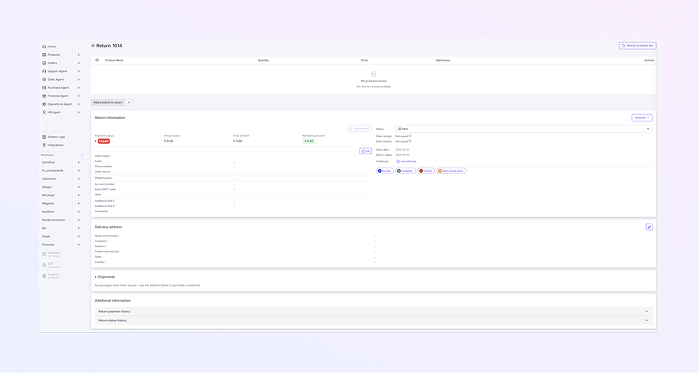
Guide de l'utilisateur de la page de retour ExactFlow
La page de retour de l'application ExactFlow vous permet de gérer les retours clients. Cette page vous permet d'afficher et de traiter les retours, de vérifier leur statut et de prendre des mesures telles que l'émission de remboursements ou la révision des détails du retour.
Comment ouvrir la page de retour
Connectez-vous à votre compte ExactFlow.
Dans la barre latérale gauche, cliquez sur Commandes.
Ensuite, sélectionnez Retours.
La page de retour s'ouvrira.
Présentation de la section supérieure
Barre latérale gauche
+ Ajouter un retour : utilisez ce bouton pour créer manuellement un nouveau retour pour un client.
-
Sous le bouton + Ajouter un retour, vous trouverez des options qui vous aideront à filtrer et à catégoriser les retours. Voici ce que fait chacune de ces options :
-
Tous : la sélection de Tout affichera chaque déclaration dans le système, quel que soit son état actuel. C'est utile lorsque vous souhaitez voir la liste complète des retours en une seule fois.
-
Nouveau : cette option filtre les déclarations pour afficher uniquement celles marquées comme nouvelles. Il s'agit de retours qui viennent d'être initiés et qui sont en attente de traitement ou d'approbation.
-
Reçu : les retours sont ceux qui ont été reçus par votre système mais qui sont toujours en attente d'une action supplémentaire (par exemple, inspection ou approbation). Ce filtre vous aide à visualiser rapidement les retours qui sont entrés dans votre système mais qui n'ont pas encore été entièrement traités.
-
En cours : sélectionner En cours affichera tous les retours sur lesquels nous travaillons actuellement, que cela signifie que le retour est en cours d'examen ou en attente d'une action (comme un remboursement, un remplacement ou un examen).
-
Terminé : ce filtre affiche tous les retours terminés, ce qui signifie que le processus de retour est entièrement terminé. Cela peut inclure des articles qui ont été remboursés, remplacés ou résolus d'une manière ou d'une autre.
-
Rejeté : le filtre Rejeté affiche les retours qui ont été refusés ou rejetés pour une raison quelconque, comme le non-respect des critères de retour ou des problèmes avec le processus de retour.
-
Utilisez Archive pour stocker les déclarations terminées ou inactives.
Utilisez Bin pour supprimer temporairement les retours, avec l'option de récupération.
Utilisez Ajouter un statut pour créer des statuts de retour personnalisés adaptés à votre flux de travail spécifique.
Cartes récapitulatives de retour
En haut de la page, vous verrez plusieurs fiches récapitulatives qui vous donnent un aperçu rapide de l'état du retour :
-
En attente : retours en attente de traitement.
-
Terminé : retours entièrement traités.
-
Remboursé : retours qui ont été remboursés au client.
-
Échec : renvoie l'échec du traitement.
Ces cartes vous aident à comprendre rapidement le statut de tous les retours.
Filtrer les retours
Vous pouvez filtrer et rechercher des retours spécifiques en fonction de divers critères. Voici comment utiliser les options de filtre :
-
Cliquez sur le bouton « Filtrage des retours » en haut à droite de la page.
-
Le panneau de filtre s'ouvrira.
-
ID de retour : recherchez par l'ID unique de chaque retour.
-
Date de retour (de/à) : filtre les retours dans une plage de dates spécifique.
-
Date du statut (De/À) : filtrez par plage de dates du statut de retour.
-
Nom du client : recherchez par le nom du client.
-
E-mail : filtrez les retours en fonction de l'e-mail du client.
-
Numéro de téléphone : filtrez par numéro de téléphone du client.
-
Source de la commande : sélectionnez la plateforme ou la source d'où provient la commande (par exemple, Shopify).
-
Statut de paiement : filtrez selon le statut de paiement du retour (Payé ou Non payé).
-
Devise : Filtrer par la devise utilisée dans la commande.
-
Prix total (de/à) : filtrez les retours en fonction du prix total (par exemple, supérieur ou inférieur à un certain montant).
-
Prix d'expédition (De/À) : Filtrez par les frais d'expédition pour le retour.
-
Nom du produit/EAN/Numéro de série/SKU : Filtrez en fonction des produits spécifiques inclus dans le retour.
-
Exécution : filtrez selon le statut d'exécution (par exemple, Terminé, Rejeté).
-
Champ supplémentaire : filtrez par n'importe quel champ supplémentaire dans votre dossier de déclaration.
-
Statut de remboursement : filtrez selon le statut de remboursement du retour.
-
Commentaire : Filtrez en fonction des commentaires clients associés au retour.
-
Étoile : Filtrer par la couleur de l'étoile de la déclaration.
-
Cliquez sur "Définir les filtres" pour les appliquer.
-
Cliquez sur « Effacer les filtres » pour supprimer tous les filtres appliqués et afficher tous les retours.
-
Cliquez sur « Filtres enregistrés ». Si vous souhaitez réutiliser ces filtres à l'avenir :
-
Dans la liste déroulante, choisissez Créer une nouvelle vue pour enregistrer vos paramètres de filtre. Nommez votre vue enregistrée pour référence future.
-
Utilisez l'option Gérer les vues dans la liste déroulante pour modifier ou supprimer vos vues filtrées enregistrées.
-
Vous pouvez utiliser les champs suivants pour filtrer vos retours :
Une fois que vous avez sélectionné vos filtres :
Ces filtres vous permettent d'affiner facilement les retours en fonction de ce que vous recherchez.
Tableau de retour (liste principale)
C'est ici que tous vos enregistrements de retour sont affichés.
Box de sélection : vous pouvez sélectionner une ou plusieurs déclarations pour effectuer des actions groupées (comme l'archivage ou le traitement de plusieurs déclarations).
ID de retour : L'ID de retour est l'identifiant unique de chaque retour. En cliquant sur l'ID, vous ouvrirez tous les détails de cette déclaration.
Détails de l'acheteur :
-
Nom du client : le nom du client effectuant le retour.
-
E-mail : l'adresse e-mail du client.
-
Numéro de téléphone : le numéro de contact du client.
Articles : cette colonne affiche les articles qui font partie du retour, y compris les noms des produits et les quantités.
Montant total : la colonne Montant total affiche la valeur totale du retour (dans votre devise locale).
Statut du paiement : indique si le retour est payé ou non. Un retour impayé peut nécessiter un traitement plus approfondi.
Date : La colonne Date affiche la date de création de la déclaration.
Colonne Action : La colonne Action affiche trois points (⋮) pour chaque retour. Cliquez sur les points pour voir les options de modification ou de suppression permettant de traiter ou de prendre d'autres mesures concernant cette déclaration.
Actions groupées (haut du tableau)
Au-dessus du tableau, vous pouvez utiliser des icônes pour :
-
Sélectionnez plusieurs retours : cochez les cases à côté de plusieurs retours.
-
Effectuer des actions groupées : en fonction de vos autorisations, vous pouvez traiter, approuver ou entreprendre des actions sur plusieurs retours à la fois. Vous pouvez marquer n'importe quelle étoile, l'imprimer et l'exporter, la marquer et la supprimer.
Pagination (Bas de page)
-
Lignes par page : choisissez le nombre de retours que vous souhaitez afficher par page (la valeur par défaut est 10 retours par page).
-
Navigation dans les pages : naviguez dans les pages à l'aide des flèches en bas de la page. La navigation dans les pages affiche la page actuelle et le nombre total de retours.