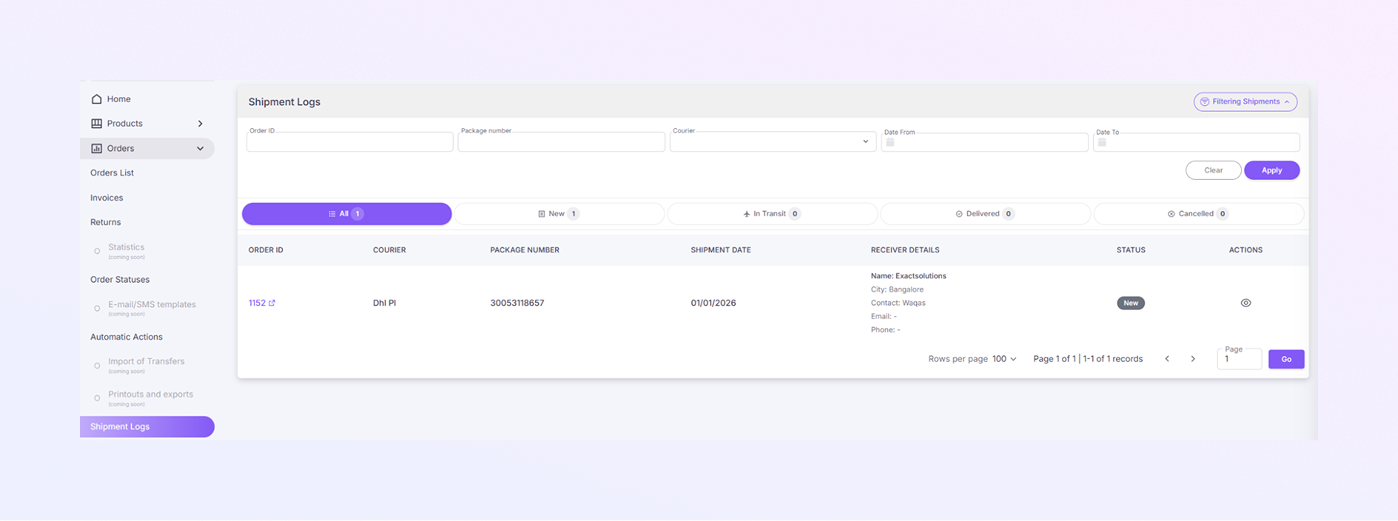
Guide de l'utilisateur de la page des journaux d'expédition ExactFlow
La page Journaux d'expédition vous aide à suivre toutes les commandes expédiées en un seul endroit. Vous pouvez voir les détails de l'envoi, vérifier l'état de la livraison et filtrer facilement les envois.
Comment ouvrir la page des journaux d'expédition
Connectez-vous à votre compte ExactFlow.
Dans la barre latérale gauche, cliquez sur Commandes.
Sélectionnez les journaux d'expédition.
Vous verrez maintenant l'écran Journaux d'expédition.
Aperçu de la page
-
Filtrage des expéditions
Le filtrage vous aide à trouver rapidement un envoi spécifique. Champs de filtre disponibles :
-
ID de commande : saisissez le numéro de commande pour rechercher les expéditions liées à une commande spécifique.
-
Numéro de colis : saisissez le numéro de suivi du colis.
-
Courrier : sélectionnez un service de messagerie (par exemple : DHL, FedEx ou Autre).
-
Date de : choisissez une date de début pour filtrer les expéditions créées après cette date.
-
Date de fin : choisissez une date de fin pour filtrer les expéditions créées avant cette date.
Boutons de filtre
Boutons de filtre
-
-
Appliquer : applique tous les filtres sélectionnés et affiche les expéditions correspondantes.
-
Effacer : supprime tous les filtres et affiche à nouveau tous les journaux d'expédition.
-
Onglets Statut de l'expédition
Ces onglets vous aident à visualiser les expéditions selon leur statut actuel.ctions
-
Tous : affiche toutes les expéditions, quel que soit leur statut.
-
Nouveau : affiche les expéditions nouvellement créées.
-
En transit : affiche les expéditions en cours de livraison.
-
Livré : affiche les envois qui ont été livrés avec succès.
-
Annulé : affiche les expéditions qui ont été annulées.
Cliquez sur n'importe quel onglet pour filtrer rapidement les expéditions par statut.
-
-
Tableau des journaux d'expédition
Ce tableau présente des informations détaillées sur chaque expédition.
-
ID de commande : affiche le numéro de commande lié à l'expédition. Cliquer sur l'ID de commande ouvre la page des détails de la commande.
-
Courier : affiche le service de messagerie utilisé (exemple : DHL PI).
-
Numéro de colis : affiche le numéro de suivi de l'envoi. Utilisé pour suivre l'envoi en externe si nécessaire.
-
Date d'expédition : affiche la date à laquelle l'envoi a été créé ou expédié.
-
Détails du récepteur : cette section comprend :
-
Nom : nom du client ou de l'entreprise
-
Ville : Ville de livraison
-
Contact : Nom de la personne à contacter
-
E-mail : e-mail du client (si disponible)
-
Téléphone : numéro de téléphone du client (si disponible)
-
-
Statut : affiche l'état actuel de l'envoi :
-
Nouveau
-
En transit
-
Livré
-
Annulé
-
Téléphone : numéro de téléphone du client (si disponible)
-
-
Icône Actions Eye (Afficher) : cliquez pour afficher les détails complets de l'envoi.
-
-
Pagination
-
Lignes par page : sélectionnez le nombre d'enregistrements d'expédition que vous souhaitez afficher par page (par exemple, 100).
-
Navigation dans les pages : affiche le numéro de la page actuelle. Utilisez les flèches Précédent/Suivant ou la saisie du numéro de page pour vous déplacer entre les pages.
-