Guide de l'utilisateur de la page de liste de produits ExactFlow
Vous ajoutez toutes les informations sur un nouveau produit à votre boutique sur la page Ajouter un produit. Chaque onglet collecte différents types de données. Vous pouvez vous déplacer entre eux à tout moment.
Comment ouvrir le formulaire d'ajout de produit
-
Cliquez sur Produits, puis accédez à la liste des produits dans la barre latérale gauche.
-
Cliquez sur Ajouter un produit (le bouton violet dans le coin supérieur droit) sur la page Liste des produits.
-
Lorsque la fenêtre Ajouter un produit s'ouvre, les onglets Produit, Ventes et entrepôt, Informations, Photos et Variantes apparaissent en haut.
-
Onglet Produit
-
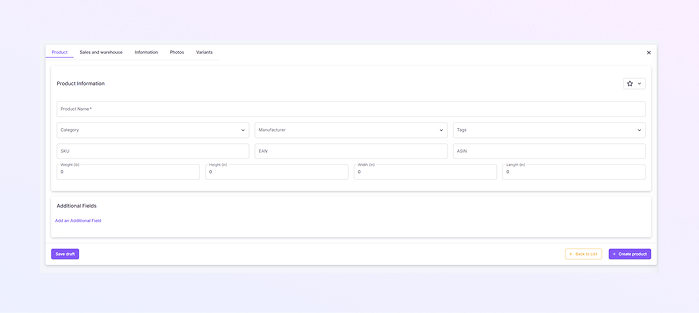
Entrez le titre du produit (obligatoire) dans Nom du produit*.
-
Dans le menu déroulant, sélectionnez une catégorie (facultatif mais recommandé).
-
Si le fabricant est disponible, remplissez-le.
-
Pour faciliter les recherches et le filtrage futurs, ajoutez des balises.
-
Ajoutez un SKU unique (Stock Keeping Unit).
-
Si votre produit comporte des codes-barres, indiquez l'EAN ou l'ASIN.
-
Si vous avez besoin de calculs d'expédition, entrez le poids, la hauteur, la largeur et la longueur (facultatif).
-
Pour créer des champs uniques que votre équipe utilise, cliquez sur un champ supplémentaire (facultatif).
-
Après avoir complété cet onglet, vous pouvez soit :
-
Cliquez sur l'onglet Ventes et entrepôt pour continuer, ou
-
Cliquez sur Enregistrer le brouillon (en bas à gauche) pour enregistrer et continuer ultérieurement.
-
Conseil : Pour éviter les doublons, utilisez un numéro de série (SN) unique et un nom de produit clair.
-
-
Onglet Ventes et entrepôt
-
Prix de remplissage :
-
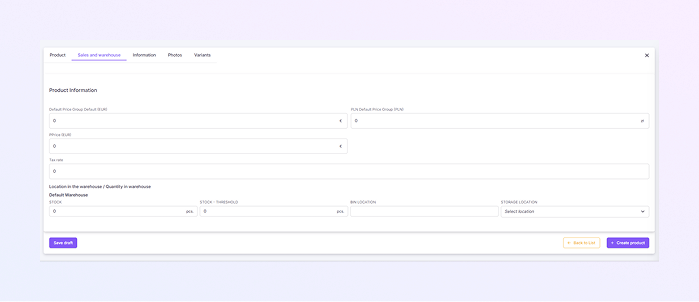
Saisissez le prix de vente en EUR pour le groupe de prix par défaut (EUR).
-
Groupe de prix par défaut PLN (PLN) : le cas échéant, saisissez le prix en PLN.
-
Prix (EUR) : Si nécessaire, saisissez le prix d'achat ou de revient.
-
Taux de taxe : le cas échéant, saisissez un pourcentage.
Remarque : Le champ Prix par défaut apparaîtra toujours. Les autres n'apparaissent que si nous avons plusieurs groupes de prix configurés dans les paramètres des produits.
-
-
Entrepôt et stock :
-
Définissez le stock (le nombre d'unités dont vous disposez) sous votre entrepôt par défaut.
-
Établissez le seuil de stock, qui est le montant le plus bas qui déclenche de faibles niveaux de stock.
-
Remplissez l'emplacement du bac (étagère/bac) si vous suivez les emplacements de l'entrepôt.
-
Si vous utilisez des zones, sélectionnez Emplacement de stockage dans le menu déroulant.
-
Enregistrez le brouillon ou passez à l’onglet suivant.
Conseil : Si vous utilisez plusieurs entrepôts ou groupes de prix, définissez-les ici pour garantir la précision de la synchronisation.
-
-
-
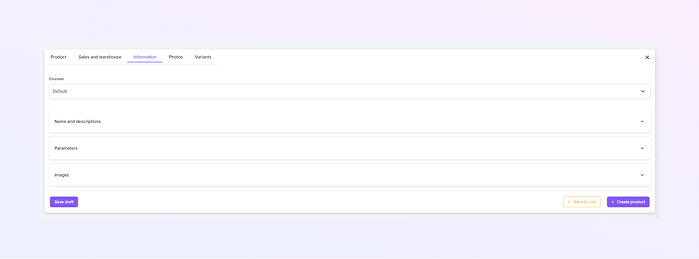
Onglet Informations
-
Sélectionnez un Chaîne (la valeur par défaut est généralement acceptable).
-
Ajoutez le nom du produit, la description et une description supplémentaire après avoir développé les champs Nom et Description.
-
Pour ajouter des noms et des valeurs de paramètres en développant la section Paramètres.
-
Ajoutez également des paramètres à partir de groupes de paramètres. Pour ajouter plusieurs paramètres associés à la fois, choisissez des groupes de paramètres.
-
Pour joindre des images, utilisez la section Images.
-
Enregistrez le brouillon ou accédez à l'onglet Photos.
Conseil : Utilisez des listes à puces et des descriptions de produits claires pour améliorer les référencements sur le marché.
-
-
Onglet Photos
-
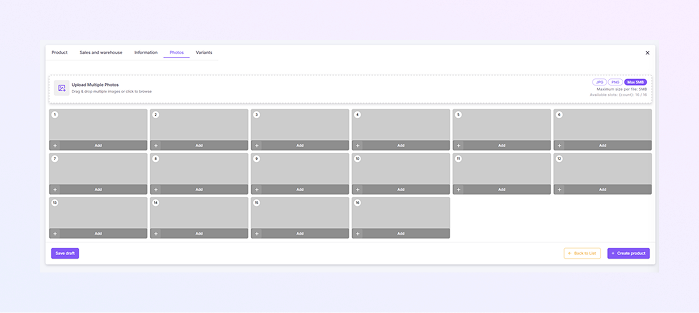
Vous pouvez soit faire glisser et déposer vos photos, soit cliquer sur la section Télécharger plusieurs photos. En outre, vous pouvez télécharger plusieurs photos à la fois en survolant la photo.
-
Vous pouvez modifier ou supprimer les photos téléchargées.
-
Les formats de fichiers pris en charge sont JPG et PNG. Chaque fichier est limité à 5 Mo.
-
Téléchargez d'abord l'image principale (emplacement 1) ; vous disposez de jusqu'à 16 emplacements.
-
Les images peuvent être réorganisées ou supprimées après le téléchargement si nécessaire.
-
Enregistrez le brouillon ou passez à Variantes.
Conseil : Utilisez des images claires et de haute qualité. L'image principale doit montrer clairement le produit.
-
-
Onglet Variantes
-
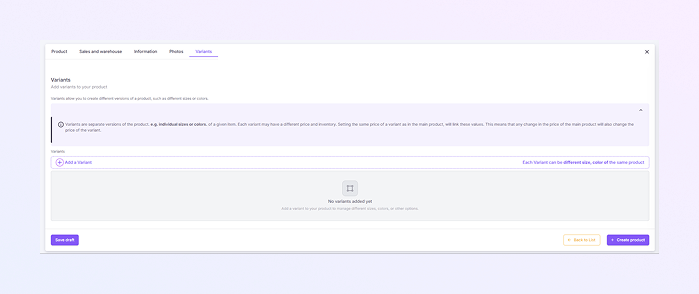
Lisez la boîte d'informations sur les variantes (chaque variante peut avoir son propre prix et son propre stock).
-
Pour ajouter une variante, cliquez sur +.
-
Pour chaque ensemble de variantes, ajoutez le nom de la variante, le SKU, l'EAN, l'entrepôt et le groupe de prix.
-
Le nom de la variante est obligatoire lors de l’ajout.
-
Enregistrez le brouillon ou terminez.
-
-
Finaliser le produit
-
Terminez le processus et vérifiez tous les onglets (Produit → Ventes et entrepôt → Informations → Photos → Variantes) pour vous assurer que les données sont exactes.
-
Cliquez sur Enregistrer le brouillon si vous souhaitez revenir plus tard.
-
Pour publier le produit, cliquez sur Créer un produit (en bas à droite).
-
Pour annuler et revenir à la liste, cliquez sur Retour à la liste.
-