



Guide de l'utilisateur de la page d'action automatique ExactFlow
Les actions automatiques sont des règles qui s'exécutent d'elles-mêmes lorsque quelque chose se produit (un événement). Trois éléments composent une règle :
-
Événement : début de la règle (par exemple, produit créé).
-
Les Conditions sont des filtres qui déterminent quand une règle est applicable (par exemple, catégorie de produit = "vêtements").
-
Les Actions sont ce que le système fait lorsque certaines conditions sont remplies, comme l'envoi d'un e-mail, la modification d'un prix ou l'attribution d'une étoile.
Vous n'êtes pas obligé de rester sur la page car le système exécute les nombreuses actions que vous ajoutez en arrière-plan.
Ouvrir la page Actions automatiques
-
Sélectionnez Produits → Actions automatiques dans le menu de gauche.
-
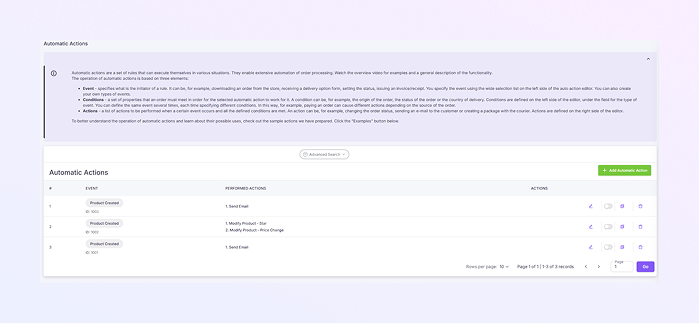
La page affiche :
-
En haut se trouve un bref panneau d’explication violet qui explique ce que sont les actions automatiques.
-
Les actions automatiques actuelles sont répertoriées dans le tableau ci-dessous.
-
Dans le coin supérieur droit se trouve un bouton vert « Ajouter une action automatique ».
-
Lire la liste des actions automatiques.
-
Numéro de ligne
-
Événement : quel événement déclenche la règle (exemple : produit créé)
-
Actions effectuées : une courte liste d'actions que la règle effectuera (exemple : envoyer un e-mail)
-
Icônes d'action : à droite pour des opérations rapides :
-
Modifier : ouvrez la règle pour la modifier
-
Activer ou désactiver Activé/Désactivé : active ou désactive la règle
-
Copier / Dupliquer : faire une copie de la règle
-
Supprimer : supprimez la règle.
-
Le tableau principal montre chaque règle en lignes. Pour chaque règle, vous pouvez voir :
Étape 1 : Créer une nouvelle action automatique.
-
Cliquez sur le bouton vert Ajouter une action automatique.
-
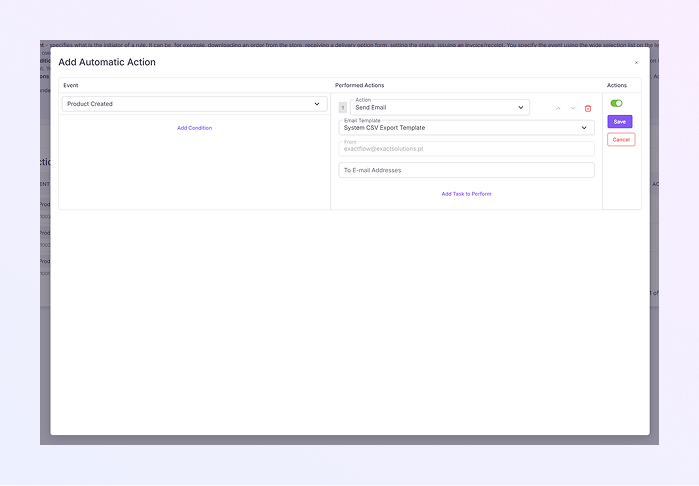
Une fenêtre modale s'ouvre avec deux zones principales :
-
Zone Événements et conditions. La section événement et conditions se trouve à gauche.
-
La zone Actions effectuées (ce qui va se passer) se trouve à droite.
-
-
Sélectionnez l'événement qui lancera cette règle dans le menu déroulant Événement sur la gauche.
-
Exemple : Produit créé.
-
-
Pour limiter le moment où la règle s'exécute, cliquez sur Ajouter une condition sur la gauche.
-
Ajoutez des champs de condition tels que la catégorie, la source, le SKU, le pays, la fourchette de prix, etc.
-
Vous pouvez ajouter de nombreuses conditions ; tous doivent être réunis pour que l’action se déroule.
-
-
Sélectionnez une action dans le menu déroulant du côté Actions effectuées à droite :
-
Des exemples d'actions incluent l'envoi d'e-mails, la définition d'étoiles, l'ajout ou la suppression de balises, la modification des niveaux de stock, la modification des prix, la création de SKU, etc.
-
-
Remplissez les champs obligatoires pour cette action :
-
Si Envoyer un e-mail, choisissez Modèle d'e-mail, saisissez les e-mails des destinataires, etc.
-
Si Modifier le prix, saisissez le nouveau prix ou la nouvelle formule.
-
-
Pour ajouter plus d'actions (exécuter plusieurs choses dans l'ordre) : cliquez sur Ajouter une tâche à effectuer ou utilisez les flèches haut/bas pour définir l'ordre.
-
L'ordre dans lequel les actions sont effectuées est affiché.
-
-
Pour activer la règle maintenant, utilisez le bouton à droite (vert = activé).
-
Pour enregistrer la règle, cliquez sur Enregistrer (violet). Pour annuler, cliquez sur Annuler.
Remarque : Vous n'avez pas besoin de garder la page ouverte car les opérations sont mises en file d'attente et exécutées en arrière-plan une fois enregistrées.
Étape 2 : Modifier une règle existante
-
Cliquez sur l'icône Modifier de cette règle dans la liste.
-
Le même modal s'ouvre avec l'événement, les conditions et les actions préremplies.
-
Cliquez sur Enregistrer après avoir modifié un champ ou une action et ajouté ou supprimé des tâches.
Étape 3 : Activer ou désactiver une règle
-
Sur le côté droit de la ligne, cliquez sur le petit bouton :
-
ON (vert) indique que la règle s'exécute automatiquement.
-
OFF (gris) indique que la règle est en pause et ne sera pas exécutée.
-
-
Lorsque vous souhaitez arrêter temporairement une règle, utilisez Disable.
Étape 4 : Copier (dupliquer) une règle
-
Sur la ligne de la règle, cliquez sur l'icône copier/dupliquer (presse-papiers).
-
Le système créera une règle en double (vous pourrez ensuite la modifier et l'enregistrer sous un nouvel identifiant).
Lorsque vous souhaitez une règle similaire avec des modifications mineures, cela est utile.
Étape 5 : Supprimer une règle
-
Cliquez sur l'icône corbeille sur la ligne des règles.
-
Confirmez la suppression dans la fenêtre contextuelle.
Remarque : La règle est définitivement supprimée lorsqu'elle est supprimée.
Recherche et navigation avancées
-
Cliquez sur Recherche avancée au-dessus du tableau pour filtrer les règles dans la liste en saisissant les événements, les conditions et l'ID d'action.
-
Pour naviguer entre les pages, utilisez les commandes de pagination en bas à droite.