Guide de l'utilisateur de la page Catégories ExactFlow
La page Catégories vous aide à organiser vos produits en groupes. Les catégories facilitent la gestion des stocks, la recherche de produits et la structure de votre boutique. Par exemple : appareils électroniques, accessoires pour la maison et le bureau et cartes-cadeaux.
Vous pouvez également créer des sous-catégories sous une catégorie principale. Ce guide explique la page Catégories du module Produit ExactFlow.
-
Connectez-vous à ExactFlow
-
Dans la barre latérale gauche, cliquez sur Produits
-
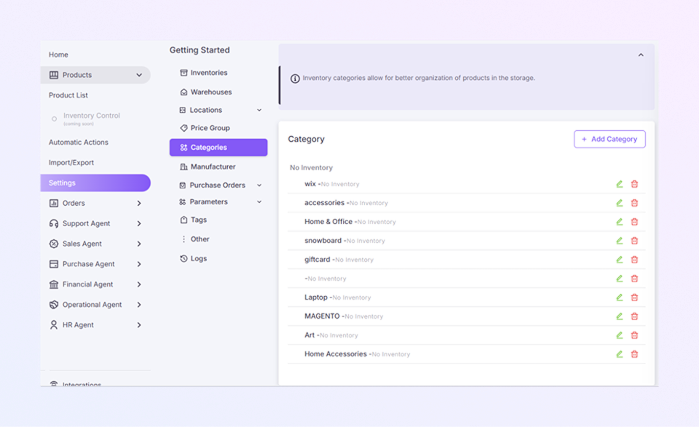
Cliquez sur Paramètres → Ouvrir les catégories.
-
Page de liste des catégories
-
Cette liste affiche toutes les catégories existantes.
-
Chaque catégorie affiche :
-
Nom de la catégorie
-
Statut de l'inventaire (Inventaire/Aucun inventaire)
-
-
Les catégories sont affichées sous forme de liste simple.
-
Il existe deux icônes d'action :
-
Icône Modifier : modifiez les détails de la catégorie.
-
Icône Supprimer : supprimez la catégorie (si elle n'est pas utilisée).
-
-
Vous ne devez supprimer une catégorie que si elle n’est attribuée à aucun produit.
-
-
Ajouter une nouvelle catégorie
-
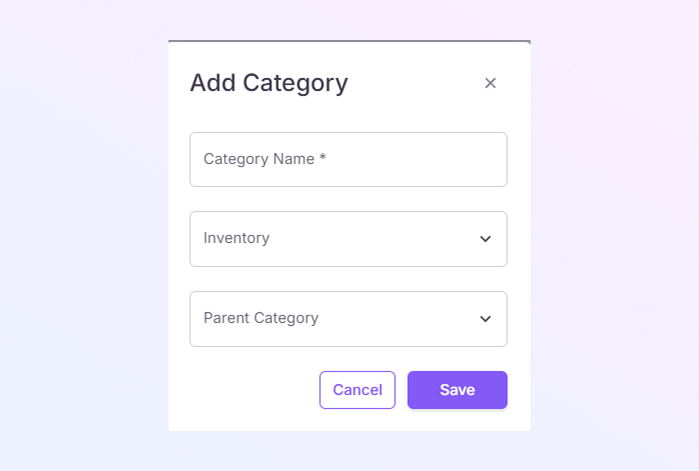
Sur la page Catégories, cliquez sur + Ajouter une catégorie (en haut à droite). Une fenêtre pop-up, Ajouter une catégorie s'ouvrira.
-
Entrez un nom de catégorie clair et significatif. Exemple : accessoires pour la maison, appareils électroniques, ordinateur portable. Ce champ est obligatoire.
-
Sélectionnez Inventaire pour définir si les produits de cette catégorie suivront les niveaux de stock.
-
Inventaire : la quantité de produits est suivie et mise à jour automatiquement lorsque les articles sont vendus ou réapprovisionnés.
-
Aucun inventaire : la quantité en stock n'est pas suivie (idéal pour les services, les articles numériques ou les cartes-cadeaux).
-
-
Dans Catégorie parent (facultatif), utilisez ce champ pour créer des sous-catégories. Sélectionnez une catégorie existante comme parent. Exemple : Catégorie parent : Électronique → Nouvelle catégorie : Ordinateurs portables. Cela placera les ordinateurs portables sous Électronique.
-
Cliquez sur Enregistrer pour créer la catégorie ou cliquez sur Annuler pour fermer sans enregistrer.
-
Comment ouvrir la page Catégories
Vous verrez maintenant la page de liste des catégories.