Guide de l'utilisateur de la page d'importation/exportation ExactFlow
Le Module Produit d'ExactFlow vous aide à télécharger des produits, mettre à jour les données produit et exporter des fichiers produit à tout moment.
Chaque section de ce guide est expliquée en détail.
Accès au module produit
-
Connectez-vous à votre compte ExactFlow.
-
Cliquez sur Produits dans le menu de gauche.
-
Cliquez sur Importer/Exporter. Deux onglets vous seront désormais visibles :
-
Importer : téléchargez des produits dans ExactFlow.
-
Exporter : téléchargez des produits depuis ExactFlow.
-
Importer des produits
-
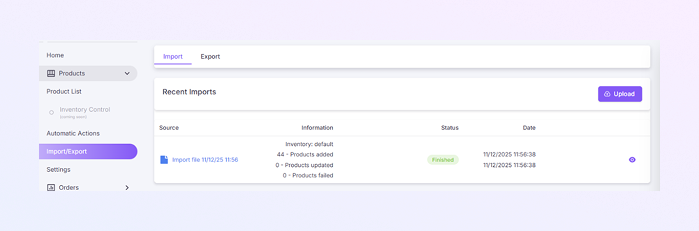
Importations récentes
Ici vous pouvez voir :
-
Le fichier que vous avez téléchargé.
-
Dans la colonne d'informations, vous voyez combien de produits ont été ajoutés, mis à jour ou ont échoué.
-
Le statut de l'importation (par exemple, Terminé)
-
La date et l'heure de chaque importation
-
Une petite icône en forme d'œil pour voir les détails
Cela vous aide à garder une trace de vos téléchargements précédents.
-
-
Démarrer une nouvelle importation
Suivez ces étapes pour télécharger un nouveau fichier de produit.
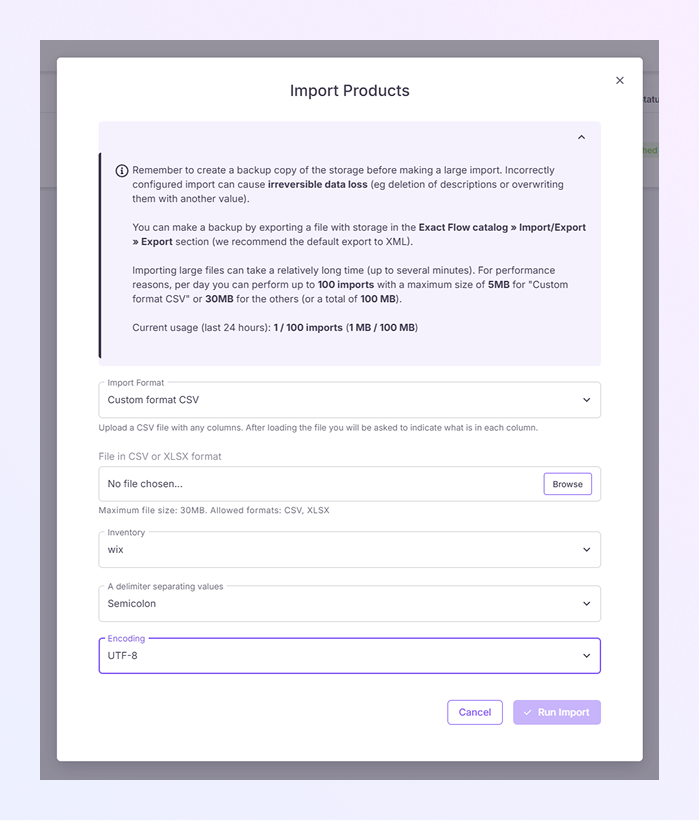
Étape 1 : cliquez sur le bouton « Télécharger ».
Une fenêtre pop-up « Importer des produits » s'ouvrira.
Étape 2 : Lire les notes d'importation
En haut, vous verrez des informations utiles :
-
Avant d'apporter des modifications importantes, créez toujours une sauvegarde.
-
La perte de données due à des importations incorrectes peut être irréversible.
-
Actuellement, il n’existe aucune restriction quant au nombre de téléchargements ou à la taille des fichiers dans ExactFlow. Vous pouvez télécharger autant de fichiers que nécessaire.
Étape 3 : Choisissez le format d'importation
Sélectionnez dans le menu déroulant. Un format CSV personnalisé est recommandé pour un mappage flexible et permet également de choisir d'autres formats système (si disponibles).
Étape 4 : Téléchargez votre fichier
Cliquez sur Parcourir. Choisissez votre fichier CSV ou XLSX uniquement.
Étape 5 : Sélectionnez l'inventaire
Choisissez dans quel « inventaire » vos produits seront enregistrés. Exemple : « wix » ou tout autre nom d'entrepôt/inventaire.
Étape 6 : Sélectionnez le séparateur de valeurs.
C'est le symbole que votre fichier utilise entre les colonnes. Options courantes : Virgule (,), Point-virgule (;), Tabulation. Sélectionnez la bonne option pour que votre fichier soit correctement formaté.
Étape 7 : Choisissez Encodage.
Habituellement, UTF-8 (par défaut) est correct.
Étape 8 : Cliquez sur « Exécuter l'importation ».
ExactFlow traitera votre fichier.
Après l'importation, les produits nouvellement ajoutés sont répertoriés et toutes les erreurs (le cas échéant) sont affichées dans le tableau Importations récentes.
-
Il y a deux sections principales dans l'onglet Importer :
Exporter des produits
Cliquez sur l'onglet Exporter pour télécharger les informations sur le produit. Cette page comporte trois sections principales :
-
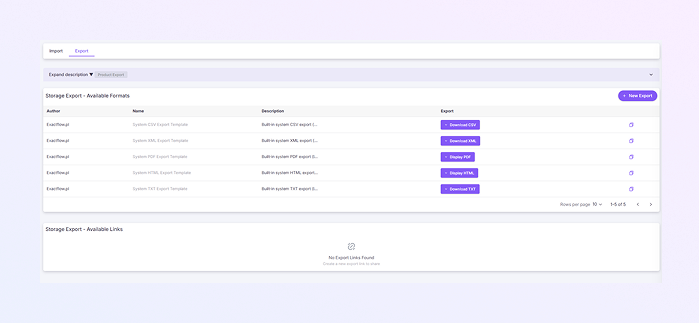
Exportation du stockage – Formats disponibles
Il s'agit de modèles système intégrés que vous pouvez utiliser pour télécharger des données produit.
Chaque ligne affiche :
-
Auteur : généralement « Exactflow.pl ».
-
Nom : type de modèle (CSV/XML/PDF/HTML/TXT)
-
Description : explique ce que contient le fichier.
-
Bouton Exporter : vous permet de télécharger ou d'afficher le fichier. Exemples : Télécharger CSV, Télécharger XML, Afficher PDF, Télécharger TXT, Afficher HTML.
Description : explique ce que contient le fichier.
Vous cliquez simplement sur le bouton et votre fiche produit est générée.
-
-
Exportation du stockage – Liens disponibles
Cette zone affichera les liens d'exportation que vous avez créés. Vous pouvez en créer un nouveau à l'aide du bouton Nouvel export.
-
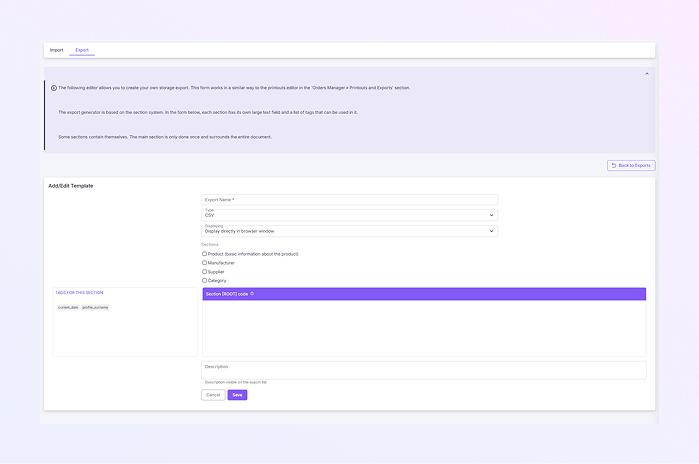
Ajouter une nouvelle exportation
Lorsque vous cliquez sur Nouvelle exportation, vous verrez un formulaire appelé Ajouter/Modifier un modèle. Voici comment l'utiliser :
Étape 1 : Saisissez le nom de l'exportation.
Étape 2 : Sélectionnez le type d'exportation.
Choisissez un format de fichier : CSV, XML, HTML, TXT ou PDF.
Étape 3 : Choisissez le mode d'affichage.
Les options incluent : Afficher dans le navigateur et télécharger le fichier sur le disque. Choisissez celui que vous préférez.
Étape 4 : Sélectionnez les sections à inclure.
Cochez les informations souhaitées, par exemple Produit (détails principaux), Fabricant, Fournisseur, Catégorie. Vous pouvez en sélectionner un ou plusieurs. Pour garantir une exportation correcte des données, assurez-vous que votre modèle utilise des balises HTML appropriées afin que le système puisse lire et formater les informations avec précision.
Étape 5 : Modifier la section du modèle
Vous verrez une grande boîte violette intitulée « Code de la section [ROOT] ». Cette boîte contient des balises que vous pouvez utiliser, telles que : current_date, profile_surname. Cette zone contrôle la mise en page de votre fichier exporté. (Vous pouvez le laisser par défaut si vous n'êtes pas sûr.)
Étape 6 : Ajouter une description (facultatif)
Cela s'affichera sous le nom de votre modèle plus tard.
Étape 7 : Enregistrer le modèle
Cliquez sur Enregistrer.
Votre nouveau format d'exportation apparaîtra désormais dans la liste Exporter et pourra être téléchargé à tout moment.