Guide de l'utilisateur de la page Inventaires ExactFlow
Ce guide explique la page Inventaires du module Produit ExactFlow.
-
Ouvrez l'application ExactFlow
-
Dans le menu de gauche, cliquez sur Produits.
-
Cliquez sur Paramètres.
-
Sélectionnez les stocks
-
Page Liste des inventaires
-
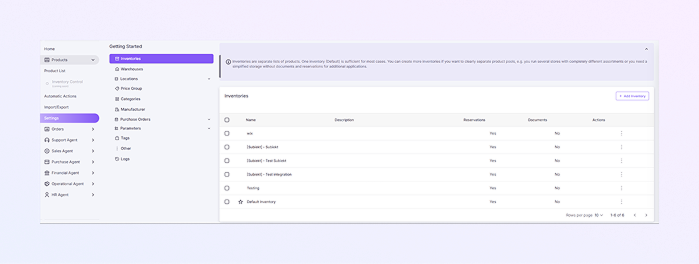
En haut, vous voyez un message d'information expliquant ce que sont les inventaires et quand vous devez créer plusieurs inventaires. Ceci est uniquement à titre indicatif et ne modifie aucun paramètre.
-
Le Tableau des stocks montre tous les stocks existants.
-
case à cocher : sélectionnez un ou plusieurs inventaires.
-
Nom : Nom de l'inventaire
-
Description : Brève explication (si ajoutée)
-
Réservations : Indique si la réservation de stock est activée (Oui / Non)
-
Documents : Indique si le stockage des documents est activé (Oui / Non)
-
Actions : menu à trois points pour les actions d'inventaire
-
-
L'inventaire marqué d'un ⭐ est l'Inventaire par défaut.
-
Il est utilisé automatiquement lorsqu'aucun autre inventaire n'est sélectionné.
-
Vous ne pouvez pas supprimer l'inventaire par défaut.
-
-
Ajouter un nouvel inventaire
-
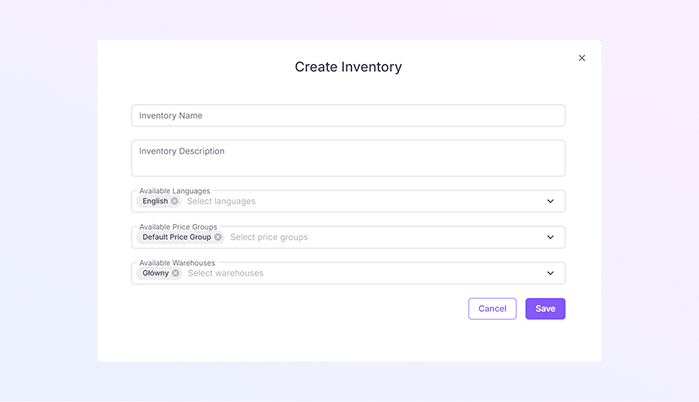
Sur la page Inventaires, cliquez sur + Ajouter un inventaire (en haut à droite), puis la fenêtre contextuelle Créer un inventaire s'ouvre.
-
Saisissez un nom d'inventaire clair et unique. Exemple : inventaire de la boutique en ligne.
-
Ajoutez une courte note sur la description de l'inventaire. C'est un champ facultatif.
-
Sélectionnez les langues utilisées pour les produits de cet inventaire. Vous pouvez sélectionner plusieurs langues si nécessaire.
-
Sélectionnez les groupes de prix disponibles dans cet inventaire. Vous pouvez également sélectionner plusieurs groupes de prix si nécessaire.
-
Sélectionnez un ou plusieurs entrepôts. Le stock pour cet inventaire proviendra de ces entrepôts.
-
Cliquez sur Enregistrer pour créer l'inventaire ou cliquez sur Annuler pour fermer sans enregistrer. Une fois enregistré, l'inventaire apparaît dans la liste Inventaires.
-
Dans le menu à trois points Actions, vous pouvez modifier les paramètres d'inventaire, gérer la configuration (en fonction des autorisations) et afficher les détails de l'inventaire.
-
Comment ouvrir la page Inventaires
Vous verrez maintenant la page de liste des inventaires.