



Guide de l'utilisateur de la page d'emplacement ExactFlow
Ce guide explique la page Emplacements du module Produit ExactFlow. Cette page comporte quatre sous-pages supplémentaires : Zones, Racks, Types d'emplacement et Liste d'emplacements.
-
Qu'est-ce qu'une zone ?
Une zone est une zone logique à l'intérieur d'un entrepôt. Il vous aide à mieux organiser les emplacements, par exemple : zone de prélèvement, zone de stockage, zone d'emballage et zone de retours.
Les zones rendent les opérations d’entrepôt plus rapides et plus organisées.
Comment ouvrir la page Zones
-
Connectez-vous à ExactFlow.
-
Dans le menu de gauche, cliquez sur Produits.
-
Cliquez sur Paramètres → Emplacements ouverts → Cliquez sur Zones.
Vous verrez maintenant la page Zones.
Présentation de la page Zones
-
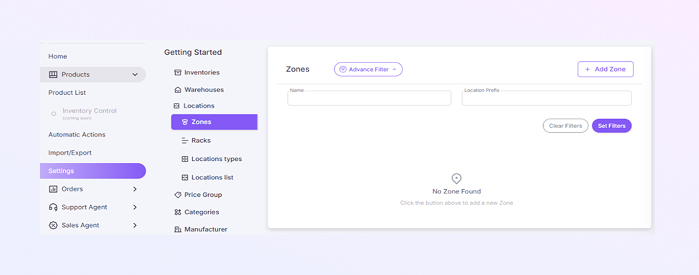
Sur la page Zones, vous pouvez afficher toutes les zones existantes, rechercher ou filtrer des zones et ajouter une nouvelle zone.
-
Cliquez sur « Filtre avancé » pour ouvrir les options de filtrage. Vous verrez deux champs de saisie pour la section filtre :
-
Nom : recherchez les zones par nom de zone.
-
Préfixe de localisation : recherche par code de préfixe.
-
-
Vous pouvez appliquer les filtres en cliquant sur le bouton « Définir les filtres » et supprimer tous les filtres en cliquant sur le bouton « Effacer les filtres ».
Ajouter une zone
-
Un bouton violet « + Ajouter une zone » en haut à droite. Cliquez dessus pour créer une nouvelle zone.
-
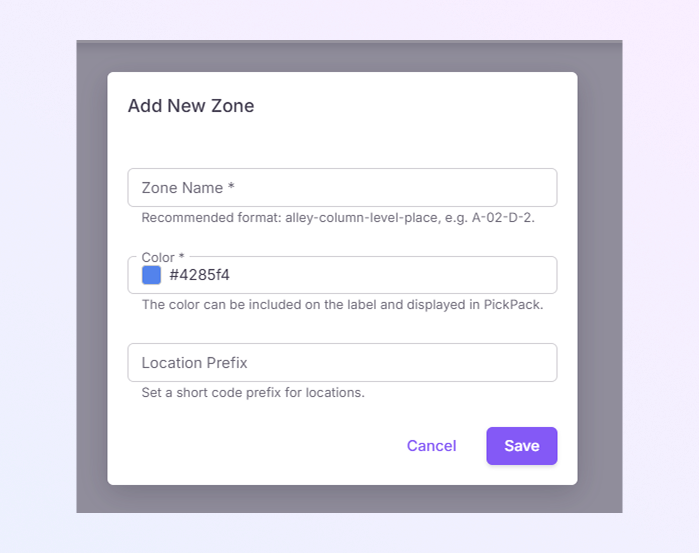
Après avoir cliqué, une fenêtre contextuelle intitulée « Ajouter une nouvelle zone » apparaîtra.
-
Entrez un nom de zone unique. C'est un champ obligatoire. Format recommandé : ruelle-colonne-niveau-lieu Exemple : A-02-D-2
-
Choisissez une couleur ou utilisez le code couleur par défaut (exemple : #4285f4). C'est également un champ obligatoire. Le but de la couleur est d'être utilisée sur les étiquettes et affichée dans PickPack. Cela permet d’identifier visuellement les zones rapidement.
-
Entrez le préfixe d'emplacement (facultatif), un code court pour les emplacements dans cette zone. Exemple : A02. Ce préfixe est automatiquement ajouté aux emplacements créés sous cette zone.
-
Cliquez sur Enregistrer, la zone est alors créée et ajoutée à la liste. Ou cliquez sur Annuler, la fenêtre contextuelle se ferme sans enregistrer.
-
Une fois enregistrée, la zone apparaît dans la liste Zones. Vous pouvez l'utiliser lors de la création de racks, de la création d'emplacements et de la gestion du prélèvement et du stockage en entrepôt.
-
-
Qu'est-ce qu'un rack ?
Un rack représente une étagère physique à l'intérieur d'une zone d'entrepôt. Les rayonnages vous aident à organiser clairement les produits afin que le personnel de l'entrepôt puisse trouver, sélectionner et stocker les articles plus rapidement.
Chaque rack appartient à une Zone, possède un ou deux côtés (par exemple : Avant et Arrière) et utilise des préfixes d'emplacement pour générer des emplacements de stockage.
Comment ouvrir la page des racks
-
Connectez-vous à ExactFlow.
-
Dans le menu de gauche, cliquez sur Produits.
-
Cliquez sur Paramètres → Emplacements ouverts → Cliquez sur Racks.
Vous verrez maintenant la page Racks.
Présentation de la page Racks
-
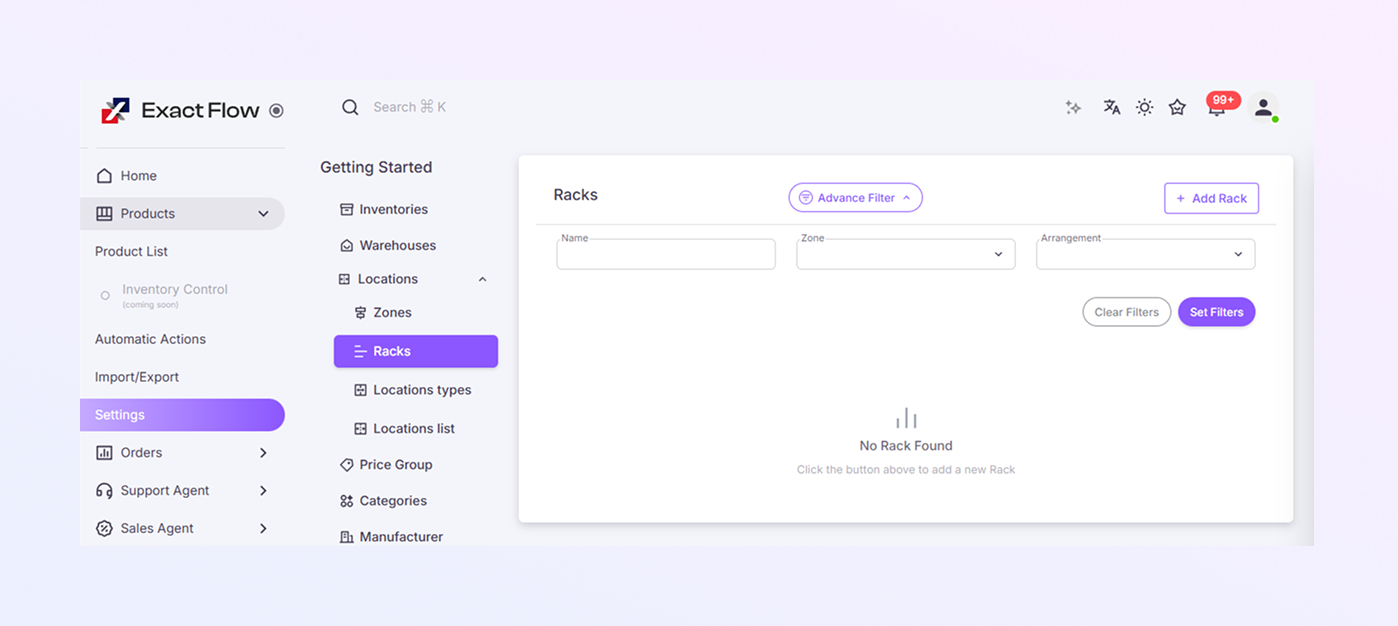
Sur la page Racks, vous pouvez afficher tous les racks existants, rechercher ou filtrer les racks et ajouter un nouveau rack.
-
Cliquez sur "Filtre avancé" pour ouvrir les options de filtrage. Vous verrez trois champs de saisie pour la section filtre :
-
Champ Nom : recherchez les racks par leur nom.
-
Liste déroulante Zone : filtrez les racks par zone spécifique.
-
Liste déroulante de disposition : filtrez les racks en fonction de leur orientation physique.
-
-
Vous pouvez appliquer les filtres en cliquant sur le bouton « Définir les filtres » et supprimer tous les filtres en cliquant sur le bouton « Effacer les filtres ».
Ajouter un rack
-
Un bouton violet « + Ajouter un rack » en haut à droite. Cliquez dessus pour créer un nouveau rack.
-
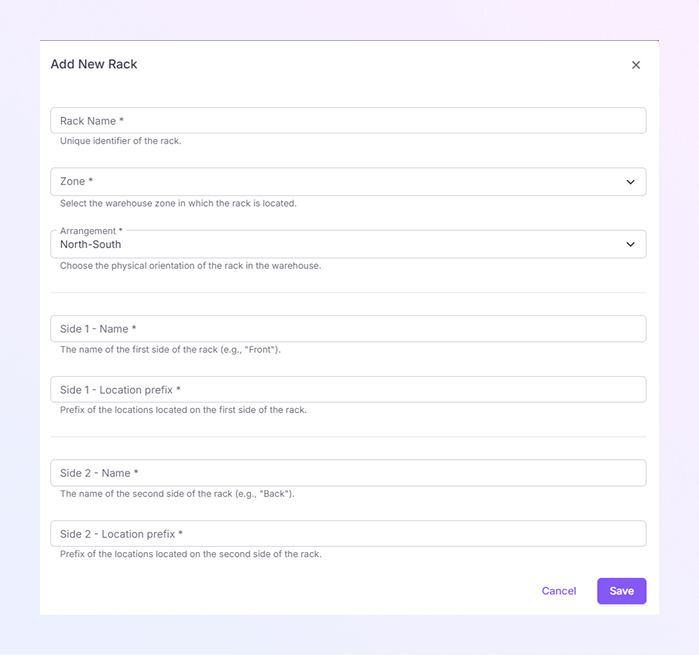
Après avoir cliqué, une fenêtre contextuelle intitulée « Ajouter un nouveau rack » apparaîtra.
-
Entrez un nom de rack unique *. Exemple : Rack-A01. Cela permet d'identifier facilement le rack.
-
Sélectionnez la Zone * où se trouve ce rack. Les zones doivent déjà exister avant de créer des racks. Exemple : Zone A, Chambre froide, etc.
-
Choisissez Arrangement * comment le rack est physiquement positionné. Exemple : Nord-Sud. Cela permet d’optimiser les itinéraires de préparation de commandes à l’intérieur de l’entrepôt.
-
Entrez Côté 1 – Nommez * le premier côté du rack. Exemple : Avant
-
Entrez un court côté 1 – Préfixe de localisation *. Exemple : F. Ce préfixe sera utilisé lors de la génération des emplacements de stockage.
-
Entrez le côté 2 – Nom * le deuxième côté du rack. Exemple : Retour
-
Entrez un court côté 2 – Préfixe de localisation *. Exemple : B
-
Cliquez sur Enregistrer, le rack est alors créé et ajouté à la liste. Ou cliquez sur Annuler, la fenêtre contextuelle se ferme sans enregistrer.
-
Une fois enregistré, le rack apparaît dans la liste Racks. Vous pouvez l'utiliser lors de la création de racks, de la création d'emplacements et de la gestion du prélèvement et du stockage en entrepôt.
-
Le rack apparaîtra dans la liste Racks. Il peut désormais être utilisé pour créer des emplacements de stockage détaillés, organiser l'inventaire et améliorer la précision du prélèvement.
-
-
Que sont les types d'emplacement ?
Les types d'emplacement vous aident à définir les types d'espaces de stockage dont vous disposez dans votre entrepôt, tels que petite boîte, boîte moyenne, palette, étagère et stockage élevé.
Chaque type d'emplacement peut avoir des limites telles que la quantité, le poids et la taille. Cela aide ExactFlow :
-
Empêcher la surcharge des emplacements
-
Améliorer l'organisation des stocks
-
Rendre le prélèvement et le stockage plus précis
Comment ouvrir la page Types d'emplacement
-
Connectez-vous à ExactFlow.
-
Dans le menu de gauche, cliquez sur Produits.
-
Cliquez sur Paramètres → Ouvrir des emplacements → Cliquez sur Types d'emplacement.
Vous verrez maintenant la page Types d'emplacement.
Présentation de la page Types d'emplacements
-
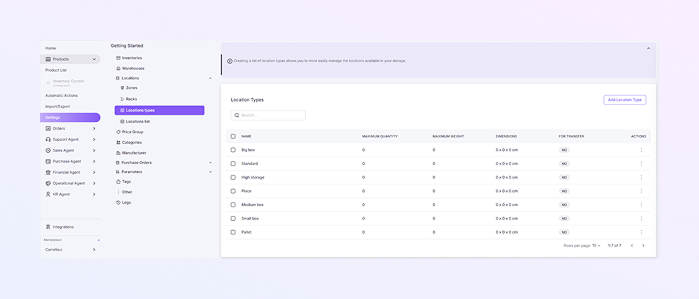
La barre de recherche est située en haut de la page. Utilisez-le pour effectuer une recherche par nom de type d'emplacement. Exemple : tapez box pour rechercher tous les types liés aux boîtes.
-
Dans le tableau des types d'emplacement, chaque ligne représente un type d'emplacement.
-
Case à cocher : sélectionnez un ou plusieurs types d'emplacement. Utile pour les actions groupées (si activé).
-
Nom : Le nom du type d’emplacement. Exemples : grande boîte, palette et petite boîte.
-
Quantité maximale : affiche le nombre maximum d'articles autorisés. 0 signifie aucune limite.
-
Poids maximum : affiche le poids maximum autorisé. 0 signifie aucune limite de poids
-
Dimensions : affiche la largeur × la hauteur × la profondeur (en cm). 0 × 0 × 0 cm signifie aucune limite de taille.
-
Pour Transfert : Indique si ce type d'emplacement peut être utilisé pour les transferts physiques. Valeurs :
-
OUI : autorisé pour les transferts
-
NON : non autorisé
-
-
Actions (⋮) : cliquez sur les trois points pour modifier le type d'emplacement et supprimez le type d'emplacement (si autorisé).
-
Ajouter un type d'emplacement
-
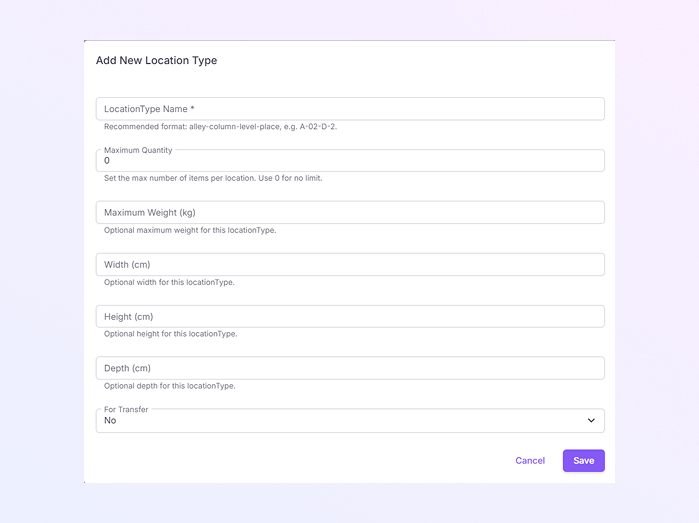
Cliquez sur le bouton Ajouter un type d'emplacement situé dans le coin supérieur droit. Le formulaire Ajouter un nouveau type d'emplacement s'ouvre.
-
Entrez un nom de type d'emplacement clair et simple *. Exemple : petite boîte, palette.
-
Dans Quantité maximale, définissez le nombre maximum d'articles autorisés à cet emplacement. Entrez 0 s'il n'y a pas de limite.
-
Dans Poids maximum (kg), définissez le poids maximum que cet emplacement peut supporter. Laissez vide si le poids n'a pas d'importance. Exemple : 500 → maximum 500 kg autorisés.
-
Dans Largeur (cm), définissez la largeur maximale des éléments autorisés.
-
Dans Hauteur (cm), définissez la hauteur maximale des éléments autorisés.
-
En profondeur (cm) : définissez la profondeur maximale des éléments autorisés.
-
Dans Pour transfert, choisissez si ce type d'emplacement peut être utilisé lors des transferts de stock. Possibilités :
-
Oui : peut être utilisé lors du transfert de stock.
-
Non : ne peut pas être utilisé pour les transferts.
-
-
Cliquez sur Enregistrer pour créer le type d'emplacement ou cliquez sur Annuler pour ignorer les modifications.
-
-
Qu'est-ce que la liste des emplacements ?
La liste des emplacements affiche tous les emplacements physiques où les produits sont stockés dans votre entrepôt. Exemples d'emplacements : étagère, bac, caisse, espace palette
Chaque emplacement vous aide à savoir où les produits sont stockés et aide le personnel de l'entrepôt lors de la préparation et de l'emballage.
Comment ouvrir la page des racks
-
Connectez-vous à ExactFlow.
-
Dans le menu de gauche, cliquez sur Produits.
-
Cliquez sur Paramètres → Ouvrir des emplacements → Cliquez sur la liste des emplacements.
Vous verrez maintenant la page Liste des emplacements.
Présentation de la page Liste des emplacements
-
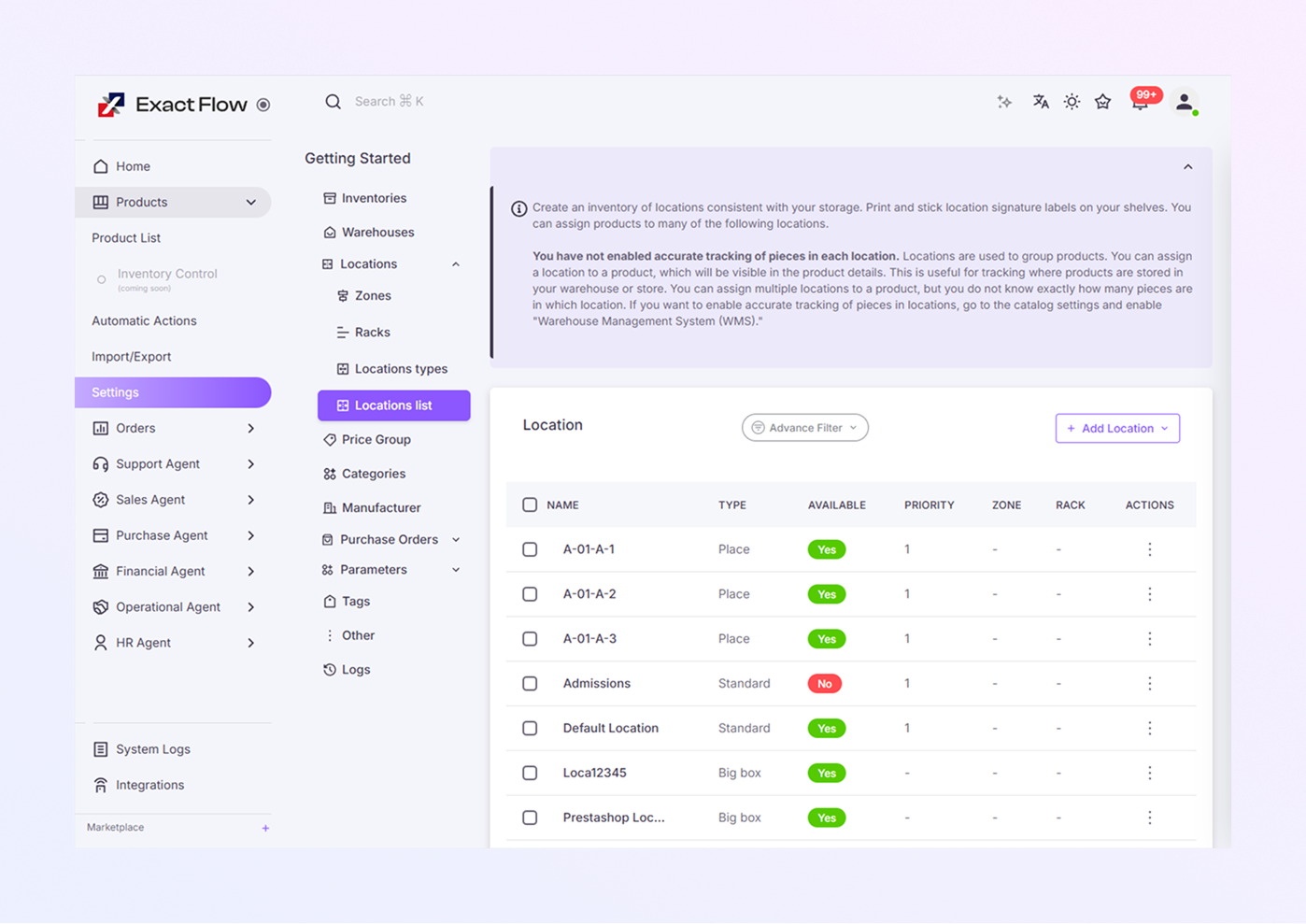
En haut de la page, vous pouvez filtrer les emplacements par : Nom, Type, Zone, Rack et Disponible pour le prélèvement.
-
Cliquez sur Filtre avancé, saisissez ou sélectionnez les valeurs de filtre, puis cliquez sur Définir les filtres. La liste se met à jour automatiquement.
-
Cliquez sur Effacer les filtres pour réinitialiser tous les filtres.
-
Dans le tableau de liste d'emplacements, chaque ligne représente un emplacement.
-
Nom : Nom unique de l'emplacement (exemple : A-01-A-1).
-
Type : Type d'emplacement (Standard, Place, Grande boîte, etc.)
-
Disponible : Indique si le prélèvement est autorisé à partir de cet emplacement (Oui/Non).
-
Priorité : Priorité utilisée lors du picking (1 = priorité la plus élevée)
-
Zone : Zone où est placé l'emplacement.
-
Rack : Le rack où l'emplacement est placé
-
Actions (⋮) : cliquez sur les trois points pour modifier l'emplacement et supprimer l'emplacement.
-
Ajouter un emplacement unique
-
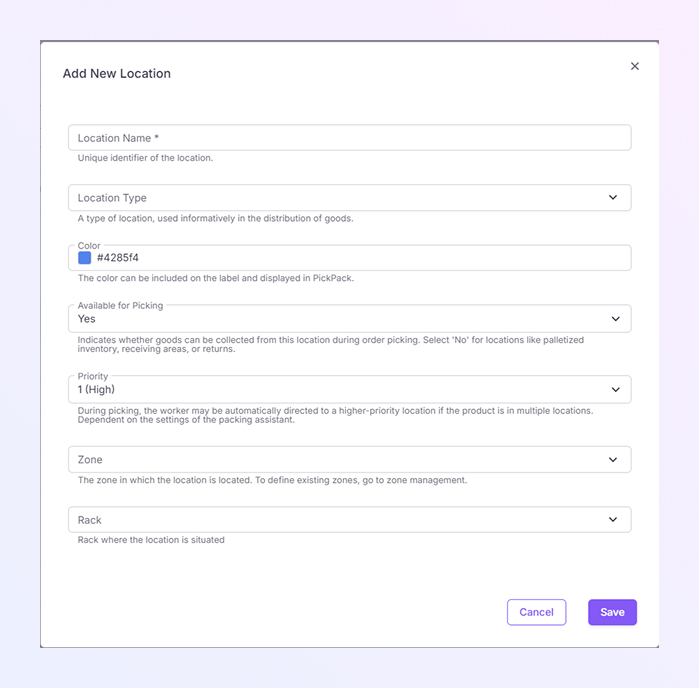
Cliquez sur + Ajouter un emplacement (en haut à droite), puis sélectionnez Ajouter un emplacement. Le formulaire Ajouter un nouvel emplacement s'ouvre.
-
Entrez un nom d'emplacement unique * (obligatoire). Format recommandé : A-02-D-2 (ruelle-colonne-niveau-lieu).
-
Sélectionnez un type d'emplacement (Standard, Lieu, Grande boîte, etc.). Utilisé pour les règles d'organisation et de capacité.
-
Choisissez une couleur pour l'étiquette d'emplacement. Cette couleur est affichée dans le PickPack et les étiquettes.
-
Dans Disponible pour le prélèvement, choisissez :
-
Oui : Les produits peuvent être récupérés à cet endroit.
-
Non : Utilisé pour la réception, les retours ou le stockage de palettes.
-
-
En priorité, un nombre inférieur = une priorité plus élevée. Exemple : la priorité 1 est sélectionnée en premier.
-
Sélectionnez la zone où cet emplacement existe.
-
Sélectionnez le rack dans lequel l'emplacement est placé.
-
Cliquez sur Enregistrer, l'emplacement apparaît alors dans la liste des emplacements, ou cliquez sur Annuler si vous ne souhaitez pas enregistrer.
Ajouter plusieurs emplacements à la fois
-
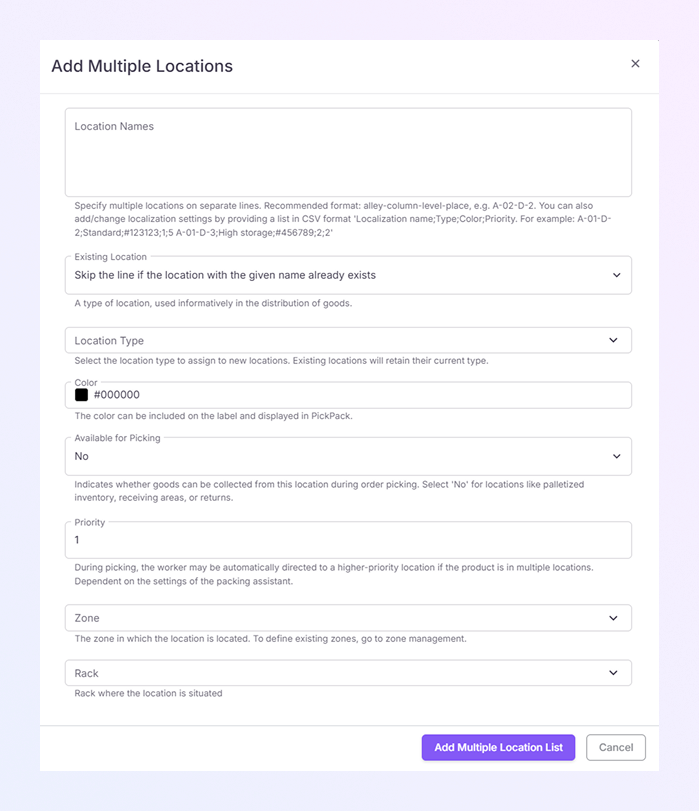
Cliquez sur + Ajouter un emplacement (en haut à droite), puis sélectionnez Ajouter plusieurs emplacements. Le formulaire Ajouter plusieurs emplacements s'ouvre.
-
Entrez les noms d'emplacement, un emplacement par ligne. Format recommandé : A-01-D-2 A-01-D-3
-
Vous pouvez également utiliser le format CSV pour une configuration avancée : Nom de l'emplacement, Type, Couleur, Priorité.
-
La manutention des emplacements existants est un type d'emplacement utilisé de manière informative dans la distribution de marchandises. Choisissez parmi :
-
Mettez à jour les emplacements existants s’ils apparaissent dans la liste.
-
Sautez la ligne si l'emplacement portant le nom donné existe déjà.
-
-
Sélectionnez le type d'emplacement à attribuer aux nouveaux emplacements. Les emplacements existants conserveront leur type actuel.
-
La couleur peut être incluse sur l'étiquette et affichée dans PickPack.
-
Disponible pour le prélèvement indique si les marchandises peuvent être collectées à cet emplacement lors de la préparation des commandes. Sélectionnez « Non » pour les emplacements tels que l'inventaire palettisé, les zones de réception ou les retours.
-
Définir la priorité. Pendant la préparation, le travailleur peut être automatiquement dirigé vers un emplacement plus prioritaire si le produit se trouve à plusieurs endroits. En fonction des réglages de l'assistant d'emballage.
-
Sélectionnez la zone dans laquelle se trouve l'emplacement. Pour définir des zones existantes, rendez-vous dans la gestion des zones.
-
Sélectionnez le rack où se trouve l'emplacement.
-
Cliquez sur Ajouter une liste d'emplacements multiples. Cliquez sur le bouton , puis tous les emplacements sont ajoutés en même temps, ou cliquez sur Annuler pour arrêter.
Utilisez cette option lorsque vous souhaitez créer rapidement plusieurs emplacements.
-