Guide de l'utilisateur de la page Journaux ExactFlow
La page Journaux affiche un historique des modifications apportées au système ExactFlow. Il vous aide à suivre :
-
Qui a fait un changement
-
Ce qui a été changé
-
Quand le changement s'est produit
-
Quel paramètre ou élément a été affecté
Cette page est principalement utilisée à des fins de suivi, d'audit et de dépannage.
-
Connectez-vous à votre compte ExactFlow.
-
Dans le menu de gauche, cliquez sur Paramètres.
-
Faites défiler vers le bas et cliquez sur Journaux.
-
Navigation supérieure
-
En haut de la page, vous verrez plusieurs catégories de journaux. Chaque catégorie affiche les journaux pour un type d'action spécifique.
-
Listes de journaux disponibles :
-
Liste des journaux des paramètres d'inventaire : affiche les modifications apportées aux paramètres d'inventaire.
-
Liste des produits supprimés : affiche les produits qui ont été définitivement supprimés.
-
-
Cliquez sur n'importe quel onglet pour afficher les journaux liés à cette catégorie.
-
-
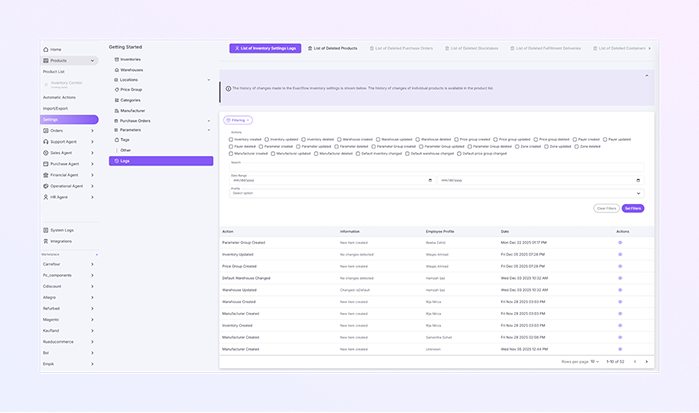
Liste des journaux des paramètres d'inventaire
-
Bannière d'information
-
Cette page affiche l'historique des modifications apportées à l'inventaire et aux paramètres du système.
-
L'historique des modifications spécifiques au produit est disponible dans la liste des produits.
-
Section de filtrage
-
La section Filtrage vous aide à trouver rapidement des entrées de journal spécifiques. Cliquez sur Filtrage pour développer ou réduire les options de filtre.
-
Vous pouvez filtrer les journaux en fonction d'actions spécifiques en cochant les cases.
-
Filtres d'actions disponibles
-
Inventaire créé/mis à jour/supprimé
-
Entrepôt créé/mis à jour/supprimé
-
Groupe de prix créé/mis à jour/supprimé
-
Paramètre créé/mis à jour/supprimé
-
Groupe de paramètres créé/mis à jour/supprimé
-
Fabricant créé/mis à jour/supprimé
-
Inventaire par défaut modifié
-
L'entrepôt par défaut a été modifié
-
Groupe de prix par défaut modifié
-
Zone créée/mise à jour/supprimée
-
Payeur créé/mis à jour/supprimé
-
-
Vous pouvez sélectionner une ou plusieurs actions en même temps.
-
Dans le filtre de plage de dates, vous pouvez sélectionner une date de début et une date de fin. Il vous aide à afficher les journaux d'une période spécifique. Format affiché : mm/jj/aaaa.
-
Dans le filtre de profil, vous pouvez l'utiliser pour filtrer les journaux par profil d'employé. Exemple : voir les actions effectuées par un utilisateur spécifique.
-
Appliquez les filtres sélectionnés à l'aide du bouton Définir les filtres, ou supprimez tous les filtres et affichez tous les journaux à l'aide du bouton Effacer les filtres.
-
Tableau des journaux
-
Ce tableau montre toutes les entrées de journal enregistrées.
-
Action : Quelle action a été effectuée ? Exemple : « Groupe de paramètres créé », « Inventaire mis à jour »
-
Informations : détails supplémentaires sur l'action. Exemple : « Nouvel élément créé », « Aucune modification détectée »
-
Profil de l'employé : nom de l'utilisateur qui a agi.
-
Date : date et heure auxquelles l'action s'est produite.
-
Actions (icône en forme d'œil) : cliquez pour afficher plus de détails sur l'entrée du journal.
-
-
Si vous consultez les détails du journal, recherchez une entrée de journal dans la liste. Cliquez sur l'icône en forme d'œil dans la colonne Actions. Une vue détaillée s’ouvrira avec plus d’informations. Ceci est utile lorsque vous avez besoin de détails précis sur les modifications.
-
Dans le coin inférieur droit :
-
Lignes par page
-
Choisissez combien de journaux apparaissent par page
-
-
-
Numéros de pages
-
Se déplacer entre les pages des journaux
-
-
Affiche la plage actuelle (exemple : 1 à 10 sur 52)
Un message apparaît en haut expliquant :
Cela aide les utilisateurs à comprendre quels types de journaux sont affichés ici.
-
Comment ouvrir la page des journaux
Vous verrez maintenant la page Journaux.
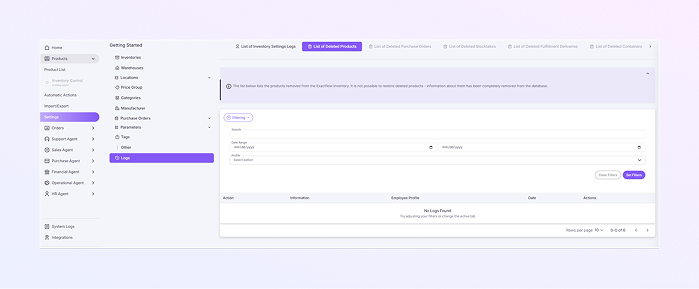
Liste des produits supprimés
-
Bannière d'information
Sous les onglets, vous pouvez voir un message d'information. Cela signifie :
-
Le journal est pour référence seulement
-
Les éléments supprimés ne peuvent pas être récupérés
-
Les données sont conservées uniquement à des fins de suivi et d'audit
-
-
Section de filtrage
-
Cliquez sur le bouton Filtrage. Les options de filtre apparaîtront.
-
Dans la barre de recherche, saisissez un mot-clé pour rechercher les journaux. Ceci est utile pour trouver un nom de produit ou une action.
-
Dans Plage de dates, sélectionnez une date de début et une date de fin. Cela permet de trouver les actions effectuées dans un délai précis.
-
Dans Profil, sélectionnez un profil d'employé pour afficher les actions effectuées par un utilisateur spécifique.
-
Appliquez les filtres sélectionnés à l'aide du bouton Définir les filtres, ou supprimez tous les filtres et affichez tous les journaux à l'aide du bouton Effacer les filtres.
-
-
Tableau des journaux
-
Le tableau affiche les journaux filtrés.
-
Action : Que s'est-il passé (par exemple, produit supprimé)
-
Informations : détails sur l'action
-
Profil de l'employé : l'utilisateur qui a effectué l'action
-
Date : Quand l'action s'est produite
-
Actions : options supplémentaires (si disponibles)
-
-
Dans le coin inférieur droit :
-
Modifiez le nombre d'entrées de journal qui apparaissent par page.
-
La valeur par défaut est de 10 lignes par page.
-
-