Guide de l'utilisateur des autres pages ExactFlow
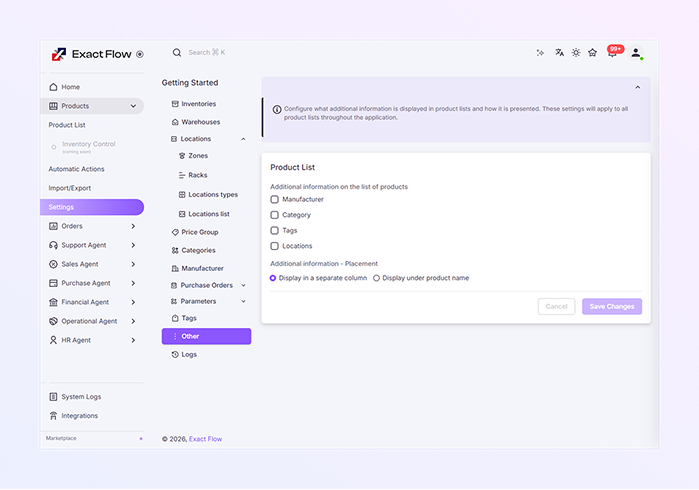
La page Autre contrôle la façon dont les informations supplémentaires sur le produit sont affichées dans la liste des produits.
Cette page vous permet de choisir les détails supplémentaires qui apparaissent avec chaque produit et l'emplacement où ces détails sont affichés dans la liste des produits.
Ces paramètres s'appliquent à toutes les listes de produits dans l'application ExactFlow.
-
Connectez-vous à votre compte ExactFlow.
-
Dans le menu de gauche, cliquez sur Paramètres.
-
Sous Mise en route, faites défiler vers le bas et cliquez sur Autre.
-
Bannière d'information
-
En haut de la page, vous verrez un message d'information.
-
Il explique que :
-
Vous pouvez contrôler les informations supplémentaires qui apparaissent dans les listes de produits.
-
Vous pouvez décider de la manière dont ces informations sont affichées.
-
Ces paramètres affectent toutes les listes de produits du système.
-
-
Cela permet de garantir des vues de produits cohérentes pour tous les utilisateurs.
-
-
Section Paramètres de la liste de produits
-
Cette section vous permet de choisir les détails supplémentaires du produit à afficher dans la liste des produits.
-
Options disponibles : vous pouvez sélectionner et désélectionner les détails suivants :
-
Fabricant : affiche le nom du fabricant du produit.
-
Catégorie : affiche la catégorie à laquelle appartient le produit.
-
Balises : affiche les balises attribuées au produit
-
Emplacements : affiche les emplacements de stockage ou d'entrepôt des produits.
-
-
Une case cochée signifie que les informations seront affichées et une case non cochée signifie qu'elles seront masquées.
-
-
Informations supplémentaires – Placement
-
Cette section contrôle l'endroit où les informations sélectionnées apparaissent.
-
Options d'affichage : vous pouvez choisir l'une des options suivantes :
-
Afficher dans une colonne séparée : Chaque détail sélectionné apparaît dans sa propre colonne. Idéal pour les écrans larges et les vues détaillées.
-
Afficher sous le nom du produit : Des détails supplémentaires apparaissent sous le nom du produit. Idéal pour une mise en page propre et compacte.
-
-
Une seule option peut être sélectionnée à la fois.
-
Cliquez sur Enregistrer les modifications pour appliquer vos paramètres. La liste des produits sera mise à jour en fonction de vos sélections.
-
Cliquez sur Annuler pour annuler les modifications. Les paramètres précédents resteront inchangés.
-
Une fois enregistrés, tous les utilisateurs verront la même présentation de liste de produits. Les détails sélectionnés apparaîtront de manière cohérente et les informations sur le produit deviendront plus faciles à analyser et à comprendre.
-
Comment ouvrir l'autre page
Vous verrez maintenant la page Autres paramètres.