Guide de l'utilisateur de la page de groupe de paramètres ExactFlow
La page Groupes de paramètres permet d'organiser les paramètres en groupes. Au lieu de gérer de nombreux paramètres un par un, vous pouvez les regrouper pour une meilleure structure et une configuration plus facile du produit.
Les groupes de paramètres vous aident à organiser les paramètres associés, à conserver les données produit propres et structurées, à réutiliser le même groupe sur plusieurs produits et à rendre la configuration des produits plus rapide et plus facile.
Exemples de groupes : spécifications du produit, options de variantes, détails techniques, attributs de qualité.
-
Connectez-vous à votre compte ExactFlow.
-
Dans la barre latérale gauche, cliquez sur Paramètres.
-
Sous Mise en route, cliquez sur Paramètres.
-
Sélectionnez Groupes de paramètres.
-
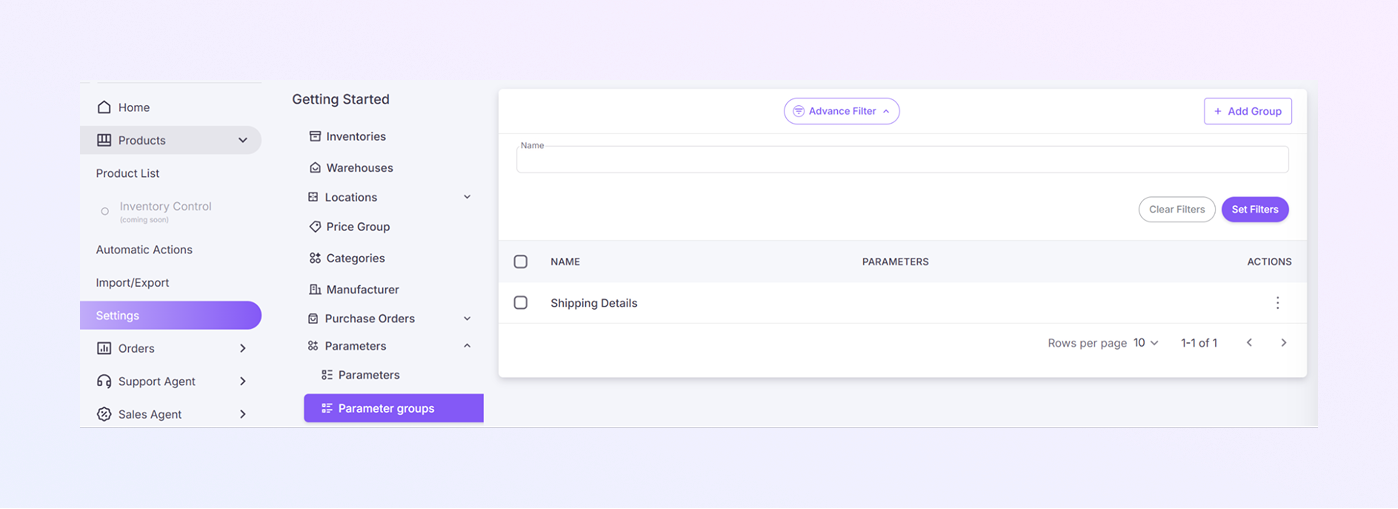
Page de liste des groupes de paramètres
-
Il s'agit de la zone principale dans laquelle tous les groupes de paramètres sont affichés.
-
Dans le tableau, chaque ligne affiche un groupe de paramètres avec les colonnes suivantes :
-
case à cocher : sélectionnez un ou plusieurs groupes
-
Nom : Nom du groupe
-
Paramètres : Nom du paramètre (par exemple, Couleur, Taille)
-
Actions (⋮) : Modifier ou supprimer le paramètre
-
-
Recherchez le groupe dans la liste. Cliquez sur le menu ⋮ Actions. Sélectionnez Modifier, puis Mettez à jour le nom. Et cliquez sur Enregistrer.
-
Recherchez le groupe que vous souhaitez supprimer. Cliquez sur le menu ⋮ Actions. Sélectionnez Supprimer et confirmez l'action. Si un groupe de paramètres est déjà utilisé dans des produits, sa suppression peut le supprimer de ces produits.
-
Cliquez sur Filtre avancé pour afficher ou masquer les options de filtre. C'est utile lorsque vous avez de nombreux groupes de paramètres. Ce champ vous permet de rechercher des groupes de paramètres par nom.
-
Appliquez les filtres sélectionnés à l'aide du bouton Définir les filtres, ou supprimez tous les filtres et affichez tous les groupes de paramètres à l'aide du bouton Effacer les filtres.
-
-
Ajouter des groupes de paramètres
-
Cliquez sur + Ajouter un groupe pour créer un nouveau groupe de paramètres. Situé dans le coin supérieur droit de la page.
-
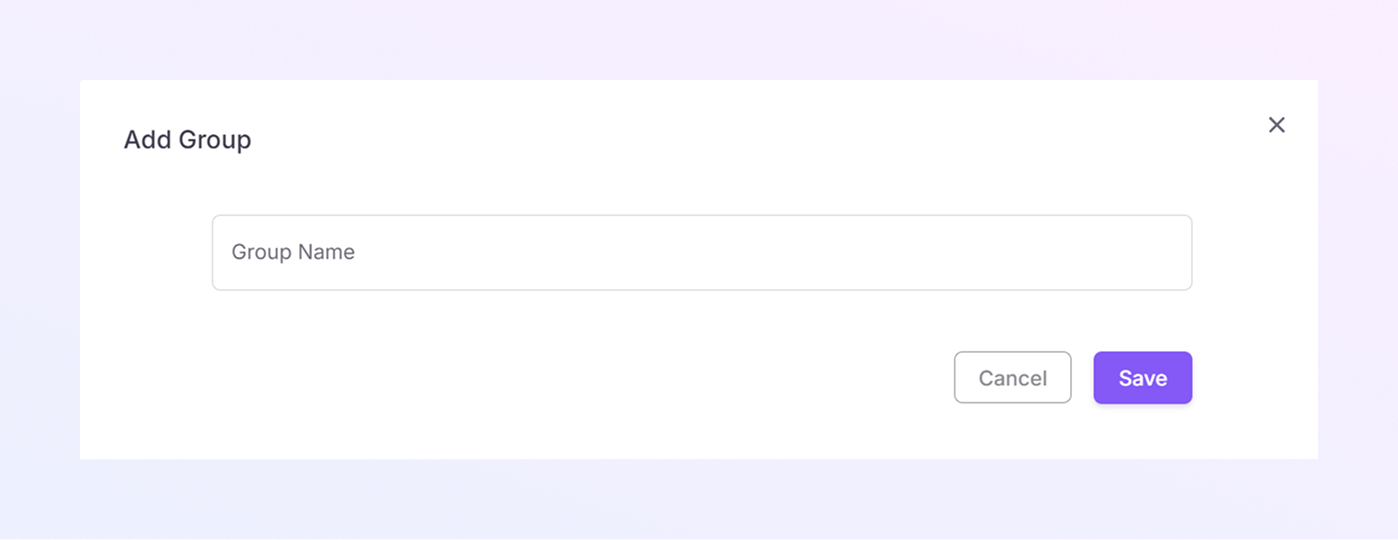
Entrez le nom du groupe. Exemple : spécifications du produit, attributs de variante, détails d'expédition.
-
Cliquez sur Enregistrer pour créer le groupe ou cliquez sur Annuler pour quitter sans enregistrer. Votre nouveau groupe de paramètres apparaîtra maintenant dans la liste.
-
-
Comment les groupes de paramètres sont utilisés
-
Accédez à Paramètres → Paramètres.
-
Créez ou modifiez un paramètre.
-
Attribuez le paramètre à un groupe de paramètres.
-
Lors de l'ajout de produits, les paramètres apparaîtront organisés par groupe. Cela rend les données produit plus faciles à gérer et à comprendre.
-
Comment ouvrir la page des groupes de paramètres
Vous verrez maintenant la page Groupes de paramètres.