Guide de l'utilisateur de la page Groupe de prix ExactFlow
Un groupe de prix est une liste de prix distincte pour vos produits. Vous utilisez des groupes de prix quand vous le souhaitez : Différents prix pour différents canaux de vente (Amazon, Shopify, WooCommerce, etc.), Prix dans différentes devises, Différents prix pour différents types de clients et prix calculés automatiquement (par exemple : prix de revient + marge).
ExactFlow vous permet de créer, gérer et synchroniser facilement ces groupes de prix. Ce guide explique la page Groupe de prix dans le module Produit ExactFlow.
-
Ouvrez l'application ExactFlow
-
Dans la barre latérale gauche, cliquez sur Produits.
-
Cliquez sur Paramètres → Ouvrir le groupe de prix.
-
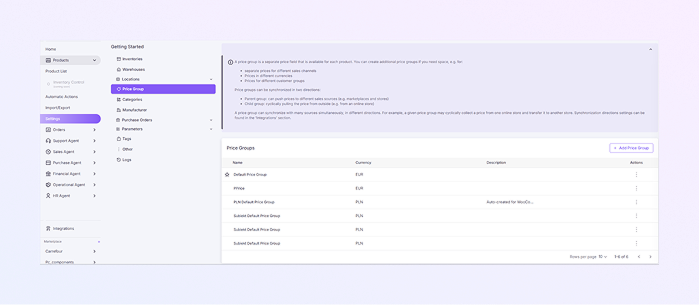
Page de liste des groupes de prix
-
Sur cette page, vous pouvez voir tous les groupes de prix de votre système.
-
Chaque ligne affiche un groupe de prix avec ces colonnes :
-
Nom : nom du groupe de prix (par exemple : Groupe de prix par défaut et prix en EUR)
-
Devise : devise utilisée pour ce groupe de prix (EUR, USD, PLN, etc.)
-
Description : Notes facultatives sur le groupe de prix (Exemple : « Créé automatiquement pour WooCommerce »)
-
Actions (⋮) : Cliquez sur les trois points pour modifier l'entrepôt, définissez l'entrepôt par défaut avec ⭐ et supprimez l'entrepôt (si autorisé).
-
L'étoile marque le groupe de prix par défaut.
-
-
Le groupe de prix par défaut est utilisé automatiquement si aucun autre groupe n'est sélectionné.
-
-
Ajouter un nouveau prix
-
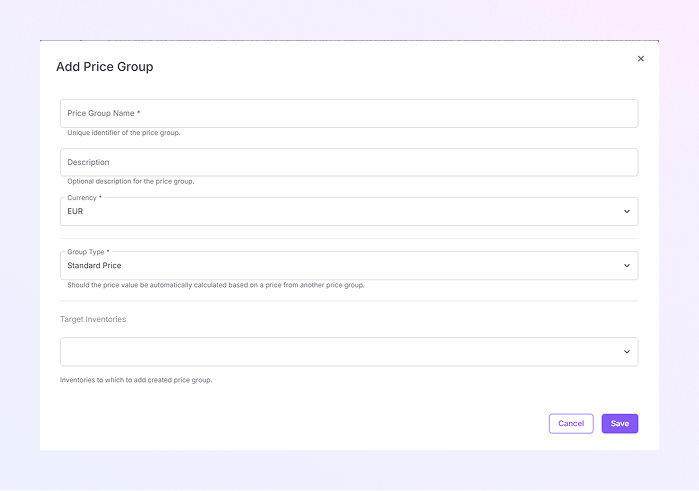
Pour créer un nouveau groupe de prix, cliquez sur + Ajouter un groupe de prix (bouton en haut à droite). Le formulaire Ajouter un groupe de prix s’ouvrira.
-
Entrez un nom de groupe de prix unique (obligatoire). Exemple : groupe de prix en USD, prix de gros, prix Amazon EU.
-
Ajoutez une courte description (facultatif) pour ce groupe de prix. Exemple : « Prix du marché Amazon »
-
Sélectionnez la devise (obligatoire) pour ce groupe de prix. Exemple : EUR, USD et PLN.
-
Sélectionnez le type de groupe (obligatoire). Ceci définit la manière dont le prix est calculé. Les options incluent :
-
Prix standard : le produit utilise un prix fixe que vous définissez manuellement.
-
Basé sur un autre groupe de prix : le prix du produit est calculé par rapport à un autre groupe de prix (par exemple, en appliquant une majoration ou une remise par rapport à un prix de base).
-
-
Sélectionnez Stocks cibles (facultatif) pour ce groupe de prix. Cela est utile lorsque vous gérez plusieurs inventaires ou magasins.
-
Cliquez sur Enregistrer pour créer le groupe de prix ou cliquez sur Annuler pour fermer sans enregistrer. Une fois enregistré, le groupe de prix apparaît dans la liste Groupes de prix.
-
Vous pouvez désormais attribuer des prix aux produits, synchroniser les prix avec les marchés connectés et les utiliser dans les intégrations.
-
Comment ouvrir la page Groupe de prix
Vous verrez maintenant la page de liste des groupes de prix.