



Guide de l'utilisateur d'ExactFlow Ajouter une page de produit
Le module produit vous aide à afficher, filtrer, gérer, modifier, télécharger et organiser tous vos produits dans le système ExactFlow. Ce guide explique chaque partie de la page Liste des produits.
-
Comment ouvrir le module produit
-
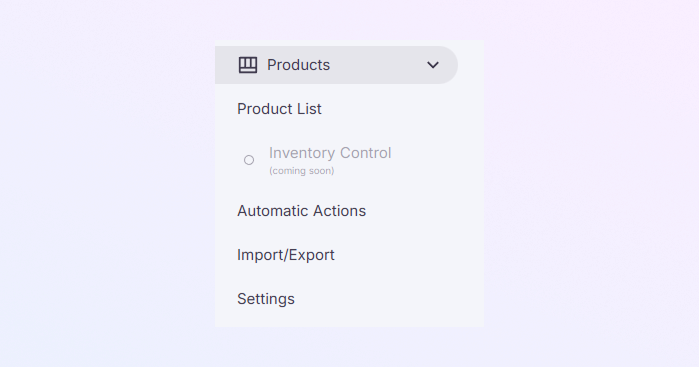
Accédez au menu de la barre latérale de gauche.
-
Cliquez sur Produits.
-
Sélectionnez Liste de produits.
Vous êtes maintenant sur la page principale de gestion des produits.
-
-
Menu de la barre latérale gauche
En haut de la page, vous verrez trois onglets :
-
Produits : il s'agit de la vue principale dans laquelle vous pouvez voir tous les produits individuels.
-
Bundles : affiche les groupes de produits vendus ensemble comme un seul article.
-
Opérations : affiche les processus liés au produit (tâches, statut, éléments, dates, détails, actions, etc.).
-
-
Sélecteurs d'inventaire, de stock et de prix
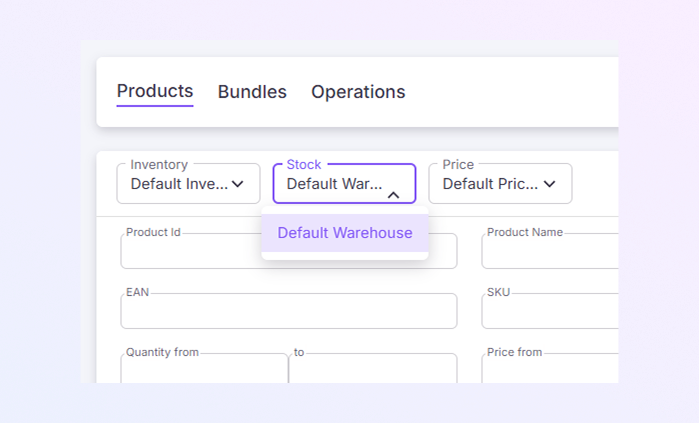
En haut de la page Liste des produits, vous verrez trois menus déroulants :
-
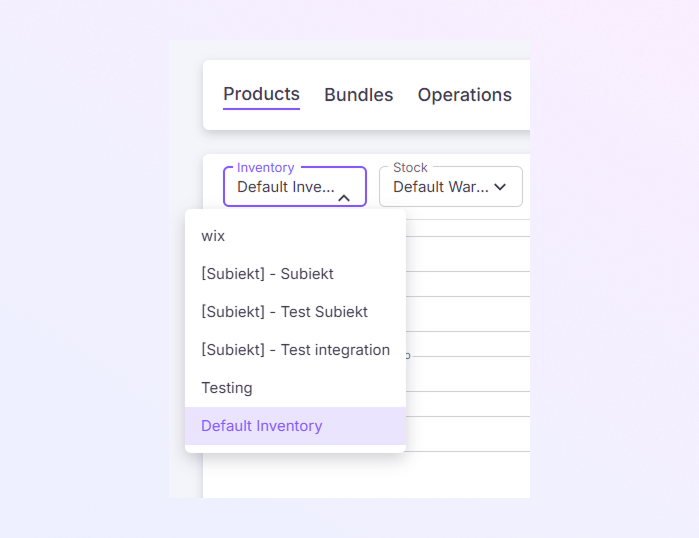
Sélecteur d'inventaire
Vous permet de choisir la source d'inventaire que vous souhaitez afficher. Exemples tirés de votre écran :
-
Inventaire par défaut
-
Wix
-
-
Sélecteur de titres
Choisissez un entrepôt ou un emplacement de stockage. Exemple : entrepôt par défaut.
-
Sélecteur de prix
Sélectionnez le groupe de prix que vous souhaitez afficher. Exemples :
-
Groupe de prix par défaut (EUR)
-
Groupe de prix par défaut PLN (PLN)
Vous pouvez afficher la bonne quantité de stock et les prix pour chaque marché à l’aide de ces sélecteurs.
-
-
-
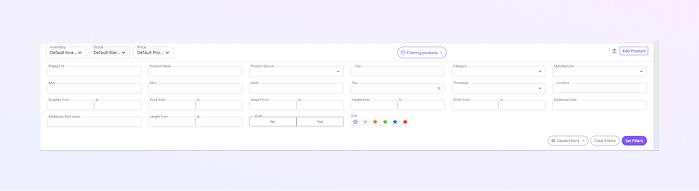
Section Filtre (panneau de recherche de produits)
Dans cette section, vous pouvez rechercher des produits à l'aide de champs détaillés.
-
Vous pouvez choisir de filtrer par ID de produit, nom de produit, EAN, SKU, ASIN, catégorie, balises, fabricant, seuil, emplacements et champs supplémentaires.
-
Cette section comporte également des champs numériques basés sur une plage. Par exemple : quantité (de-à), prix (de-à), poids (de-à), hauteur (de-à), largeur (de-à) et longueur (de-à).
-
Filtre de brouillon : choisissez « Oui » ou « Non » pour afficher les brouillons ou les produits publiés.
-
Filtre de classement par étoiles : vous pouvez filtrer les produits en fonction de la couleur des étoiles.
-
Boutons de filtre :
-
Filtres enregistrés : chargez les filtres que vous avez enregistrés précédemment.
-
Effacer les filtres : supprimez toutes les sélections de filtres.
-
Définir des filtres : appliquez les filtres que vous avez choisis.
-
-
-
Tableau des produits (liste principale des produits)
Tous vos produits sont affichés dans ce tableau. Chaque ligne affiche le nom du produit, l'ID, le SKU, le prix, la quantité, la source (telle que BigCommerce ou ExactFlow par défaut), le statut, la date de création et le menu Actions.
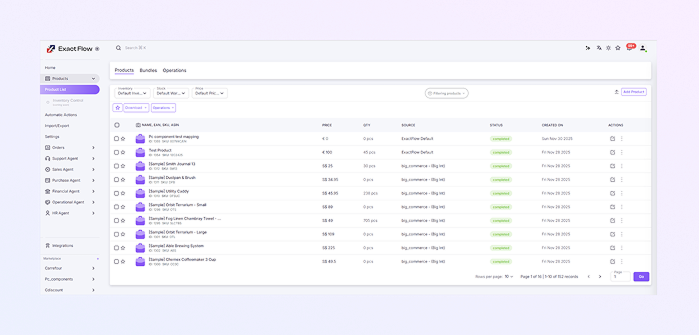
Actions disponibles :
-
Vous pouvez modifier le produit.
-
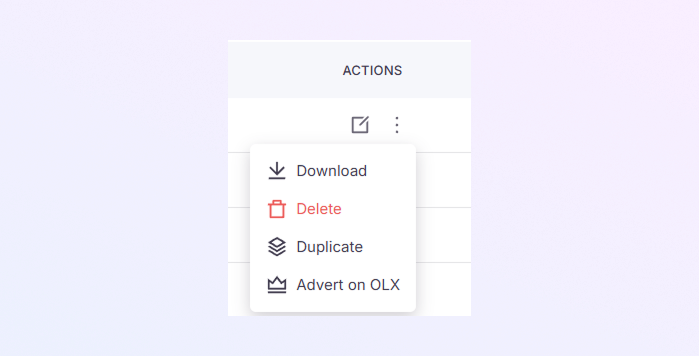
Des options supplémentaires (icône à trois points) vous permettent de télécharger, supprimer, dupliquer et promouvoir le produit sur OLX.
-
-
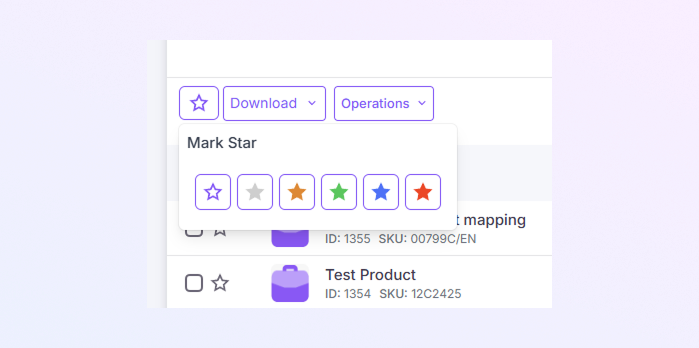
Fonction de marquage en étoile
-
Vous pouvez indiquer quels produits sont importants en plaçant une icône étoile à côté de chacun.
-
Des étoiles blanches, grises, jaunes, vertes, bleues ou rouges font partie des options qui s'offrent à vous.
-
Les produits peuvent être étiquetés par flux de travail ou par priorité à l'aide de cette fonctionnalité.
-
-
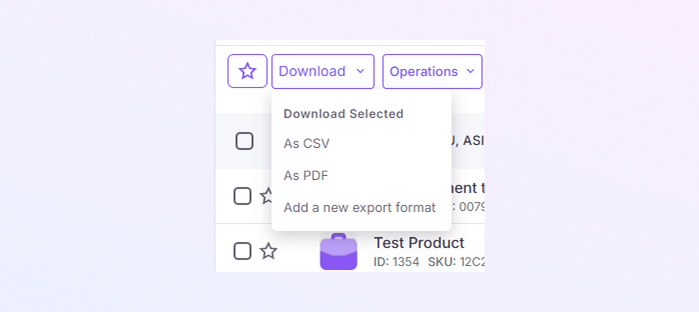
Actions groupées : bouton de téléchargement
-
Lorsque vous sélectionnez des produits à l'aide des cases à cocher, vous pouvez les télécharger.
-
Les options de téléchargement incluent CSV, PDF et l'ajout d'un nouveau format d'exportation.
-
Cela vous aide à exporter facilement les données produit.
-
-
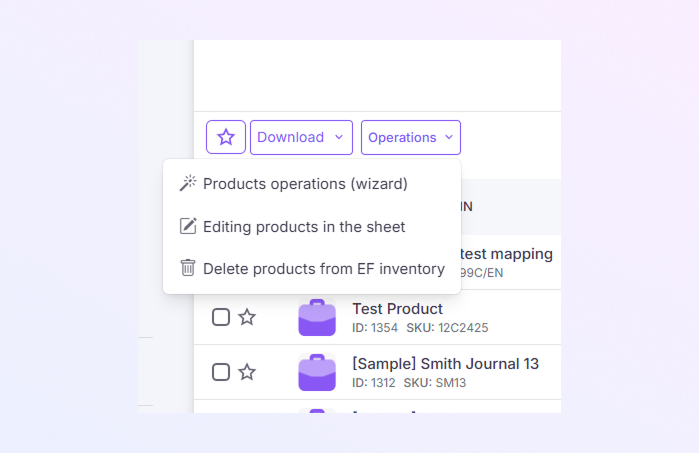
Actions groupées : bouton d'opérations
Cliquez sur Opérations pour afficher les actions disponibles :
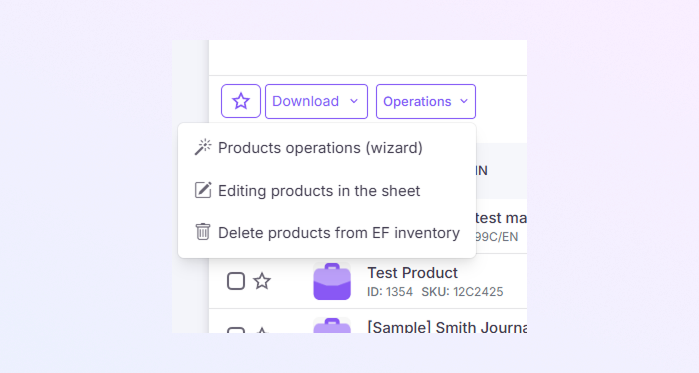
Lorsque vous sélectionnez un ou plusieurs produits dans votre inventaire ExactFlow, vous verrez le bouton Opérations.
Ce bouton vous permet d'effectuer diverses actions groupées sur les produits sélectionnés.
Vous trouverez ci-dessous une explication claire de ce que fait chaque option :
-
Opérations produit (Assistant)
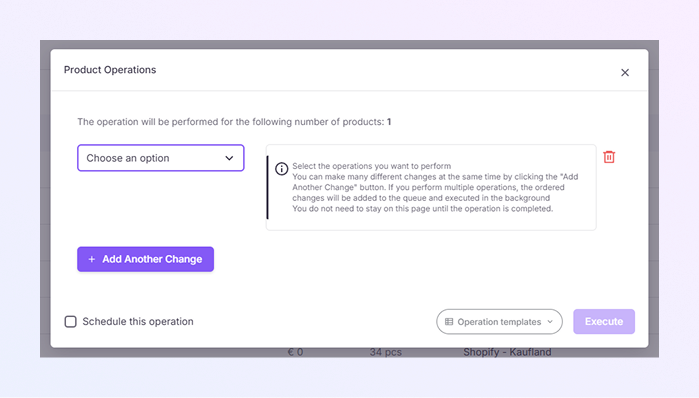
Lorsque vous cliquez sur Opérations, puis sur Opérations produit, une fenêtre contextuelle s'ouvre. Cet outil vous permet d'appliquer plusieurs modifications à un ou plusieurs produits en suivant des étapes simples.
-
Nombre de produits sélectionnés
En haut, il indique le nombre de produits concernés par votre opération.
-
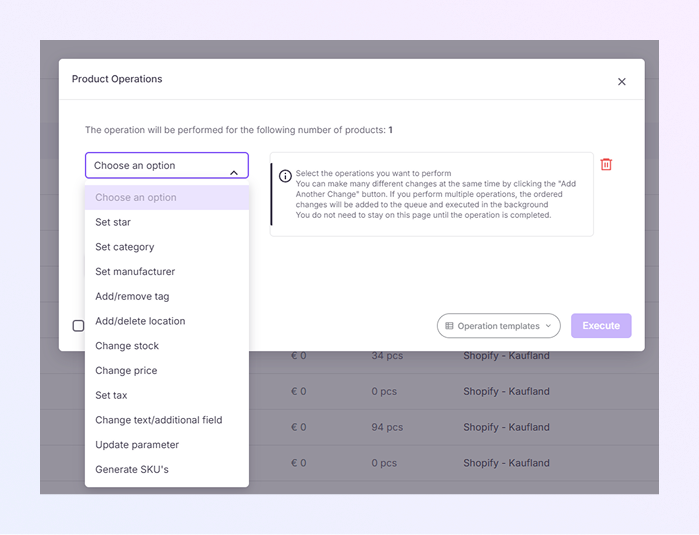
Menu déroulant des opérations
Un menu qui vous permet de choisir le type de changement que vous souhaitez appliquer.
-
Boîte d'informations
Une section expliquant le fonctionnement des opérations du produit :
-
Vous pouvez effectuer plusieurs actions en même temps.
-
Vous pouvez ajouter plusieurs modifications à l'aide du bouton « Ajouter une autre modification ».
-
Les opérations sont mises en file d'attente et exécutées en arrière-plan.
-
Vous n’avez pas besoin de rester sur la page.
-
-
Ajouter un autre bouton Modifier.
Cliquez dessus pour ajouter plus d'opérations à appliquer en une seule fois.
-
Icône Supprimer
Supprime une étape d’opération que vous avez ajoutée.
-
Planifier cette opération
Une case à cocher pour retarder l'opération et l'exécuter à une heure précise.
-
Modèles d'opération
Une liste déroulante qui affiche les combinaisons d'opérations réutilisables enregistrées.
-
Bouton Exécuter
Cliquez dessus pour exécuter toutes les modifications sélectionnées.
-
-
Modification des produits dans la feuille
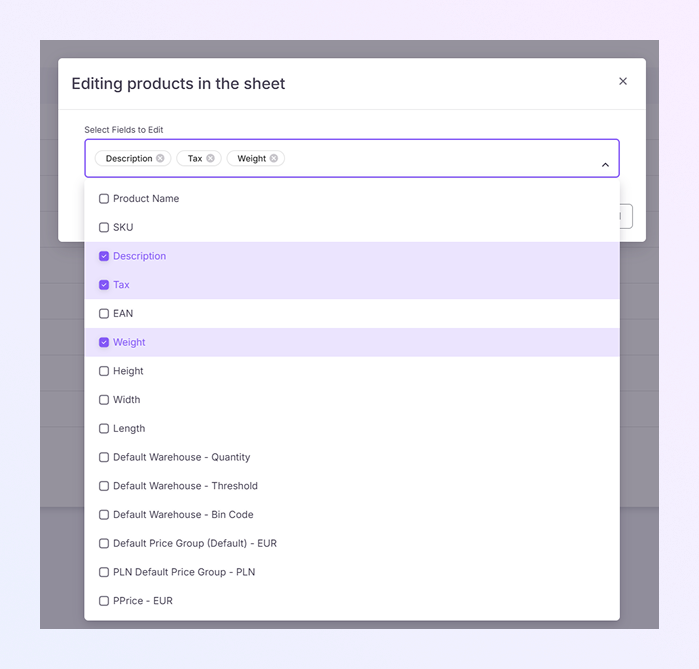
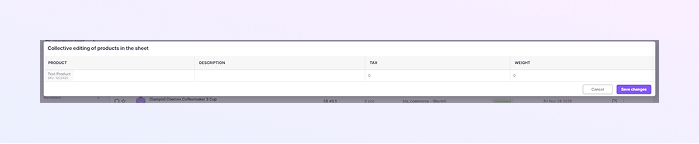
Lorsque vous sélectionnez cette option, ExactFlow ouvre une fenêtre contextuelle.
-
Dans le menu déroulant de cette fenêtre, sélectionnez les champs que vous souhaitez modifier.
-
Ensuite, l'application permet d'éditer les champs de produits sélectionnés dans la fiche.
-
-
Supprimer des produits de l'inventaire EF
Cette option supprime définitivement les produits de votre inventaire interne ExactFlow.
-
Il ne supprime PAS les produits de vos places de marché connectées.
-
Il supprime uniquement les produits stockés dans la base de données de produits d'ExactFlow.
-
Une fois supprimés, les produits n'apparaîtront plus dans les sections de liste de produits, de recherche, d'opérations ou de cartographie.
-
Une fenêtre contextuelle de confirmation apparaîtra généralement avant la suppression.
-
-
-
Contrôles de pagination et d'affichage
En bas du tableau :
-
Lignes de chaque page : choisissez le nombre de produits à afficher (par exemple, "10").
-
Flèches de navigation dans les pages : se déplacer entre les pages
-
Zone de saisie du numéro de page
-
Cliquez sur le bouton "Go" pour accéder à une page particulière.
Ces contrôles facilitent la navigation dans la liste si vous disposez d'un grand nombre de produits.
-
-
Signification des colonnes du tableau
Colonne
Signification
Nom, EAN, SKU, ASIN
Il s'agit des identifiants de produit de base :
-
Nom : le nom du produit.
-
EAN (European Article Number) : norme de code-barres utilisée pour identifier les produits à l'échelle internationale.
-
SKU (Stock Keeping Unit) : un identifiant unique utilisé en interne pour suivre l'inventaire.
-
ASIN (Amazon Standard Identification Number) : identifiant unique utilisé par Amazon pour les produits.
Prix
Le prix est basé sur le groupe de prix sélectionné
QTÉ
Quantité disponible dans l'entrepôt sélectionné
Source
D'où vient le produit (ExactFlow, BigCommerce, Magento, Shopify, etc.)
Statut
Affiche si la synchronisation du produit est terminée
Créé le
Date d'ajout du produit
Actions
Modifier ou plus d'options
-
-
Liste de contrôle pour les débutants
Si vous êtes nouveau, suivez ce flux simple :
-
Ouvrez Produits → Liste de produits
-
Sélectionnez Inventaire, Stock ou Groupe de prix.
-
Utilisez des filtres si vous souhaitez rechercher un produit spécifique.
-
Visualisez vos produits dans le tableau.
-
Utilisez des étoiles pour mettre en valeur les produits importants.
-
Utilisez Télécharger pour exporter
-
Utilisez Opérations pour les modifications groupées.
-
Cliquez sur Ajouter un produit pour créer un nouvel article.
-
Sur cette page
1.
Comment ouvrir le module produit
2.
Menu de la barre latérale gauche
3.
Sélecteurs d'inventaire, de stock et de prix
4.
Section Filtre (panneau de recherche de produits)
5.
Tableau des produits (liste principale des produits)
6.
Fonction de marquage en étoile
7.
Actions groupées : bouton de téléchargement
8.
Actions groupées : bouton d'opérations
9.
Bouton Ajouter un produit
10.
Contrôles de pagination et d'affichage
11.
Signification des colonnes du tableau