Guide de l'utilisateur de la page Entrepôts ExactFlow
Ce guide explique la page Entrepôts du module Produit ExactFlow.
-
Connectez-vous à ExactFlow
-
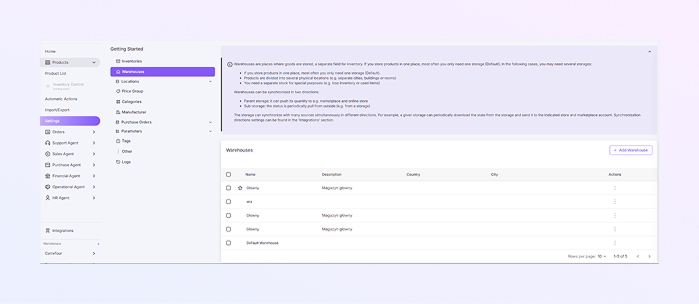
Dans la barre latérale gauche, cliquez sur Produits.
-
Cliquez sur Paramètres.
-
Sélectionnez Entrepôts
-
Page Liste des entrepôts
-
En haut, vous voyez une brève explication qui vous indique : ce que sont les entrepôts, quand vous pouvez avoir besoin de plusieurs entrepôts et comment les entrepôts synchronisent les stocks avec les magasins et les marchés. Ceci est uniquement à titre indicatif et ne modifie aucun paramètre.
-
Le Tableau des entrepôts affiche tous vos entrepôts.
-
case à cocher : sélectionnez un ou plusieurs entrepôts pour une action groupée. Vous ne pouvez supprimer l'entrepôt que par sélection multiple.
-
Nom : Le nom de l'entrepôt (par exemple : Entrepôt principal, Entrepôt par défaut).
-
Description : Brève explication de l'objectif de l'entrepôt.
-
Pays : le pays où se trouve l'entrepôt.
-
Ville : La ville de l'entrepôt.
-
Actions (⋮) : Cliquez sur les trois points pour modifier l'entrepôt, définissez l'entrepôt par défaut avec ⭐ et supprimez l'entrepôt (si autorisé).
-
-
L'entrepôt avec une icône étoile ⭐ est l'entrepôt par défaut. Cet entrepôt est utilisé automatiquement si aucun autre entrepôt n'est sélectionné.
-
-
Ajouter un nouvel entrepôt
-
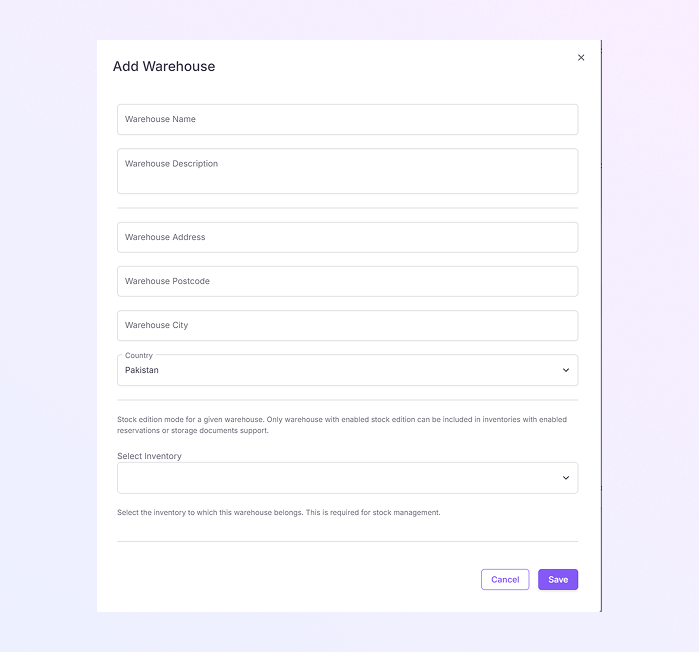
Sur la page des entrepôts, cliquez sur + Ajouter un entrepôt (en haut à droite). Ensuite, la fenêtre contextuelle Ajouter un entrepôt s'ouvre.
-
Saisissez un nom d'entrepôt clair et unique. Exemple : Entrepôt principal
-
Ajoutez une courte note sur la description de l'entrepôt.
-
Entrez l'adresse de l'entrepôt en ajoutant la rue ou le bâtiment.
-
Entrez le code postal ou ZIP de l'emplacement de l'entrepôt.
-
Entrez le nom de la ville où se trouve l'entrepôt.
-
Sélectionnez le pays dans la liste déroulante. Exemple : Maroc, Pologne, etc.
-
Sélectionnez le stock auquel appartient cet entrepôt. Ceci est nécessaire pour la gestion des stocks.
-
Cliquez sur Enregistrer pour créer l'entrepôt ou cliquez sur Annuler pour fermer sans enregistrer. Une fois enregistré, l'entrepôt apparaît dans la liste des entrepôts.
-
Dans le menu à trois points Actions, vous pouvez modifier les informations de l'entrepôt, les définir par défaut et supprimer un entrepôt.
-
Comment ouvrir la page Entrepôts
Vous verrez maintenant la page de liste des entrepôts.