



Guide de l'utilisateur de la page Contraintes ExactFlow
Vous pouvez définir des règles d'achat de base pour chaque produit sur la page Contraintes. Ces règles indiquent à ExactFlow quand acheter, combien acheter et comment gérer les limites des fournisseurs.
La configuration correcte de cette page rend les achats prévisibles. Dans le cas contraire, vous risquez de constater des ventes manquées, des stocks excédentaires ou des commandes retardées.
Comment ouvrir la page Contraintes
Connectez-vous à votre compte ExactFlow.
Dans le menu de gauche, ouvrez l'agent d'achat.
Cliquez sur Contraintes.
La page s'ouvre avec une liste de SKU et leurs paramètres d'achat actuels.
Présentation de la page
-
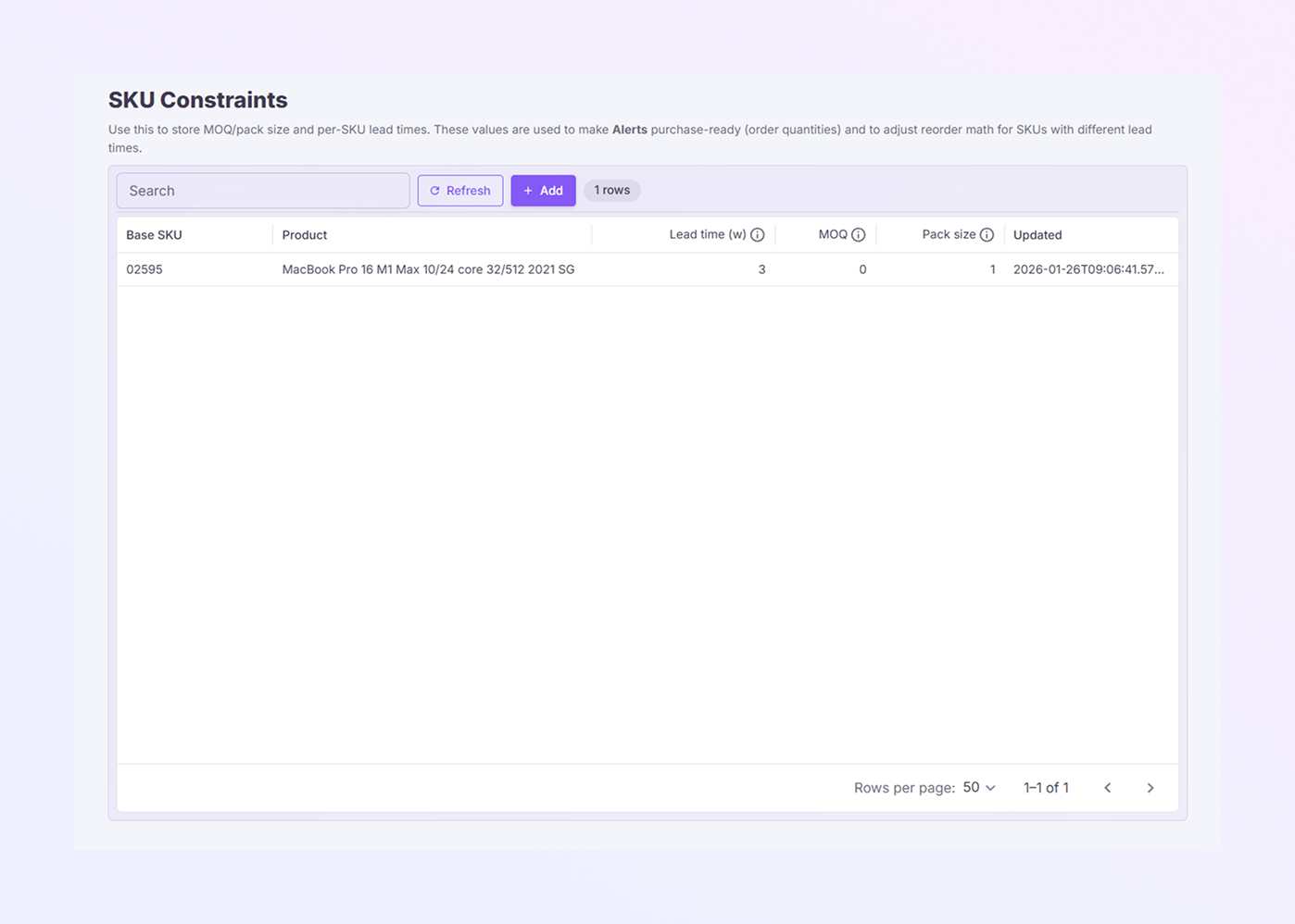
Le titre de la page, Contraintes SKU, apparaît en haut.
-
Recherche : pour trouver rapidement un produit, utilisez la barre de recherche. Vous pouvez effectuer une recherche par nom de produit ou par code SKU. La liste se met à jour au fur et à mesure que vous tapez.
-
Actualiser : recharge la page et extrait les dernières données. Ceci est utile après des mises à jour ou des modifications.
-
Ajouter : crée une nouvelle contrainte pour un produit en ouvrant un formulaire.
Comprendre le tableau des contraintes
Chaque ligne représente un SKU et ses règles d'achat.
SKU de base : SKU principal pour la planification et les achats.
Produit : le nom complet du produit associé au SKU.
Délai de livraison (w) : nombre de semaines nécessaires pour que le produit arrive. Cette valeur détermine le moment des alertes de réapprovisionnement.
MOQ : quantité minimum de commande autorisée. Il n'y a pas de minimum si celui-ci est défini sur 0.
Taille du paquet : nombre de commandes requises par le fournisseur. Par exemple, si la taille du paquet est de 5, cela signifie que les commandes doivent être des multiples de 5.
Mise à jour : affiche la date de modification la plus récente de la règle.
Ajout d'une nouvelle contrainte
Vous ajouterez généralement une contrainte lorsqu'un fournisseur a des règles spéciales, qu'un nouveau produit arrive ou que quelque chose change, comme le délai de livraison ou l'emballage.
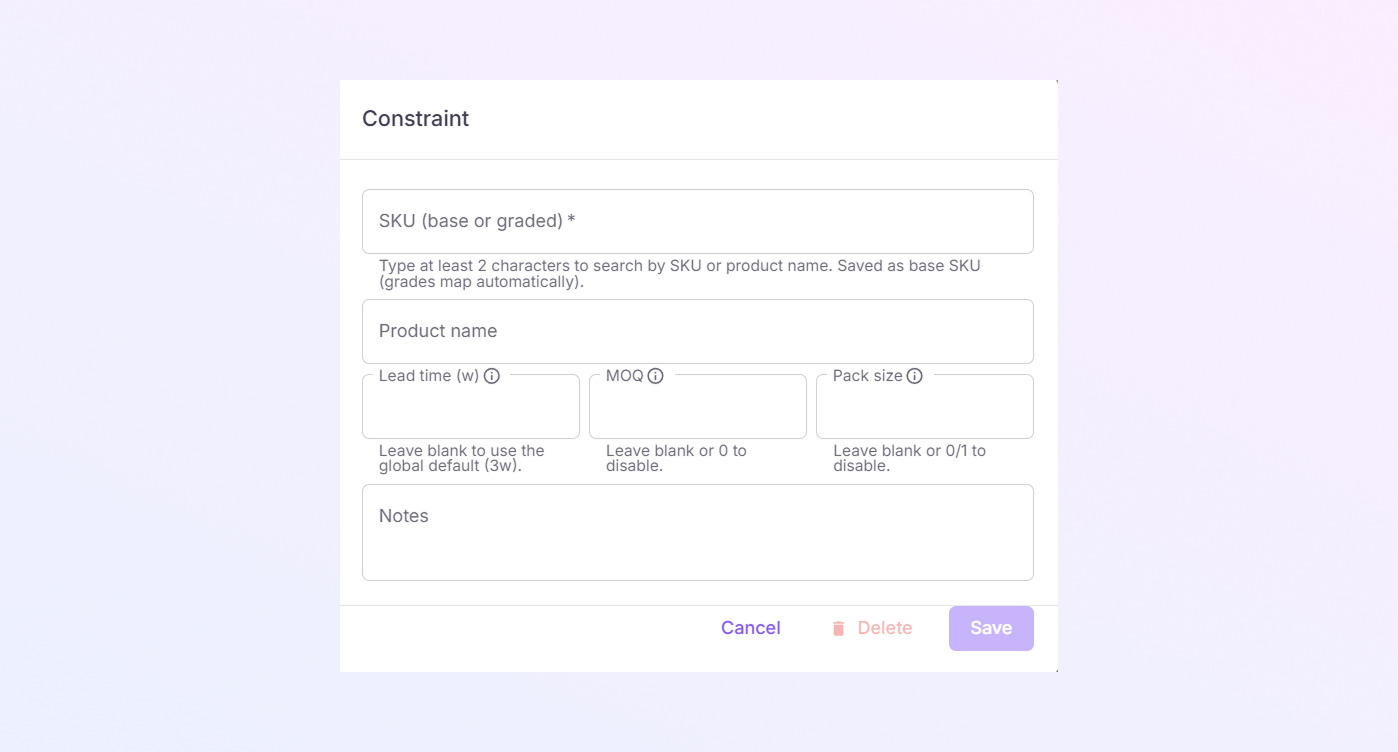
Pour en ajouter une, cliquez sur Ajouter et le formulaire de contrainte apparaîtra.
Voici comment fonctionnent les champs :
-
SKU (de base ou classé) est requis. Une fois que vous avez choisi le SKU de base, le système l'enregistre et lie automatiquement toutes les versions notées.
-
Le nom du produit est renseigné automatiquement une fois que vous avez choisi le SKU. Cela vous permet de garantir que vous choisissez le bon produit.
-
Délai de livraison (semaines) : saisissez le délai de livraison du fournisseur en semaines. Si la livraison prend environ trois semaines, saisissez 3. Si ce champ reste vide, ExactFlow utilise la valeur système par défaut de trois semaines.
-
MOQ est l'endroit où vous saisissez la commande minimum du fournisseur. S'ils nécessitent au moins 10 unités, entrez 10. S'il n'y a pas de minimum, laissez-le vide ou définissez-le sur 0.
-
La taille du paquet est importante lorsque les fournisseurs insistent pour commander en quantités fixes. Un paquet de 6 signifie que les commandes doivent être de 6, 12, 18, etc. Si cela ne s'applique pas, laissez-le vide ou définissez-le sur 0.
-
Les notes sont facultatives, mais étonnamment utiles. Il est utile pour les rappels des fournisseurs, les conditions temporaires et les commentaires internes de votre équipe.
-
Enregistrer : applique la règle immédiatement et met à jour la logique d'achat.
-
Annuler : ferme le formulaire sans rien enregistrer.
-
Delete : supprime entièrement la contrainte. Celui-ci est puissant, alors utilisez-le avec précaution, surtout si le produit est actif.
Pourquoi cette page est importante
ExactFlow utilise ces paramètres chaque jour pour décider :
-
Combien commander
-
Quand commander à nouveau
-
Quand déclencher les alertes fournisseurs.
Des paramètres incorrects peuvent entraîner une commande excessive, un réapprovisionnement retardé et une perte de revenus.
Résumé
Essentiellement, la page Contraintes vous aide à garder vos achats sous contrôle. Il vous permet de respecter les limites des fournisseurs, d'affiner la planification et de réduire les risques liés aux stocks avant qu'ils ne se transforment en réels problèmes.