



Guide de l'utilisateur de la page d'expédition ExactFlow
La page Expédition d'ExactFlow aide les équipes d'achat à suivre les expéditions des fournisseurs du début à la fin. Vous pouvez créer des enregistrements d'expédition, surveiller les dates d'arrivée, vérifier les quantités reçues et ajouter des détails sur les produits une fois les marchandises arrivées.
Cette page organise et rend les informations d'expédition faciles à suivre, même pour les nouveaux utilisateurs.
Comment ouvrir la page d'expédition
Connectez-vous à votre compte ExactFlow.
Dans le menu de gauche, ouvrez l'agent d'achat.
Cliquez sur Expédition.
Vous verrez maintenant l’écran Envois à venir.
Aperçu des expéditions à venir
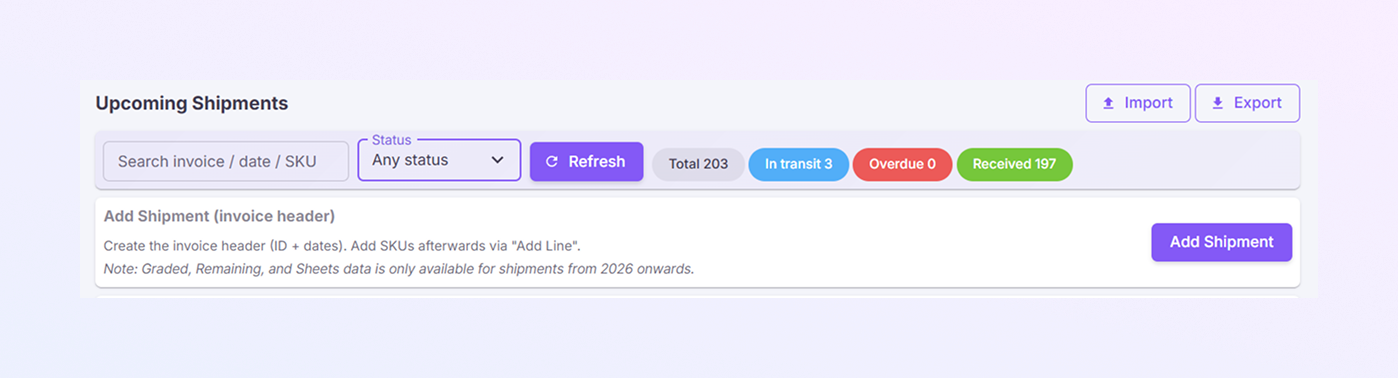
La page Expéditions à venir affiche toutes les factures d'expédition dans une seule liste. De là, vous pouvez voir rapidement ce qui arrive, ce qui est en retard et ce qui a déjà été reçu.
En haut de la page, vous trouverez des outils de recherche, des filtres et des résumés d'expédition.
Options de recherche et de filtrage
-
Utilisez le champ Rechercher facture/date/SKU pour trouver rapidement une expédition. Vous pouvez effectuer une recherche par numéro de facture, date et SKU.
-
Utilisez la liste déroulante Statut pour filtrer les expéditions par :
-
Tout statut
-
En transit
-
Reçu
-
En retard
-
-
Cela vous aide à vous concentrer uniquement sur les expéditions qui comptent pour le moment.
-
Bouton Actualiser : cliquez sur Actualiser pour recharger la page et afficher les dernières données d'expédition.
Résumé de l'état de l'expédition
À côté des filtres, vous verrez des badges récapitulatifs colorés :
Total : nombre total d'envois
En transit : expéditions toujours en route
En retard : envois qui ont dépassé la date d'arrivée prévue
Reçu : envois arrivés
Ces chiffres permettent un contrôle rapide de l'état de toutes les expéditions.
Importer des envois
Le bouton Importer vous permet de télécharger plusieurs envois à la fois.
Utiliser Importer lorsque :
-
Vous recevez plusieurs factures ensemble
-
Vous souhaitez télécharger les données d'expédition à partir d'une feuille de calcul
-
Vous ajoutez des enregistrements d'expédition historiques
Comment fonctionne l'importation :
-
Cliquez sur Importer
-
Téléchargez le fichier pris en charge.
-
ExactFlow lit les détails de l'expédition à partir du fichier.
-
Les expéditions apparaissent dans la liste des expéditions à venir.
L'importation permet de gagner du temps et de réduire la saisie manuelle.
Exporter les expéditions
Le bouton Exporter vous permet de télécharger les données d'expédition.
L'export est utile pour :
-
Rapports et audits
-
Partage des données d'expédition avec les équipes
-
Révision et analyse hors ligne
Comment fonctionne l'exportation :
-
Cliquez sur Exporter.
-
Les données d'expédition sont téléchargées sous forme de fichier.
-
Ouvrez ou partagez le fichier selon vos besoins.
Ajouter un envoi
-
Cliquez sur Ajouter un envoi pour créer un nouvel enregistrement d'envoi. Cette étape crée uniquement l'en-tête de la facture. Les détails du produit seront ajoutés ultérieurement.
-
ID de facture * est un champ obligatoire. Saisissez le numéro de facture du fournisseur. Chaque envoi doit avoir un identifiant de facture unique pour un suivi correct.
-
Date de la facture : sélectionnez la date imprimée sur la facture du fournisseur. Cela permet d'aligner les données d'expédition avec les enregistrements d'achat et de comptabilité.
-
Date d'arrivée prévue : sélectionnez la date à laquelle l'envoi est prévu d'arriver. Cette date est utilisée pour suivre les retards, marquer les expéditions en retard et planifier la disponibilité des stocks.
-
Date d'arrivée : saisissez la date réelle d'arrivée de l'envoi. Si l'envoi n'est pas encore arrivé, vous pouvez laisser ce champ vide et le mettre à jour ultérieurement.
-
Responsable : choisissez la personne ou l'équipe responsable de cet envoi. Cela permet d'attribuer la propriété et garantit que les suivis ont lieu à temps.
-
Enregistrer ou Annuler : cliquez sur Enregistrer l'envoi pour créer l'envoi ou cliquez sur Annuler pour quitter sans enregistrer.
-
Une fois enregistré, l'envoi apparaîtra dans la liste des envois à venir.
-
Après avoir enregistré un envoi, sélectionnez-le dans la liste. Faites défiler jusqu'à la section Ajouter une ligne. Ajoutez des SKU et des quantités à l'aide d'Ajouter une ligne.
-
Les détails de l'expédition et les détails du produit sont gérés séparément pour garder les enregistrements propres.
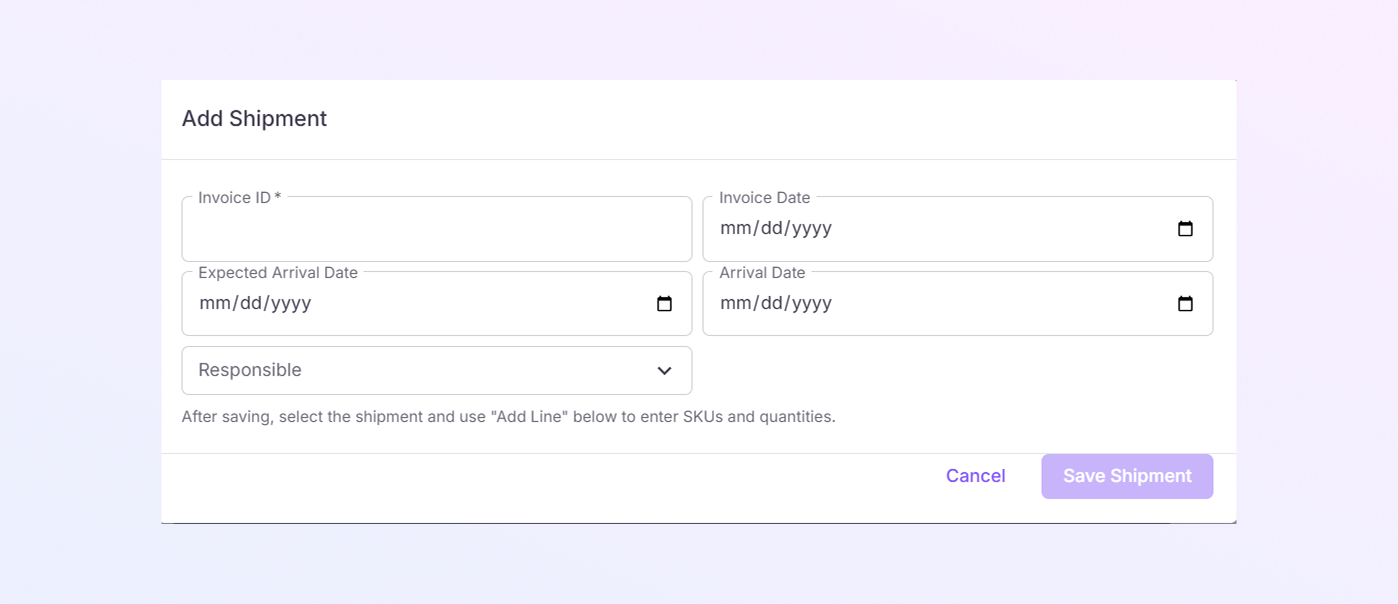
Tableau de la liste des expéditions
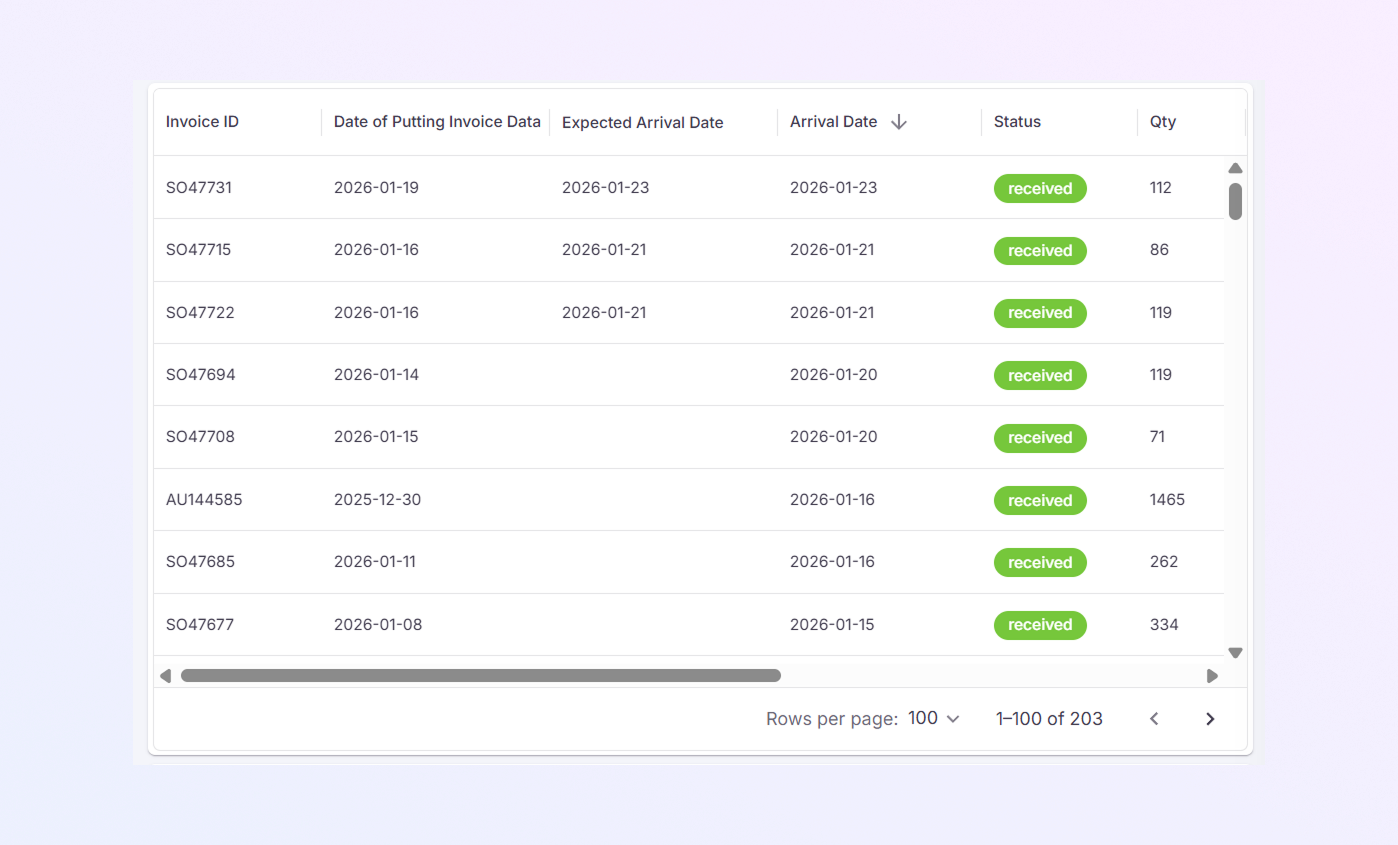
Ce tableau montre tous les envois enregistrés avec leur statut actuel.
-
ID facture : référence de la facture fournisseur
-
Date de saisie des données de la facture : date de saisie dans ExactFlow
-
Date d'arrivée prévue : date d'arrivée prévue
-
Date d'arrivée : date d'arrivée réelle
-
Statut : Statut de l'envoi (Reçu, En transit, En retard)
-
Qté : quantité totale dans l'envoi
-
Classé : Quantité déjà traitée ou classée
-
Restant : quantité toujours en attente
-
Feuille : Nombre de documents ou de feuilles liés
Les étiquettes vertes « Reçu » signifient que l'envoi est entièrement reçu.
Section Détails de la ligne d'expédition
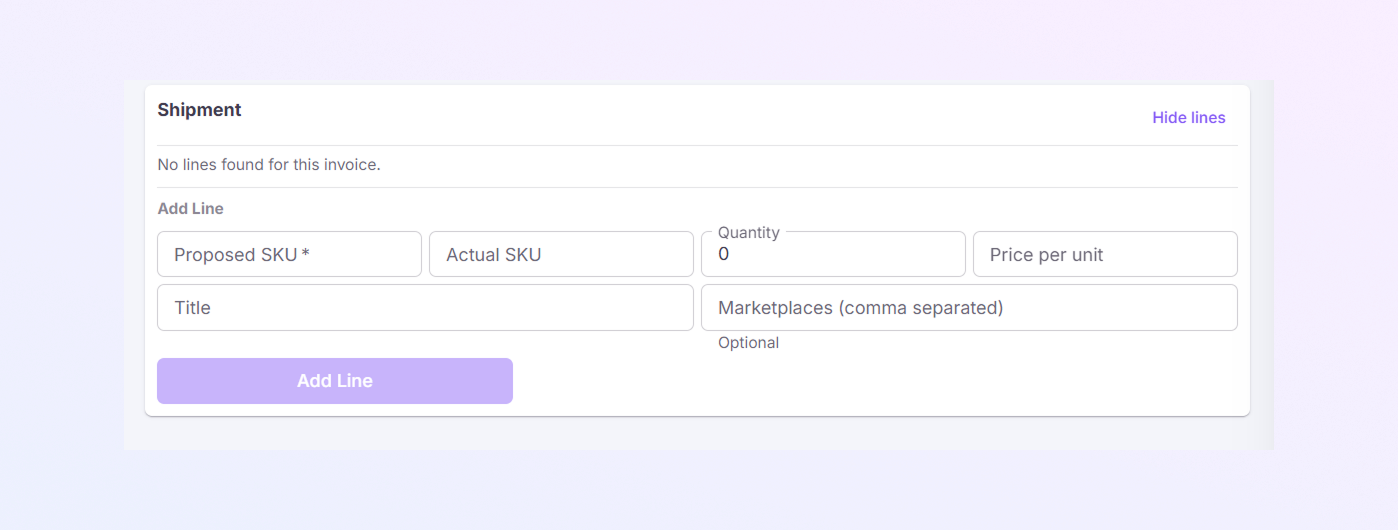
Sous le tableau des expéditions se trouve la section Expédition.
-
Cette zone affiche les détails au niveau du SKU pour l'envoi sélectionné.
-
Utilisez la section Ajouter une ligne pour ajouter des SKU à l'envoi.
-
SKU proposé* : SKU requis dans le plan d'achat
-
SKU réel : SKU réellement reçu, si différent
-
Quantité : Nombre d'unités reçues
-
Prix unitaire : Coût par article
-
Titre : Nom ou description du produit
-
Places de marché (séparées par des virgules) : canaux de vente facultatifs
-
-
Cliquez sur Ajouter une ligne pour enregistrer l'entrée du produit.
Quand utiliser la page d'expédition
Utilisez cette page pour :
-
Suivre les expéditions des fournisseurs
-
Surveiller les dates d'arrivée prévues par rapport aux dates d'arrivée réelles
-
Identifier les expéditions en retard ou en retard
-
Enregistrer les quantités reçues
-
Ajouter des détails sur le SKU et les prix
-
Maintenir des registres d'achat et d'inventaire propres
Sur cette page
1.
Comment ouvrir la page d'expédition
2.
Aperçu des expéditions à venir
3.
Options de recherche et de filtrage
4.
Résumé de l'état de l'expédition
5.
Importer des envois
6.
Exporter les expéditions
7.
Ajouter un envoi
8.
Tableau de la liste des expéditions
9.
Section Détails de la ligne d'expédition
10.
Quand utiliser la page d'expédition