



Guide de l'utilisateur de la page Horizons de formation ExactFlow
La page Training Horizons est utilisée pour former et mettre à jour l’intelligence d’achat du système. Il indique à ExactFlow la quantité de données historiques à examiner lors de l'apprentissage des modèles de demande, des coûts et du comportement d'achat.
Comment ouvrir la page Horizons de formation
Connectez-vous à votre compte ExactFlow.
Dans la barre latérale gauche, cliquez sur Agent d'achat.
Cliquez sur Train Horizons.
L'écran Training Horizons s'ouvrira.
À quoi sert cette page
La page Training Horizons vous aide :
-
Décidez de la quantité de données passées dont le système doit tirer les leçons
-
Recycler le modèle d'achat lorsque les modèles commerciaux changent
-
Améliorez la précision des prévisions et les recommandations d'achat
En bref, cette page contrôle la façon dont le système apprend.
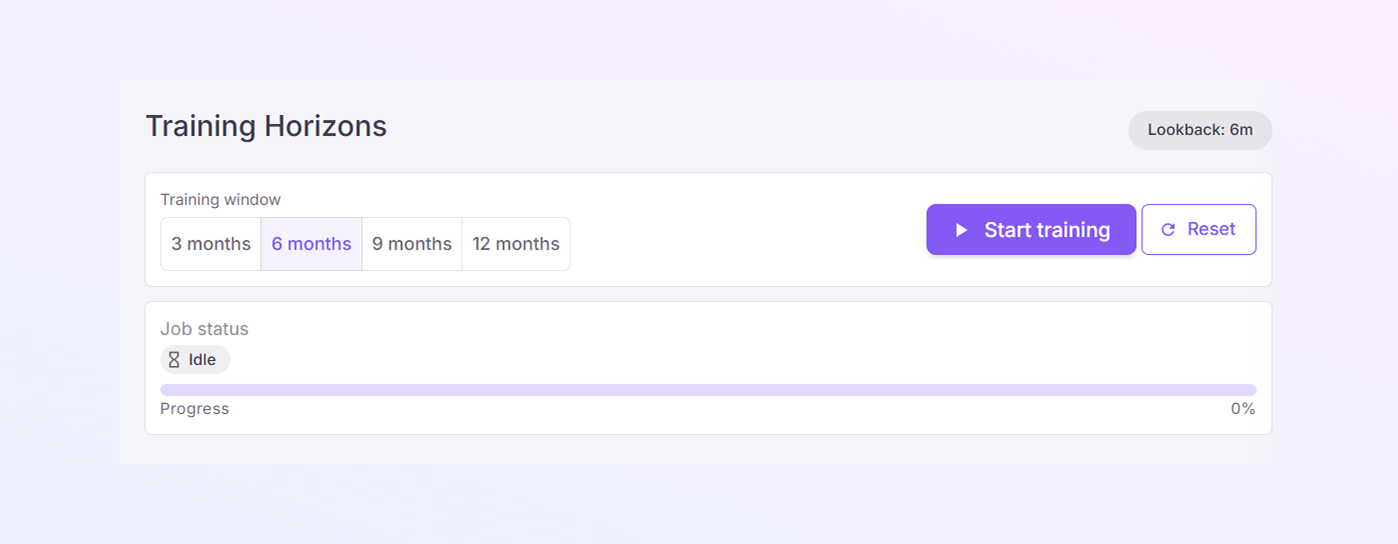
Indicateur rétrospectif
Dans le coin supérieur droit, vous verrez une étiquette telle que : Lookback : 6 m
Cela montre jusqu'où le système utilise actuellement les données. « 6 mois » signifie les 6 derniers mois de données.
Ceci est mis à jour automatiquement en fonction de votre sélection de formation.
Section de la fenêtre de formation
Dans la section principale, vous verrez les options de la fenêtre Formation. Vous pouvez choisir l'une des durées suivantes : 3 mois, 6 mois, 9 mois ou 12 mois.
-
Des fenêtres plus courtes réagissent plus rapidement aux modifications récentes
-
Des fenêtres plus longues permettent un apprentissage plus stable et à long terme
-
Utilisez 3 mois pour les produits à évolution rapide
-
Utilisez 6 ou 9 mois pour des ventes stables
-
Utilisez 12 mois pour les tendances saisonnières ou à long terme
Par exemple :
L'option sélectionnée est mise en surbrillance.
Bouton Démarrer l'entraînement
-
Une fois que vous avez choisi une fenêtre de formation, cliquez sur Démarrer la formation.
-
Cela indique au système de retraiter les données historiques, de mettre à jour les modèles internes et d'améliorer les résultats de la planification des achats.
-
La formation peut prendre un certain temps, en fonction de la taille des données.
Bouton de réinitialisation
-
Le bouton Réinitialiser efface la sélection actuelle, arrête toutes les modifications planifiées et ramène la page à son état par défaut
-
Utilisez ceci si vous avez sélectionné par erreur la mauvaise fenêtre d'entraînement.
Section Statut du travail
Sous les commandes de formation, vous verrez l'état du travail.
Les statuts possibles incluent :
-
Inactif : aucun entraînement n'est en cours
-
En cours d'exécution : l'entraînement est en cours
-
Terminé : Formation terminée avec succès
Cela vous permet de savoir ce que fait actuellement le système.
Barre de progression
Sous Statut de la tâche, il y a une barre de progression.
-
Affiche la part de la formation terminée
-
Comme à partir de 0 %
-
S'approche de 100 % à mesure que l'entraînement se poursuit
Cela vous aide à suivre les progrès sans deviner.
Quand devez-vous organiser un entraînement ?
Vous devez organiser une formation lorsque :
-
Vous ajoutez de nouveaux produits
-
Les modèles de vente changent
-
Modifications des prix des fournisseurs
-
Déplacements saisonniers de la demande
-
Les prévisions semblent moins précises
Une formation régulière maintient le système aligné sur la réalité.
Résumé
-
La page Training Horizons est un centre de contrôle d'apprentissage du système.
-
Il vous permet de choisir la quantité d'historique à partir de laquelle le système apprend, d'actualiser les informations sur les achats et d'améliorer la précision de la planification au fil du temps.