Guide de l'utilisateur de la page ExactFlow BuyBox
Les équipes commerciales peuvent facilement suivre l'évolution de leurs produits sur différents marchés grâce à la page BuyBox. Il fournit des recommandations de prix intelligentes pour augmenter les chances de gagner et augmenter les ventes, ainsi qu'un affichage clair des produits qui gagnent, gagnent partiellement ou perdent la BuyBox.
Comment ouvrir la page BuyBox
Connectez-vous à votre compte ExactFlow.
Dans la barre latérale gauche, cliquez sur Agent commercial.
Cliquez sur BuyBox.
Vous verrez maintenant le tableau de bord BuyBox.
Sélecteur de place de marché
-
Il y a une liste déroulante Marketplace dans le coin supérieur droit de la page.
-
Vous choisissez une place de marché particulière. Par exemple, backmarket, reconditionné, etc.
-
Toutes les mises à jour des données BuyBox sont basées sur la place de marché sélectionnée.
-
Utilisez-le lorsque vous gérez plusieurs places de marché.

Section Résumé de la BuyBox
-
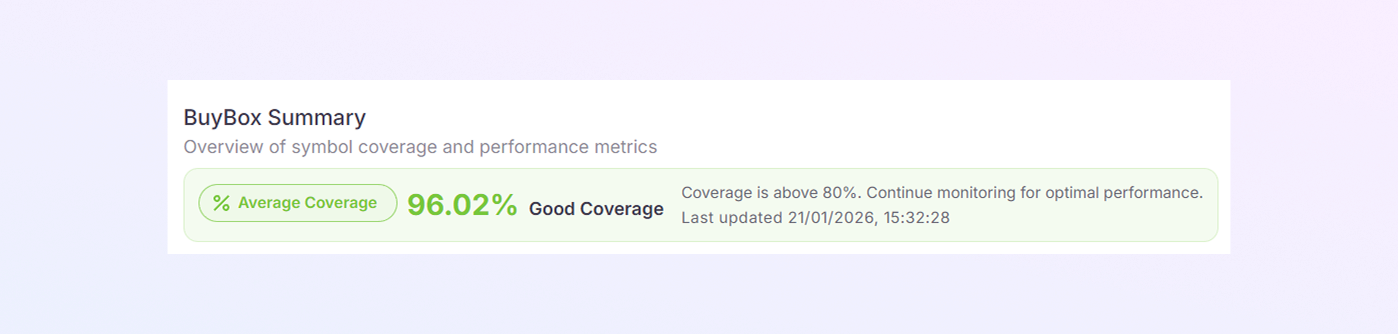
En haut, vous voyez une bannière de résumé BuyBox affichant :
-
Pourcentage de couverture (Exemple : 96,02 %)
-
Statut de couverture comme Bonne couverture
-
Un court message sur l'état des performances
-
-
La couleur verte signifie de fortes performances BuyBox.
Cartes de statistiques récapitulatives
Sous la barre de résumé, vous verrez de petites boîtes d'informations :
-
Symboles totaux : Total des produits analysés
-
Gagnements : produits actuellement gagnants de la BuyBox
-
Partiels : Produits partiellement gagnants de la BuyBox
-
Pertes : produits perdant la BuyBox
-
Taux de victoire : Pourcentage de symboles gagnants
-
% de couverture totale : couverture globale de la BuyBox
Ces cartes donnent un aperçu rapide des performances.
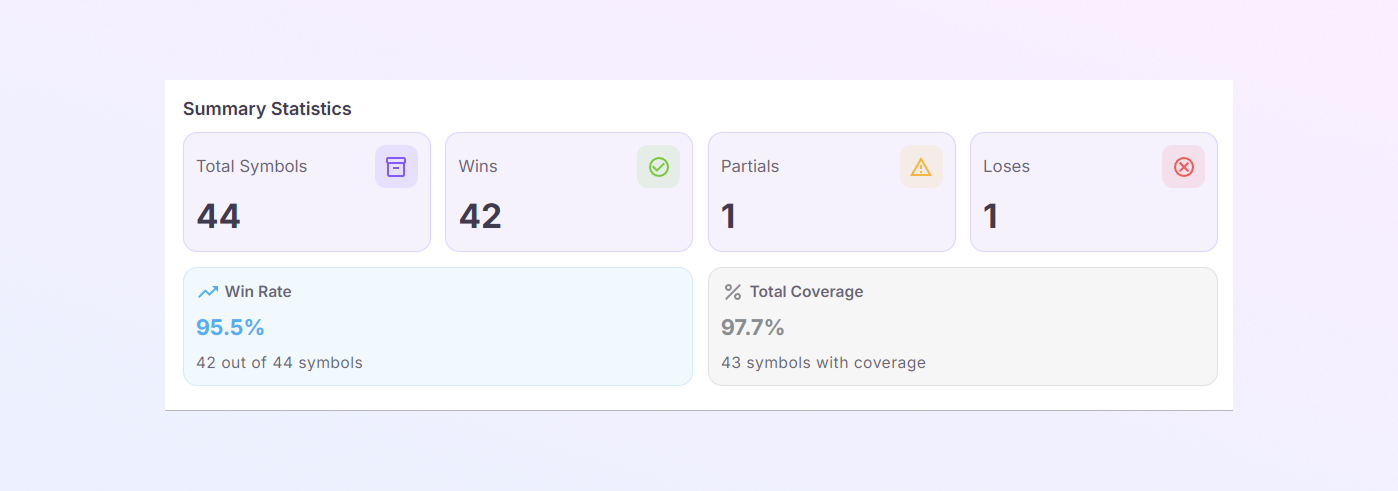
Tableau de distribution des statuts
Cette section affiche un graphique à barres visuel pour le statut de la BuyBox.
-
Vert pour gagner
-
Orange pour Partiel
-
Rouge pour perdre
Cela vous aide à identifier rapidement les zones problématiques et à vous concentrer sur les SKU partiels ou perdus.
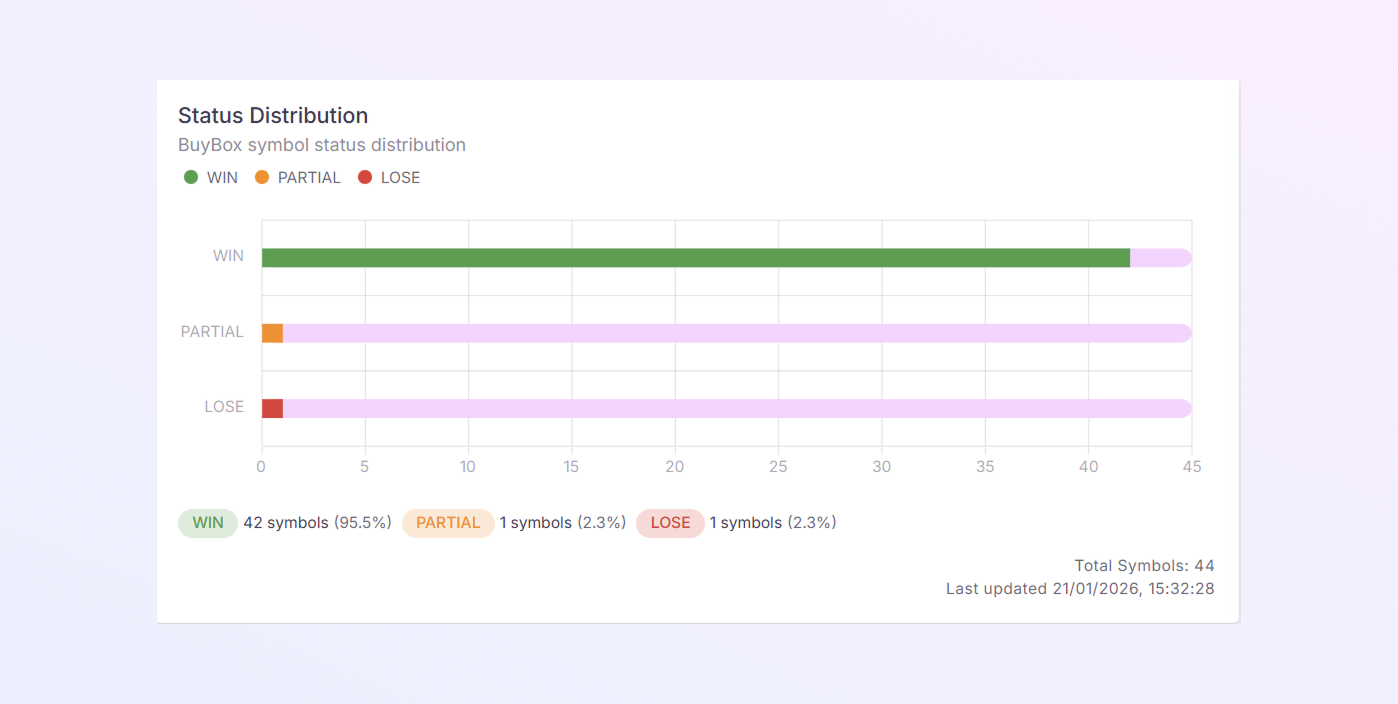
Tableau de la liste des symboles
Ce tableau présente les données BuyBox détaillées pour chaque SKU.
-
Symbole : Identifiant du produit
-
Nom du produit
-
Disponible : Stock disponible
-
Stock : Stock total
-
Stock réservé
-
Total des marchés : Total des marchés
-
Gagnements : Nombre de victoires BuyBox
-
Partiels : victoires partielles
-
Pertes : pertes BuyBox
-
% de couverture : couverture BuyBox
-
Statut : Gagnant / Partiel / Perdu
-
Marchés : marchés où ils sont répertoriés
Les libellés d'état facilitent la détection des problèmes.
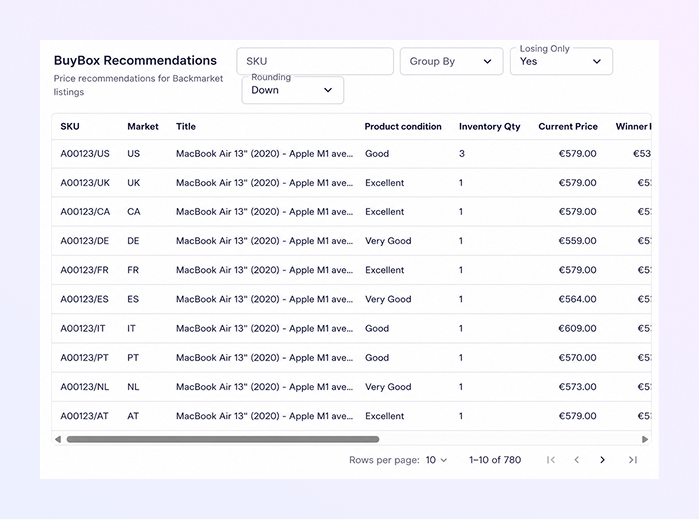
Section des recommandations BuyBox
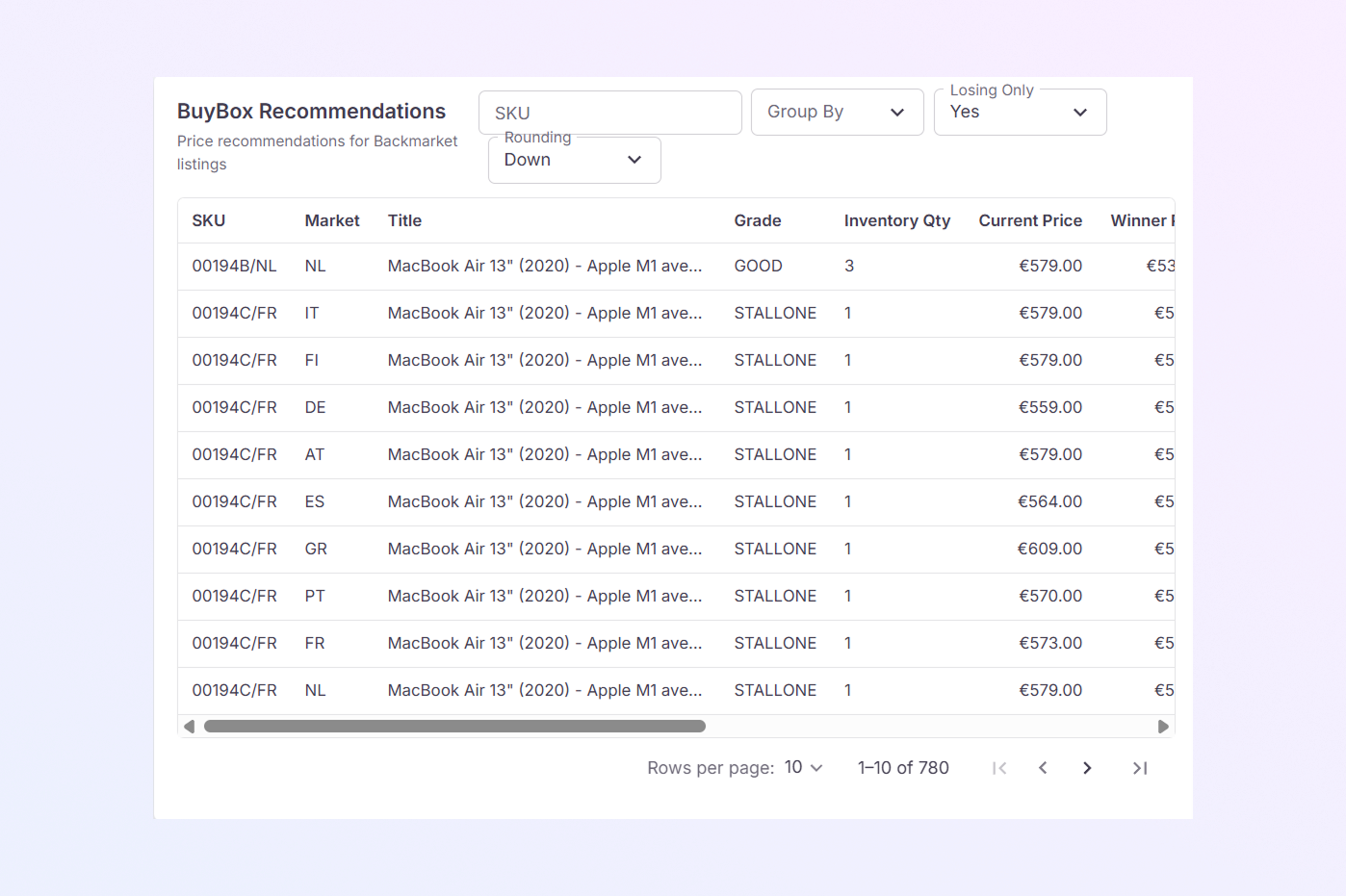
C'est la section la plus importante de la page.
-
Il fournit des recommandations de prix. Se concentre principalement sur les SKU partiels et les SKU perdus.
-
Ces SKU risquent de perdre des ventes.
-
Colonnes que vous verrez
-
SKU
-
Marché
-
Titre : Nom du produit
-
Note : État du produit
-
Quantité d'inventaire
-
Prix actuel
-
Prix gagnant : Prix du gagnant de la BuyBox
-
Prix minimum : prix le plus bas autorisé
-
Prix pour gagner : prix nécessaire pour gagner la BuyBox
-
Prix recommandé : nouveau prix suggéré
-
Delta : différence de prix
-
Delta % : différence en pourcentage
-
Les données sont gagnantes : Oui / Non
-
Gain potentiel : Oui / Non
-
Comment les recommandations BuyBox aident
-
Pour les SKU partiels : indique à quel point votre prix est proche et recommande une modification mineure pour gagner pleinement.
-
Pour les SKU perdus : détermine la cause de la perte de BuyBox et suggère un prix compétitif pour retrouver les ventes.
-
Cela permet d'augmenter les gains BuyBox, d'améliorer le taux de conversion et d'éviter les pertes de revenus.
Filtres et contrôles dans le tableau de recommandations
-
Vous pouvez voir des options telles que :
-
Recherche par SKU
-
Regrouper par
-
Perdre seulement
-
Options de tri
-
-
Utilisez-les pour vous concentrer sur les SKU problématiques et prendre des mesures plus rapidement.
Option d'exportation
-
Pour télécharger les données BuyBox, utilisez la fonctionnalité Export CSV.
-
Bénéfique pour l'analyse des prix, les rapports et le partage en équipe.