Guide de l'utilisateur de la page Prix de revient des stocks ExactFlow
Les équipes commerciales peuvent mieux comprendre les coûts d’achat, la valeur du stock et l’état des prix des stocks en utilisant la page Prix de revient des stocks. Il affiche les prix de revient, les prix d'équilibre, les niveaux de stock et la répartition des prix afin que vous puissiez prendre de meilleures décisions en matière de prix et de ventes.
Comment ouvrir la page Prix de revient des stocks
Connectez-vous à votre compte ExactFlow
Dans la barre latérale gauche, cliquez sur Agent commercial
Cliquez sur Prix de revient des stocks
Vous verrez maintenant le tableau de bord Prix de revient des stocks.
Section de résumé supérieure
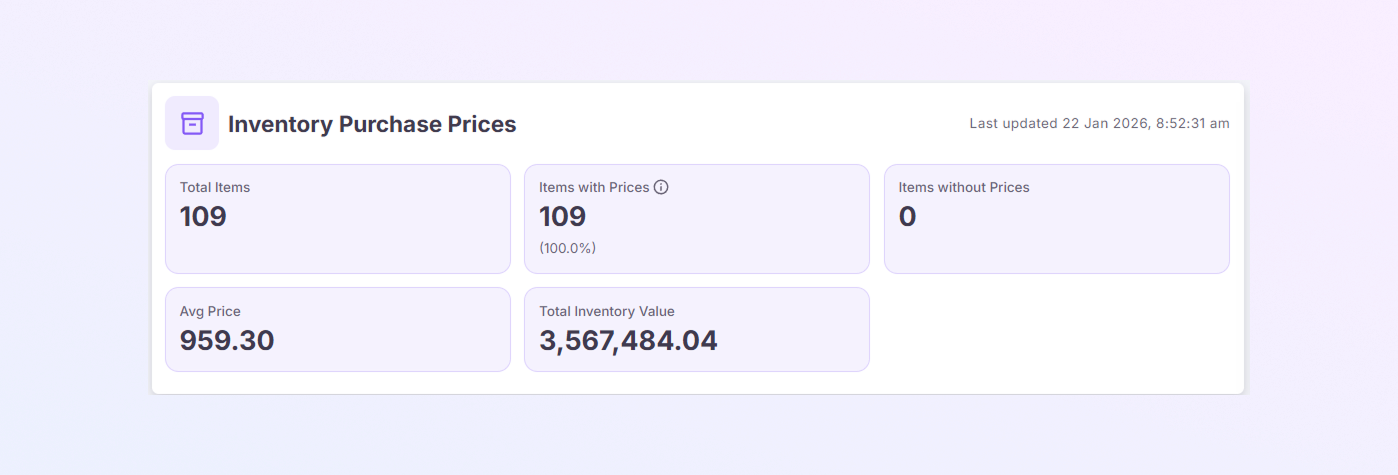
Des fiches récapitulatives qui fournissent un aperçu rapide de vos données de coût d'inventaire se trouvent en haut de la page.
-
Total d'articles : cette page suit le nombre total d'articles en stock.
-
Articles avec prix : nombre d'articles pour lesquels des prix d'achat ont déjà été saisis.
-
Articles sans prix : articles manquant de données sur le coût d'achat.
-
Prix moyen : le coût d'achat moyen de tous les articles.
-
Valeur totale : la valeur totale du stock est déterminée par la quantité de stock et les prix d'achat.
Vous pouvez rapidement comprendre la valeur de l'inventaire et l'exhaustivité des données à l'aide de ces cartes.
Section Statistiques de prix
L'analyse de base des prix de votre inventaire est affichée dans cette section. Vous verrez :
-
Prix minimum : l'article avec le prix d'achat le plus bas.
-
Prix médian : le montant moyen de tous les prix d'achat
-
Prix maximum : prix d'achat le plus élevé.
-
Std Dev (Standard Deviation) : indique dans quelle mesure les prix varient selon les articles. Des différences de prix plus importantes correspondent à des valeurs plus élevées.
Utile pour comprendre les niveaux de risque et les écarts de prix.
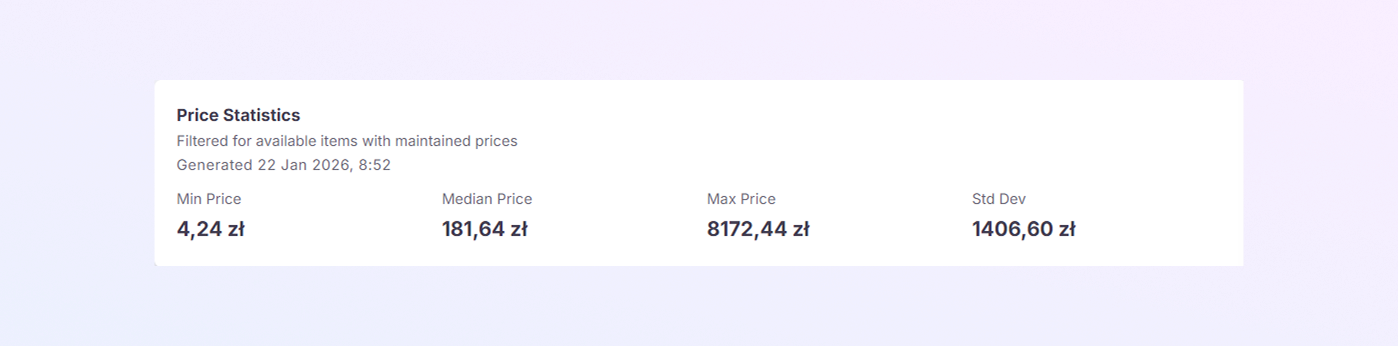
Tableau des articles en stock
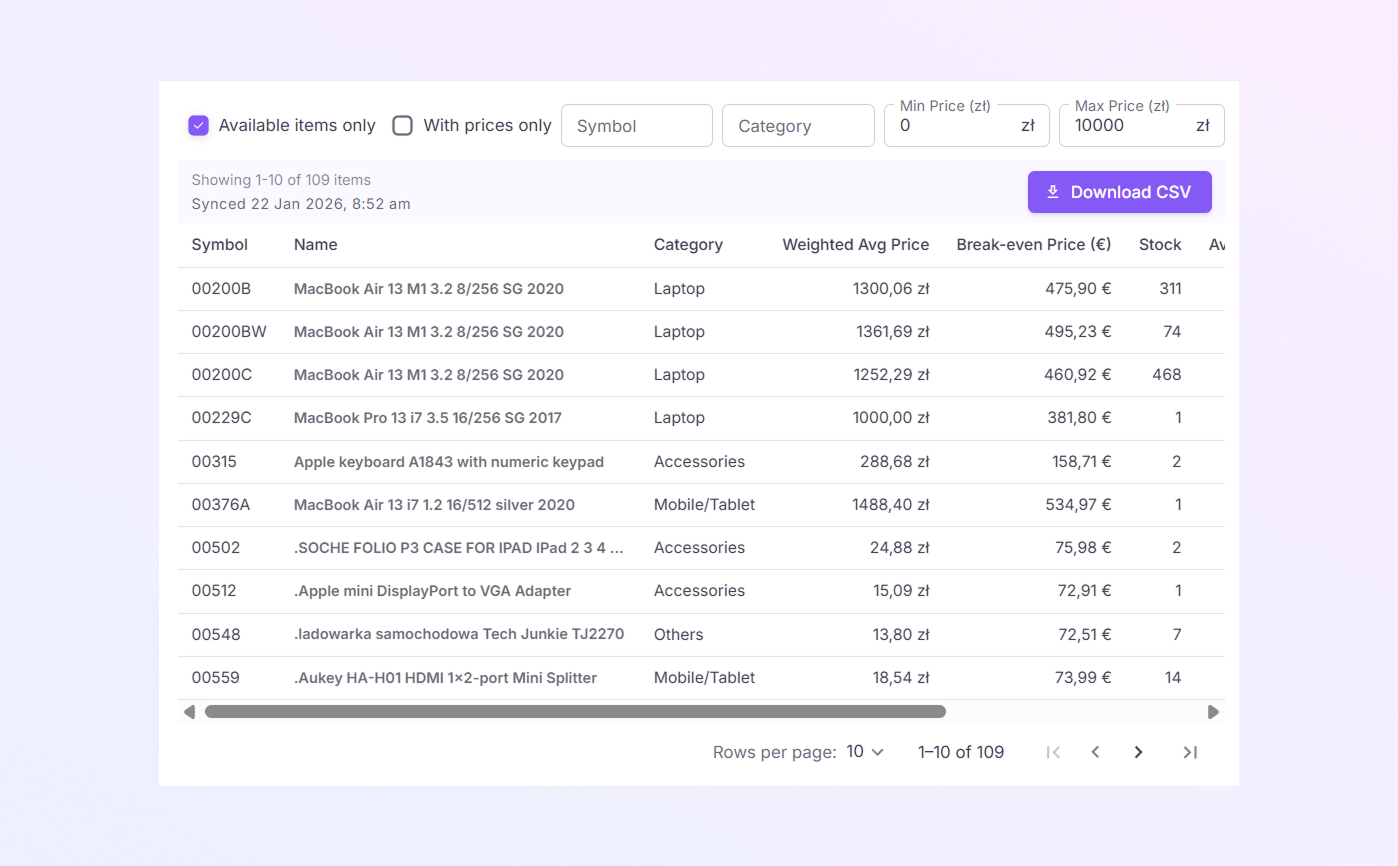
La section la plus importante de la page est le tableau des articles en stock, qui fournit des informations détaillées sur les coûts et les stocks de chaque produit.
-
Symbole : identifiant unique du produit ou du SKU.
-
Nom : Nom du produit.
-
Catégorie : catégorie de produit (par exemple, ordinateur portable, accessoires, mobile/tablette).
-
Prix moyen pondéré : prix d'achat moyen basé sur la quantité achetée.
-
Prix d'équilibre : prix de vente minimum requis pour éviter les pertes.
-
Stock : quantité totale du stock.
-
Disponible : Stock disponible à la vente.
-
Réservé : Stock déjà réservé aux commandes.
-
Récupéré à : date et heure de la dernière mise à jour des données.
Ce tableau vous aide à suivre le coût réel par produit, à éviter de vendre à perte et à comprendre la disponibilité des stocks.
Filtres et contrôles
Les contrôles suivants peuvent être utilisés pour affiner le tableau :
-
Recherche par symbole : trouvez rapidement un SKU spécifique
-
Filtre de catégorie : affichez uniquement les éléments d'une catégorie spécifique.
-
Prix minimum/Prix maximum : filtrez les produits par fourchette de prix de revient.
-
Bascule de disponibilité : afficher uniquement les éléments disponibles.
-
Avec prix uniquement : masquer les articles sans prix d'achat.
-
Télécharger CSV : exportez les données du tableau pour les rapports, l'analyse et le partage avec les équipes.
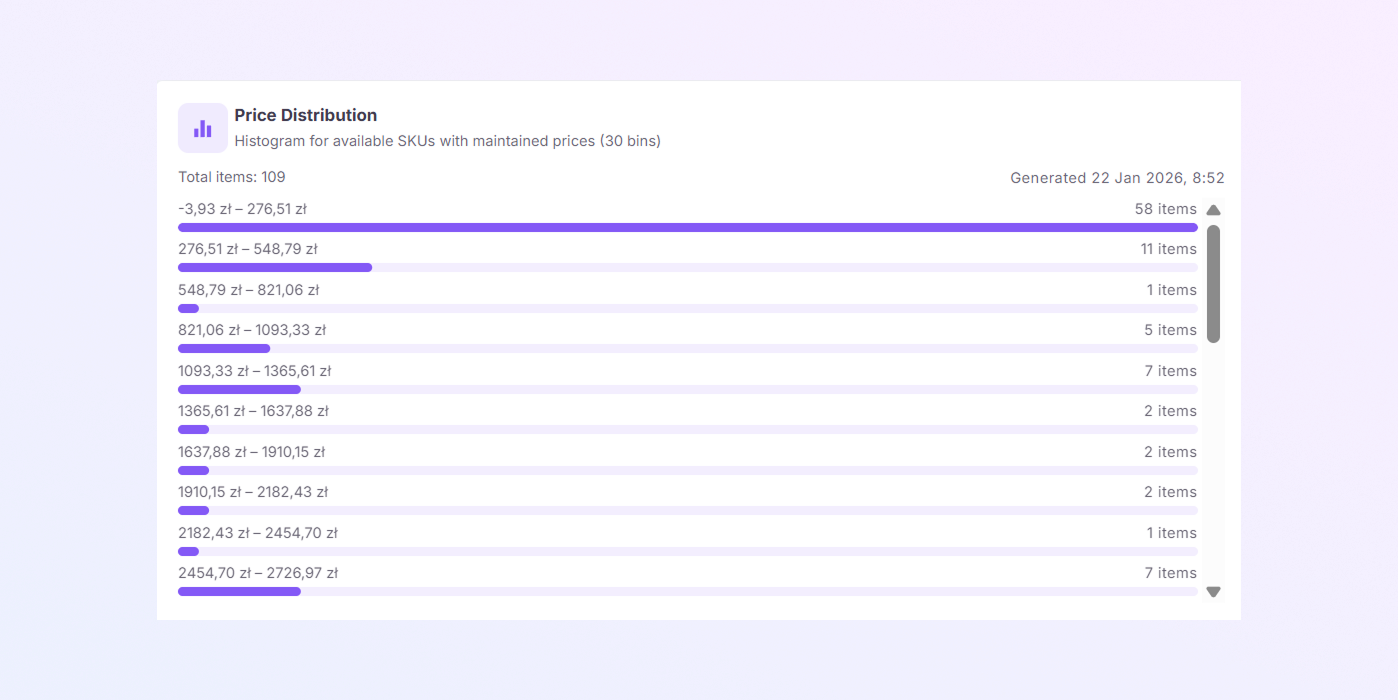
Section Distribution des prix
Cette section affiche un graphique à barres horizontales des fourchettes de prix.
-
Gammes de prix
-
Quantité d'articles dans chaque gamme de prix
Il vous aide à identifier les produits à faible coût par rapport aux produits à coût élevé, à déterminer où se situe la majeure partie des coûts de stock et à équilibrer votre stratégie de tarification.
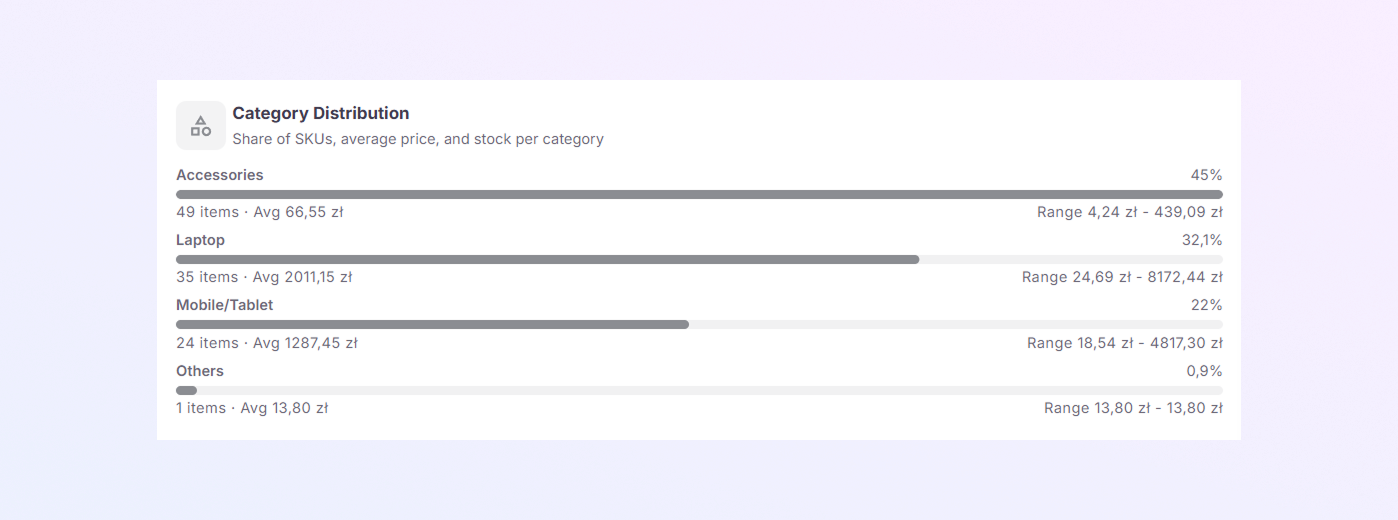
Section de distribution des catégories
L'inventaire est affiché par catégorie dans cette section. Pour chaque catégorie, vous pouvez voir :
-
La quantité d'articles
-
Coût moyen d'achat
-
Comparer visuellement les catégories
Utile pour l'analyse des coûts au niveau des catégories, pour déterminer quelles catégories ont le plus de valeur, ainsi que pour la planification stratégique et la promotion.