



Guide de l'utilisateur de la page du tableau de bord des ventes ExactFlow
Le tableau de bord des ventes d'ExactFlow vous permet de suivre les performances des ventes, les revenus, les commandes et l'activité du marché en un seul endroit. Il fournit un aperçu clair des performances de votre entreprise sur une période donnée.
Comment ouvrir le tableau de bord des ventes
Connectez-vous à votre compte ExactFlow.
Dans le menu de la barre latérale de gauche, cliquez sur Agent commercial.
Cliquez sur Tableau de bord.
Vous serez redirigé vers la page Tableau de bord des ventes.
Présentation de la page
Le tableau de bord des ventes est divisé en plusieurs sections qui vous aident à comprendre les tendances des revenus, l'état des commandes, les performances du marché et le volume des ventes.
Section supérieure du filtre
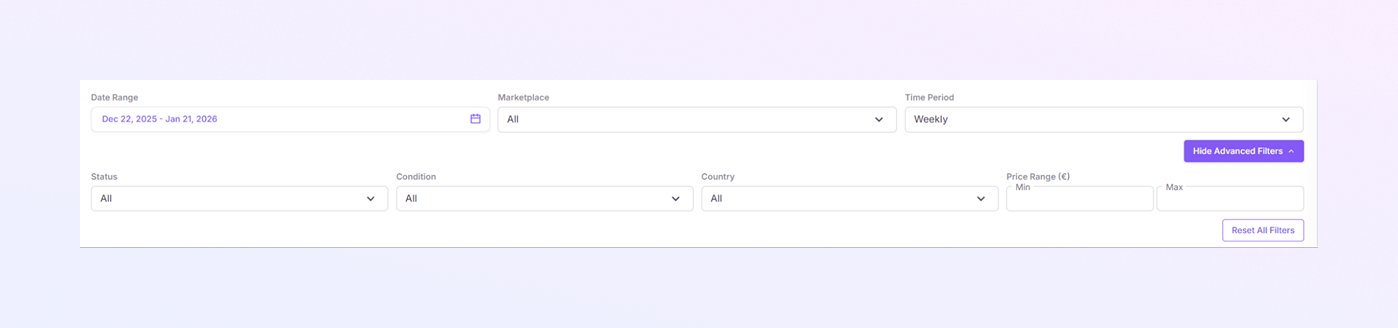
En haut de la page, vous verrez des options de filtrage qui contrôlent les données affichées sur le tableau de bord.
-
Plage de dates : sélectionnez une date de début et une date de fin pour afficher les données de ventes pour une période spécifique.
-
Place de marché : choisissez Tout pour afficher les données combinées de toutes les places de marché. Ou sélectionnez une place de marché spécifique pour afficher uniquement ses données.
-
Période : choisissez le mode de regroupement des données : quotidien, hebdomadaire, mensuel.
-
Afficher les filtres avancés : cliquez sur Afficher les filtres avancés pour accéder à des options de filtrage plus détaillées.
Le tableau de bord se met automatiquement à jour lorsque vous modifiez un filtre.
Section Onglets
Sous les filtres, vous verrez plusieurs onglets :
-
Vue d'ensemble
-
Financière
-
Géographique
-
Produits
-
Places de marché
Onglet Présentation
Cartes récapitulatives des performances clés
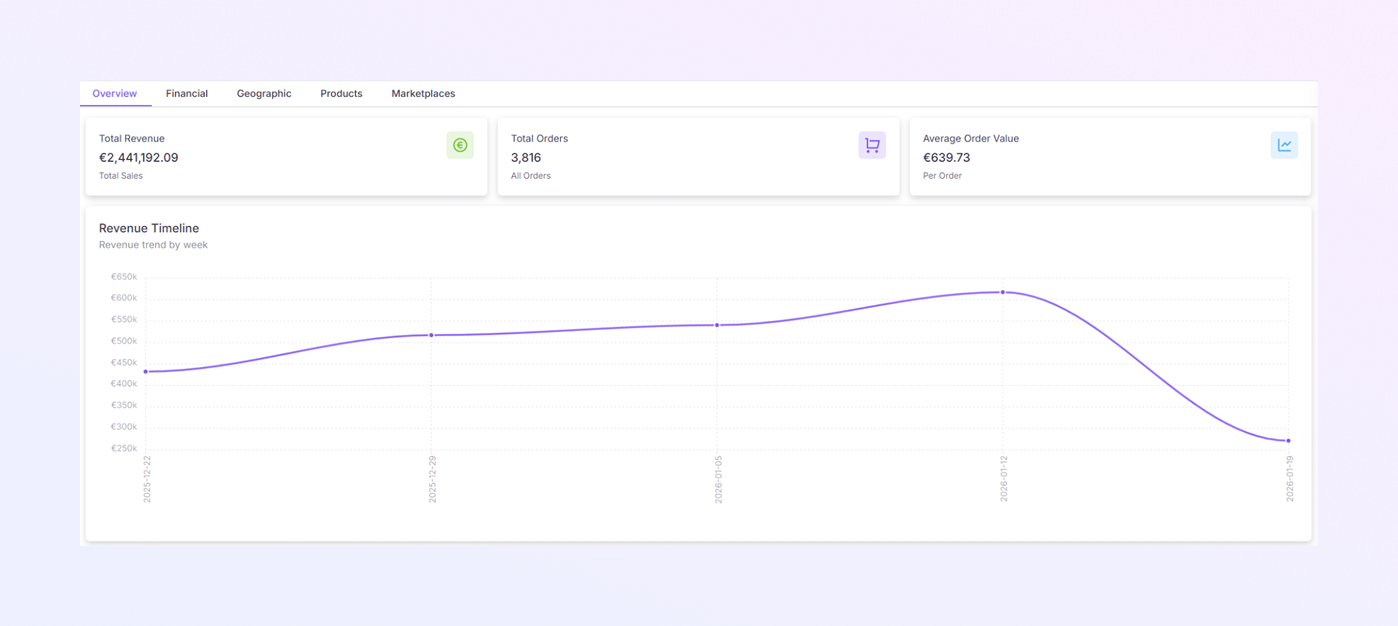
En haut de l'onglet Présentation, trois fiches récapitulatives affichent des indicateurs de ventes importants.
-
Revenu total : affiche le chiffre d'affaires total pour la période sélectionnée. Il s'agit des revenus combinés de toutes les commandes et de toutes les places de marché.
-
Total des commandes : affiche le nombre total de commandes passées au cours de la période sélectionnée.
-
Valeur moyenne de la commande : affiche la valeur moyenne par commande. Calculé comme le revenu total divisé par le total des commandes.
Ces cartes donnent un aperçu rapide de vos performances commerciales globales.
Chronologie des revenus
Graphique chronologique des revenus
-
Un graphique linéaire qui montre l'évolution des revenus au fil du temps.
-
Axe X : dates (en fonction de la période sélectionnée).
-
Axe Y : montant des revenus.
Comment l'utiliser
-
Identifiez les tendances de croissance ou les baisses de revenus.
-
Comparez les revenus entre différentes semaines ou jours.
-
Détectez les pics ou les baisses soudaines des ventes.
Distribution sur le marché
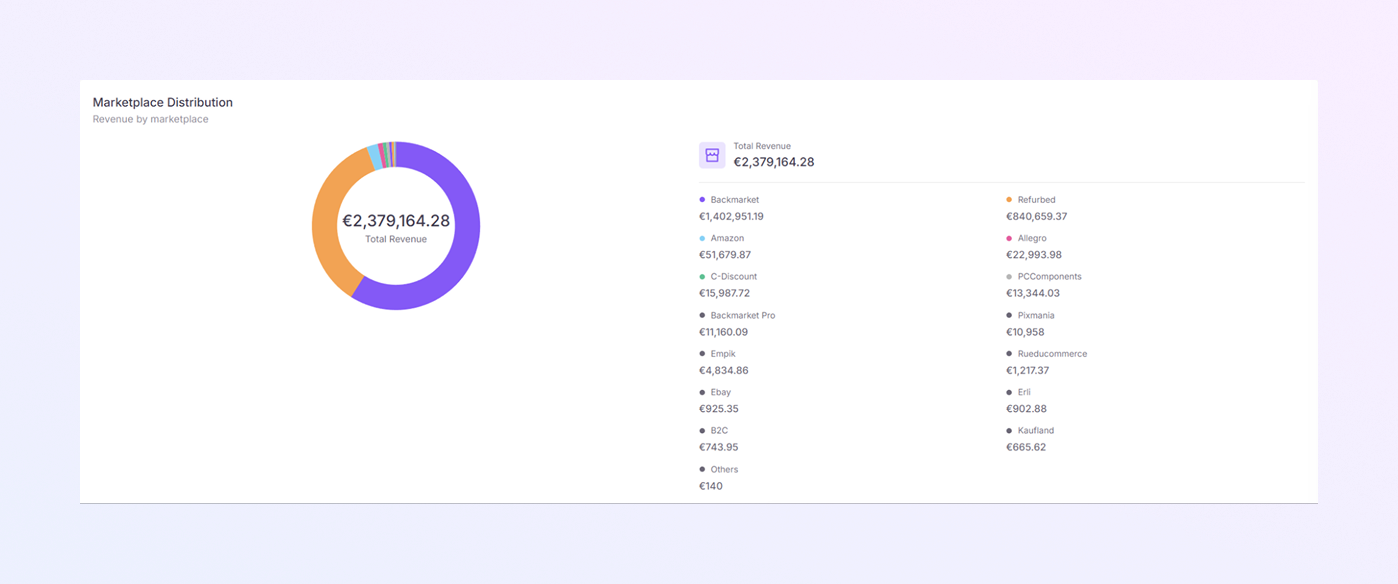
Graphique en forme d'anneau (revenus par marché)
-
Affiche comment les revenus totaux sont répartis sur les places de marché.
-
Chaque couleur représente un marché différent.
Revenu total (centre du graphique)
-
Affiche les revenus totaux pour la période sélectionnée.
Liste des places de marché (côté droit)
Pour chaque place de marché, vous pouvez voir :
-
Nom de la place de marché
-
Montant des revenus générés
Cette section vous aide à comprendre quelles places de marché génèrent le plus de revenus.
Répartition du statut
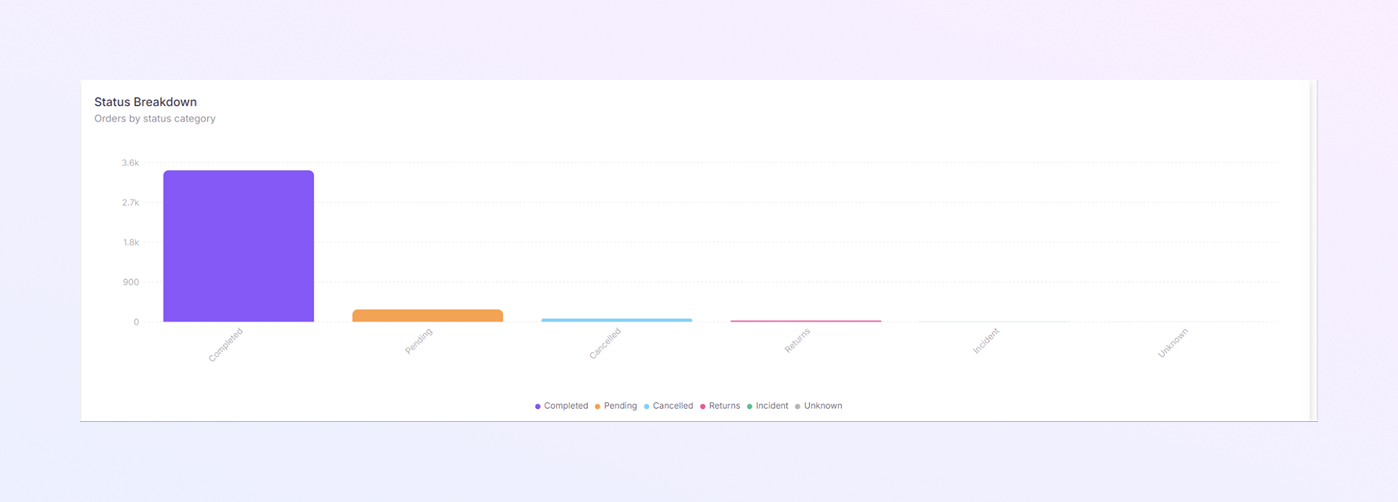
Tableau des commandes par statut
-
Un graphique à barres montrant le nombre de commandes par statut.
Types de statut de commande
-
Terminé : commandes terminées avec succès.
-
En attente : commandes toujours en cours de traitement.
-
Annulé : commandes qui ont été annulées.
-
Retours : commandes retournées par les clients.
-
Inconnu : commandes dont le statut n'est pas clair.
-
Incident : commandes présentant des problèmes ou des problèmes.
Comment l'utiliser
-
Vérifiez rapidement combien de commandes sont terminées, en attente ou annulées.
-
Identifiez les problèmes potentiels liés aux retours ou aux incidents.
Comparaison des revenus du Marketplace
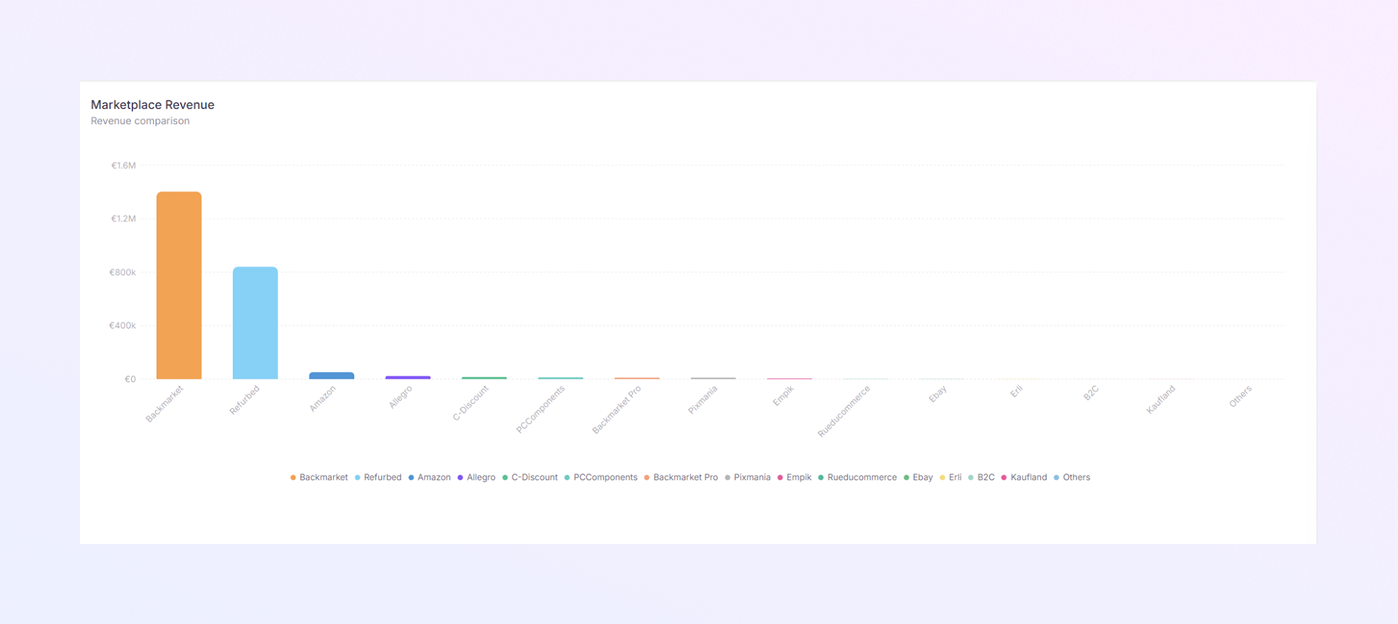
Graphique à barres des revenus du Marketplace
-
Compare les revenus de différentes places de marché.
-
Chaque barre représente un marché.
-
Des barres plus hautes signifient des revenus plus élevés.
Comment l'utiliser
-
Comparez facilement les performances entre les places de marché.
-
Identifiez les canaux les plus performants et les moins performants.
-
Soutenir les décisions sur les domaines sur lesquels concentrer les efforts de vente.
Tendance du volume des ventes
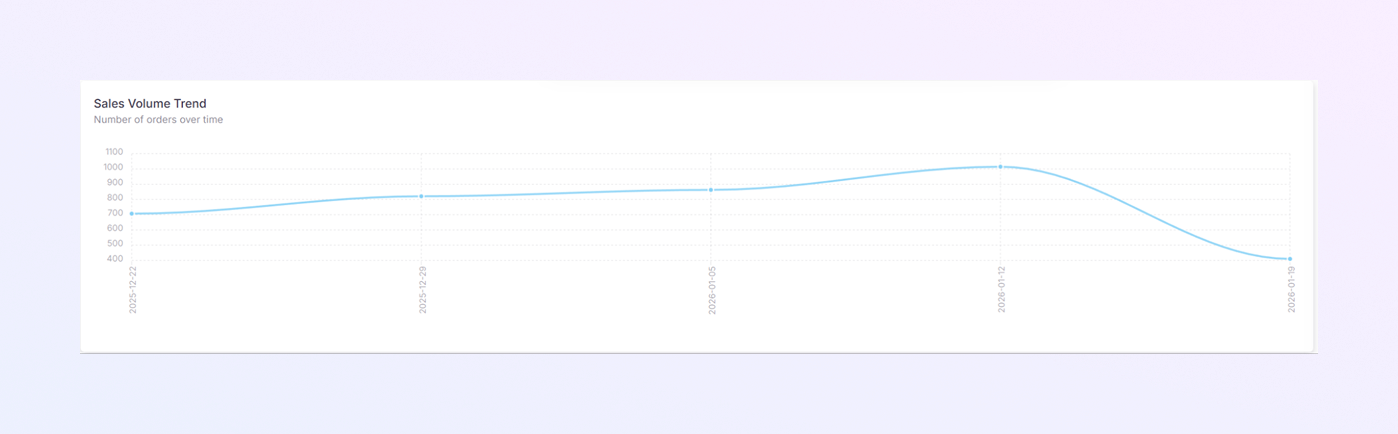
Graphique de tendance du volume des ventes
-
Un graphique linéaire montrant le nombre de commandes au fil du temps.
-
Axe X : Dates
-
Axe Y : nombre de commandes
Comment l'utiliser
-
Suivez la croissance ou la baisse du volume des commandes.
-
Identifiez les périodes de fortes ventes.
-
Comparez les tendances des commandes avec les tendances des revenus.
Onglet Financier
Il vous aide à comprendre vos performances financières en détail. Il affiche la structure des revenus, les remboursements, les commissions et les marges bénéficiaires afin que vous puissiez voir clairement d'où vient votre argent et où il va.
L'onglet Financier est divisé en quatre sections principales :
-
Répartition des revenus
-
Analyse de remboursement
-
Comparaison des commissions
-
Tendances des marges
Chaque section vous donne un aperçu d'un aspect différent de vos performances financières.
Répartition des revenus
-
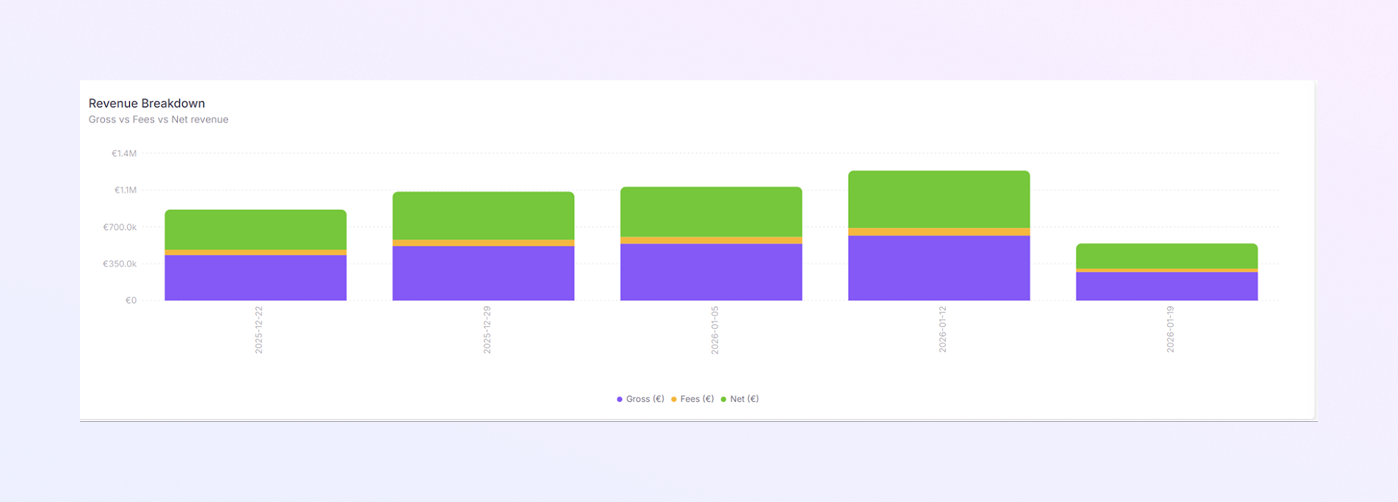
Ce graphique à barres explique comment vos revenus sont répartis entre :
-
Revenu brut : ventes totales avant toute déduction
-
Frais : frais de Marketplace ou de plateforme
-
Revenu net : revenus après déduction des frais
-
-
Chaque barre représente une période (jour, semaine ou mois)
-
Chaque couleur représente un type de revenus :
-
Une couleur pour Gross
-
Une couleur pour les frais
-
Une couleur pour Net
-
-
Des barres plus hautes signifient des revenus plus élevés.
Comment l'utiliser
-
Comprenez combien vous gagnez réellement après les frais.
-
Comparez la structure des revenus au fil du temps.
-
Identifiez les périodes avec des frais plus élevés ou des revenus nets inférieurs.
Analyse des remboursements
-
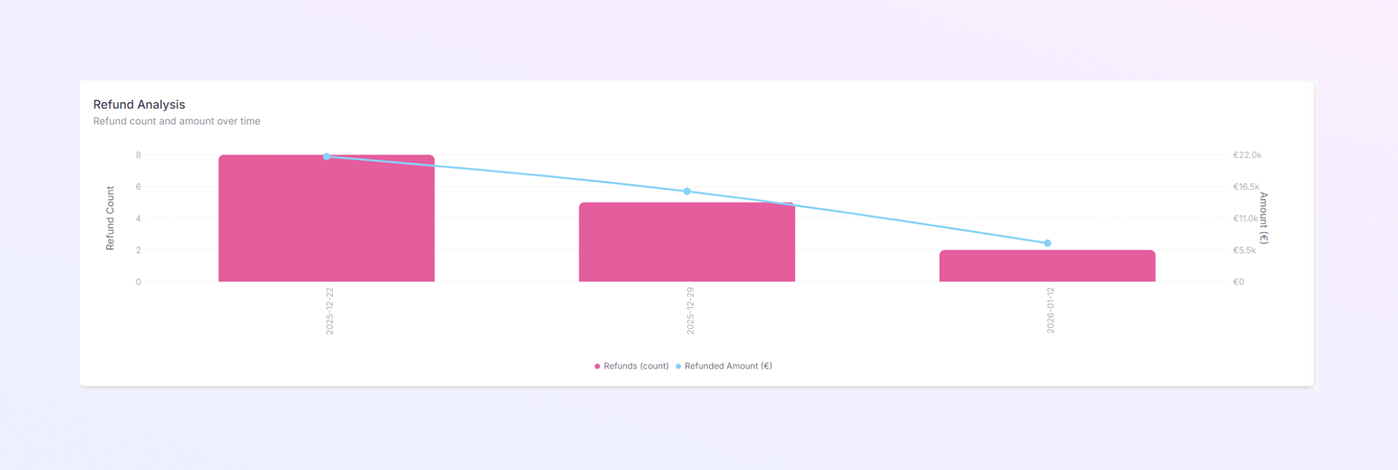
Cette section suit les remboursements au fil du temps et comprend :
-
Nombre de remboursements : nombre de commandes remboursées
-
Montant du remboursement (€) : valeur totale de l'argent remboursé
-
-
Graphique à barres pour le nombre de remboursements et graphique linéaire pour le montant remboursé.
-
Les barres indiquent le nombre de remboursements effectués au cours de chaque période.
-
La ligne indique le montant total remboursé en euros.
Comment l'utiliser
-
Identifiez les pics de remboursements.
-
Surveillez l'impact des remboursements sur les revenus.
-
Enquêtez sur les périodes avec des valeurs de remboursement inhabituellement élevées.
Comparaison des commissions
-
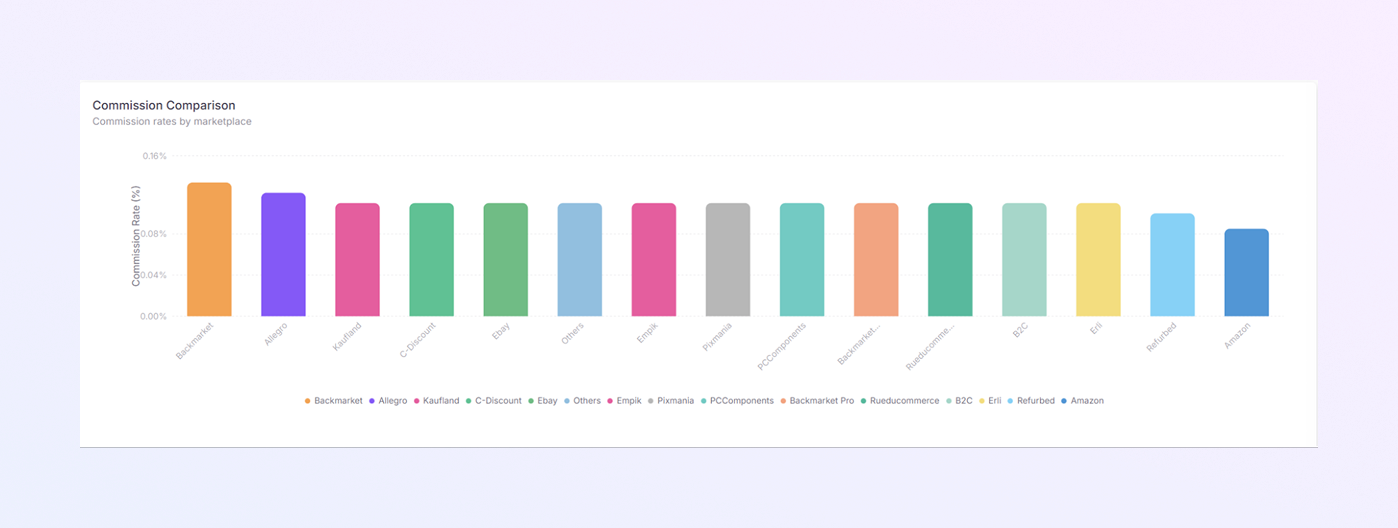
Ce graphique à barres verticales compare les taux de commission sur les marchés.
-
Chaque barre représente un marché.
-
Des barres plus élevées signifient des taux de commission plus élevés.
-
Différentes couleurs représentent différents marchés.
Comment l'utiliser
-
Découvrez quelles places de marché facturent des commissions plus élevées.
-
Comparez la rentabilité entre les canaux de vente.
-
Utilisez ces données lors de la planification de la stratégie de tarification ou de marché.
Tendances des marges
-
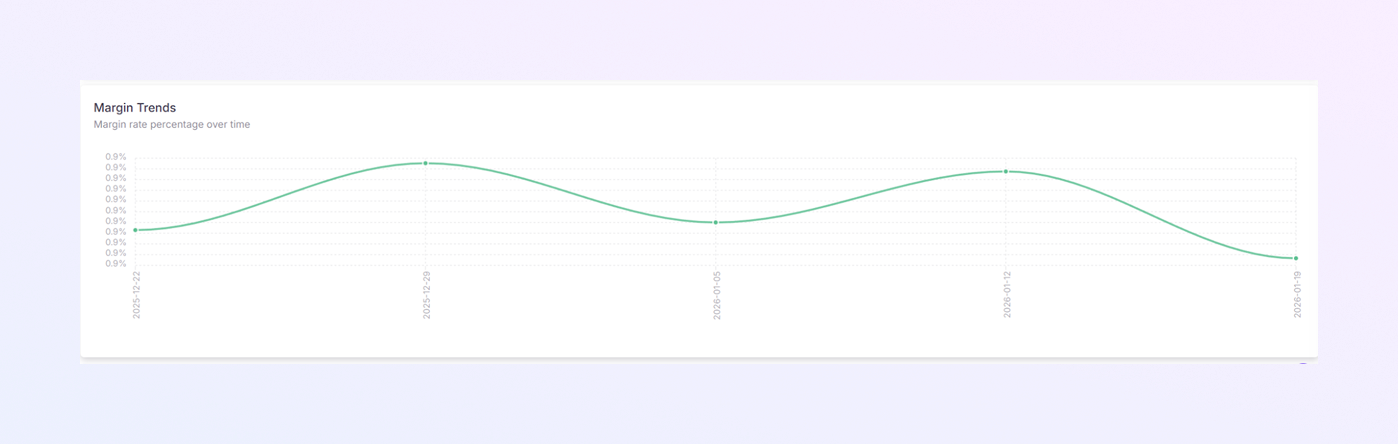
Ce graphique linéaire affiche votre pourcentage de marge bénéficiaire au fil du temps.
-
Axe X : période de temps
-
Axe Y : pourcentage de marge (%)
-
-
Une ligne ascendante signifie une amélioration des marges.
-
Une ligne descendante signifie une rentabilité en baisse.
Comment l'utiliser
-
Suivez les tendances de rentabilité à long terme.
-
Identifiez les périodes de marges fortes ou faibles.
-
Connectez les modifications de marge aux remboursements, frais ou modifications de commission.
Onglet Géographique
Cet onglet vous aide à comprendre d'où proviennent vos ventes. Il affiche les revenus et les commandes par pays et par ville, afin que vous puissiez voir quelles régions sont les plus performantes. Cet onglet est très utile pour planifier les stratégies de vente régionales, la logistique et l'expansion du marché.
L'onglet Géographique est divisé en trois sections principales :
-
Répartition géographique (section supérieure)
-
Principaux pays et principales villes (section du milieu)
-
Tableau des KPI par pays (section inférieure)
Chaque section vous donne un aperçu clair des performances des ventes par emplacement.
Répartition géographique
-
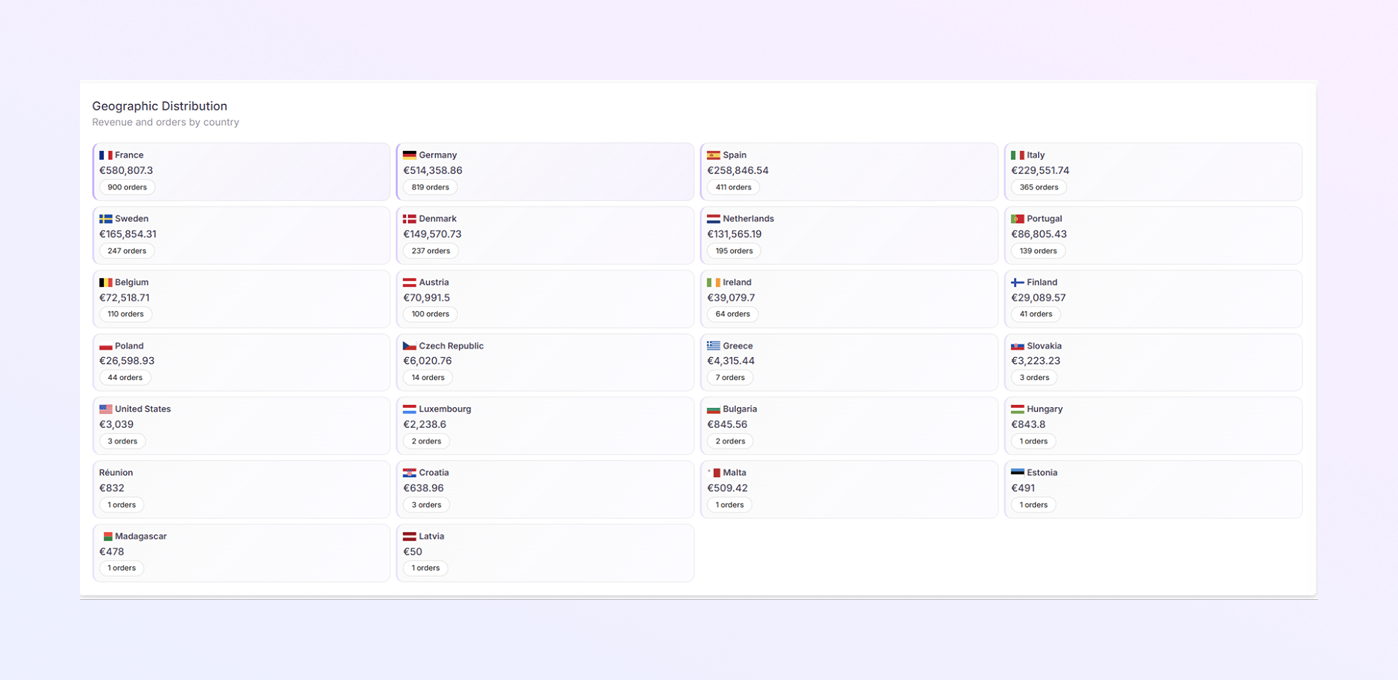
Cette section affiche les revenus et le nombre de commandes par pays dans une présentation de type carte.
-
Chaque carte représente un pays.
-
Pour chaque pays, la carte indique :
-
Nom et drapeau du pays
-
Revenu total (€) généré par ce pays
-
Nombre de commandes provenant de ce pays
-
Comment utiliser cette section
-
Identifiez rapidement les pays les plus performants
-
Comparer les revenus entre les pays
-
Repérez les pays avec :
-
Revenus élevés mais commandes faibles
-
Commandes élevées mais revenus inférieurs
-
Cela vous aide à comprendre la valeur client par région.
Principaux pays par performance
-
Un graphique à barres horizontales affichant les meilleurs pays en fonction de leurs performances.
-
Chaque barre représente un pays
-
Barres plus longues = performances supérieures
-
Les pays sont classés du plus élevé au plus bas
-
Données affichées par commandes et revenus. Vous pouvez comparer visuellement les deux valeurs.
Comment l'utiliser
-
Identifiez vos marchés les plus forts
-
Comparez les pays proches ou similaires
-
Décidez où :
-
Augmenter le marketing
-
Développer les opérations
-
Améliorer la livraison ou le support
-
Meilleures villes par performances
-
Un graphique à barres horizontales montrant les principales villes générant des ventes.
-
Chaque barre représente une ville
-
Des barres plus longues signifient de meilleures performances commerciales
-
Les villes sont classées du plus haut au plus bas
Pourquoi c'est utile
-
Aide à identifier les villes à forte demande
-
Utile pour :
-
Promotions locales
-
Planification de livraison plus rapide
-
Campagnes commerciales spécifiques à une ville
-
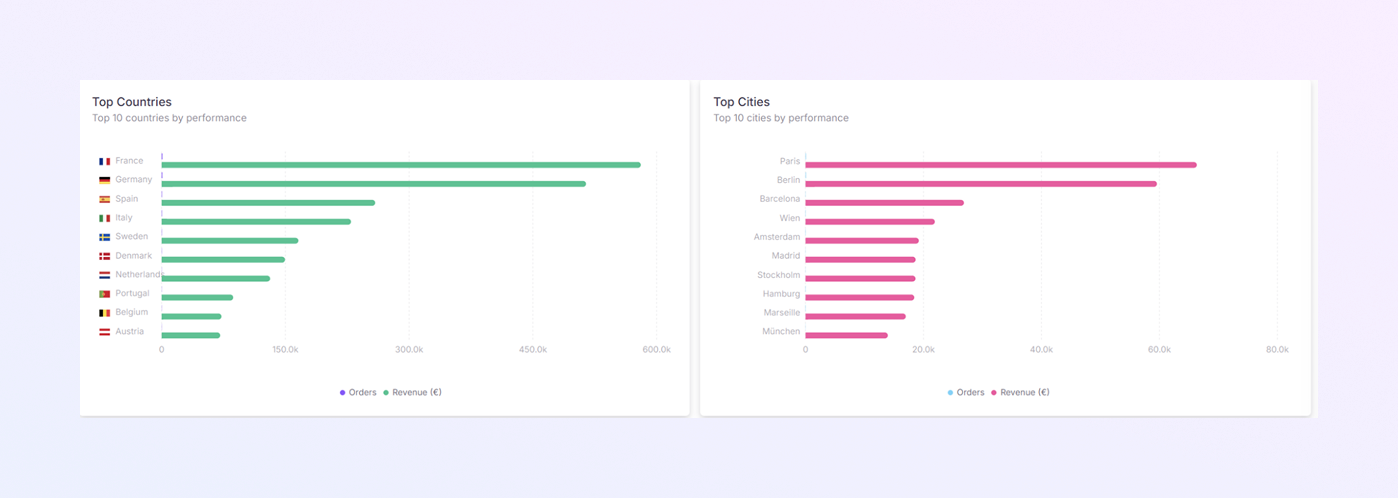
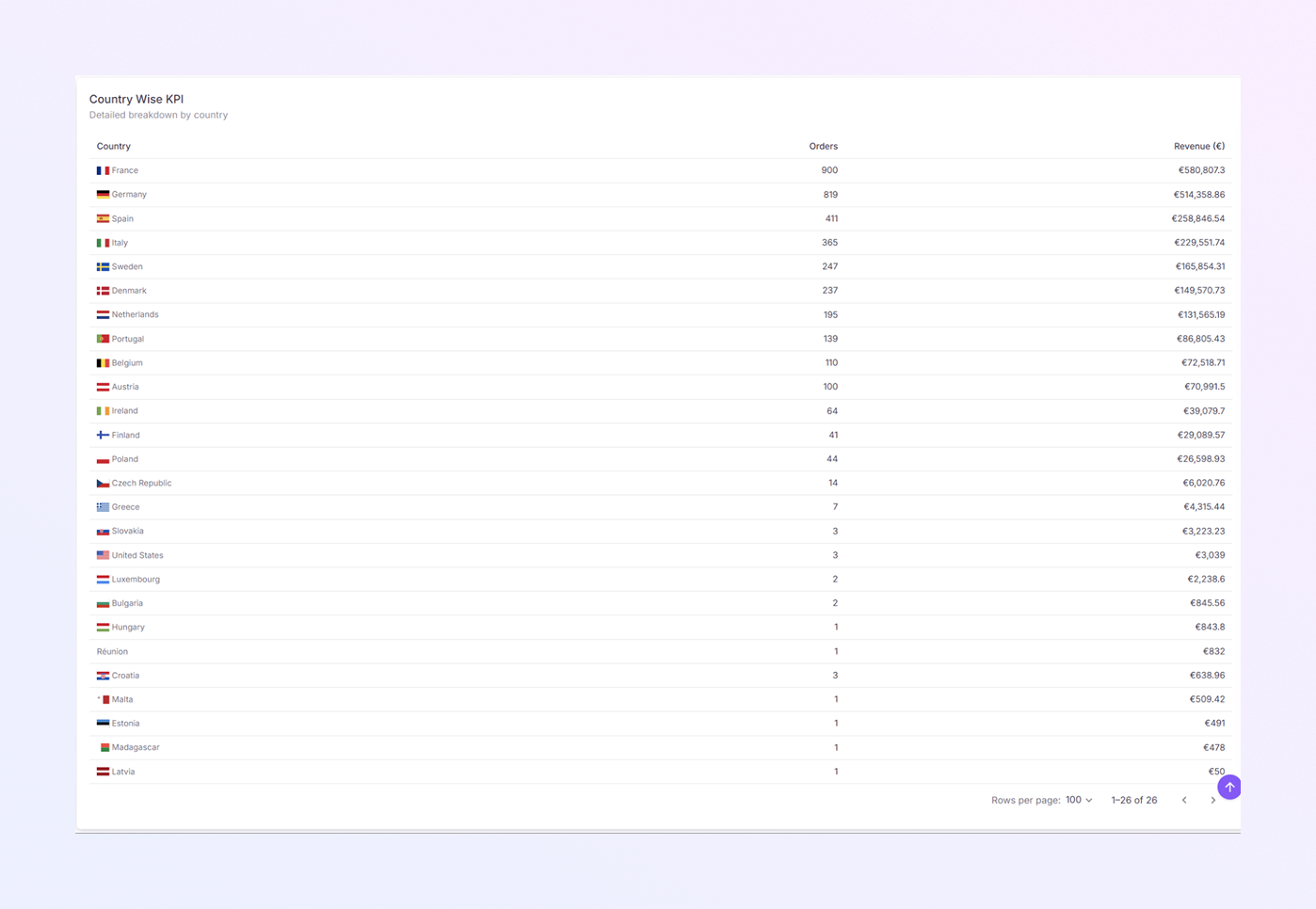
Tableau des KPI par pays
-
Un tableau détaillé répertoriant les performances des ventes pour chaque pays.
-
Pour chaque pays, le tableau indique :
-
Nom du pays
-
Nombre de commandes
-
Revenu total (€)
-
-
Les pays sont généralement répertoriés par ordre décroissant de performance.
Comment utiliser le tableau
-
Obtenez des chiffres exacts (pas seulement des visuels)
Comparez les pays plus précisément
Exporter ou référencer des données pour des rapports
Suivez les petits marchés ou les marchés émergents
Onglet Produits
L'onglet Produits vous aide à comprendre quels produits et SKU fonctionnent le mieux. Il présente les meilleurs produits par chiffre d'affaires, performance de l'état du produit et données de vente détaillées au niveau du SKU. Cet onglet est utile pour la planification des stocks, les décisions de tarification et la stratégie produit.
L'onglet Produits est divisé en quatre sections principales :
-
Meilleurs produits
-
Distribution des conditions
-
Performance des conditions
-
Tableau des principales références
Chaque section se concentre sur un niveau différent d'analyse du produit.
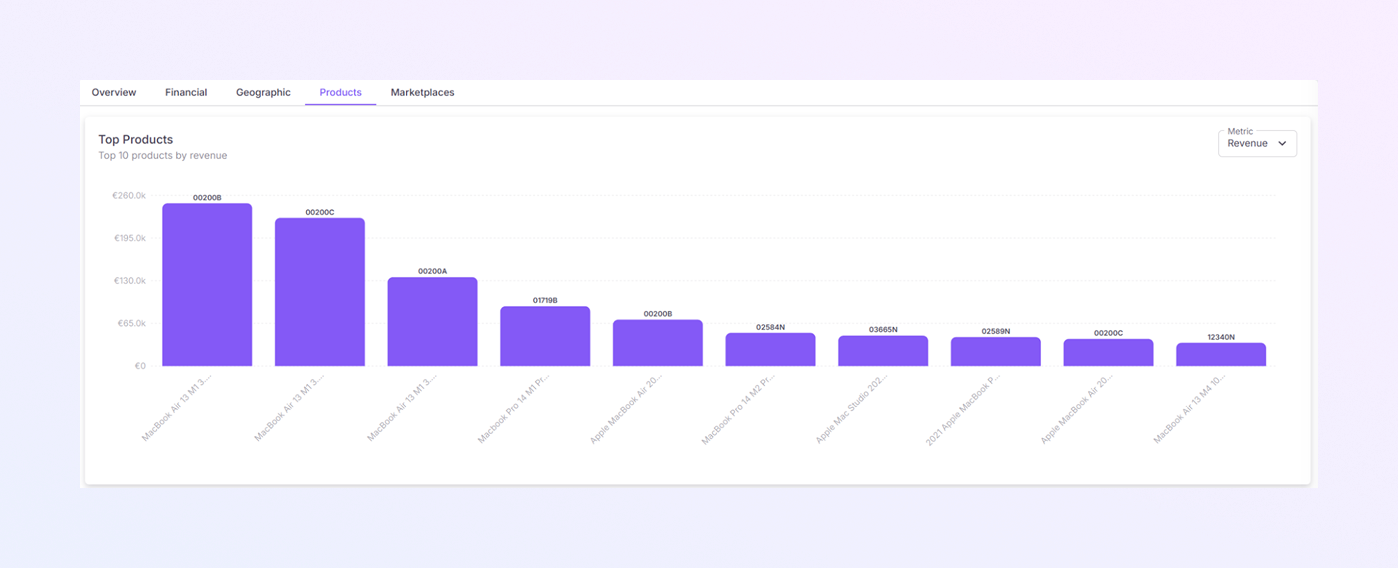
Meilleurs produits
-
Ce graphique à barres verticales affiche les 10 meilleurs produits en fonction de leurs performances.
-
Par défaut, les produits sont classés par chiffre d'affaires. Mais vous pouvez modifier la statistique dans la liste déroulante et choisir parmi les revenus, les commandes et la quantité.
-
Le graphique se met à jour automatiquement lorsque la métrique est modifiée.
-
Chaque barre représente un produit.
-
Détails du graphique :
-
Axe X : noms de produits (exemple : MacBook Air, MacBook Pro, etc.)
-
Axe Y : Montant des revenus (€)
-
Hauteur des barres : des barres plus hautes signifient des revenus plus élevés
-
Comment l'utiliser
-
Identifier les produits les plus vendus
-
Comparez facilement les performances des produits
-
Décidez quels produits méritent :
-
Plus de stock
-
Meilleurs prix
-
Plus de promotion
-
Distribution des conditions
-
Un graphique en anneau qui montre comment les commandes sont réparties par condition de produit.
-
Conditions illustrées Les exemples peuvent inclure :
-
Excellent
-
Très bien
-
Bien
-
Juste
-
-
Chaque couleur représente un état du produit.
-
Le centre du graphique affiche le nombre total de commandes.
Comment l'utiliser
-
Découvrez quelles conditions de produits se vendent le plus.
-
Vérifiez les préférences du client concernant la qualité de l'état.
-
Ajustez la stratégie d'approvisionnement en fonction de la demande.
Performance des conditions
-
Ce graphique à deux barres compare la valeur moyenne des commandes (AOV) et le taux de marge (%) par état du produit.
-
Deux barres par condition :
-
AOV (€) : valeur moyenne par commande
-
Taux de marge (%) : marge bénéficiaire pour cette condition
-
-
Des barres plus hautes signifient des valeurs plus élevées.
Comment l'utiliser
-
Identifiez les conditions qui entraînent :
-
Valeur de commande supérieure
-
De meilleures marges bénéficiaires
-
-
Décidez si :
-
Focus sur les conditions premium
-
Optimiser les marges dans des conditions inférieures
-
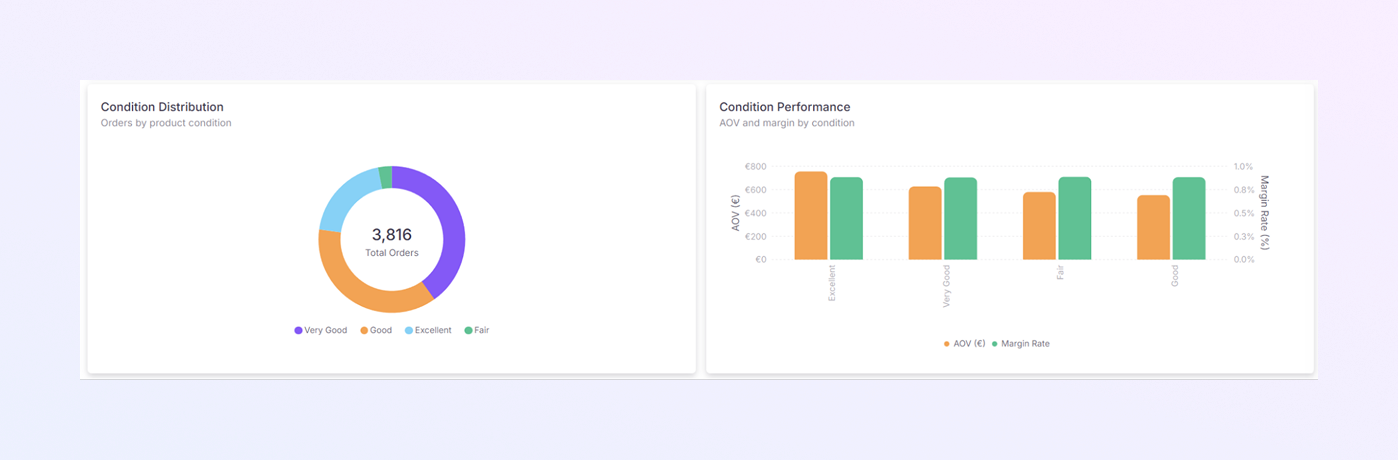
Tableau des principales références
-
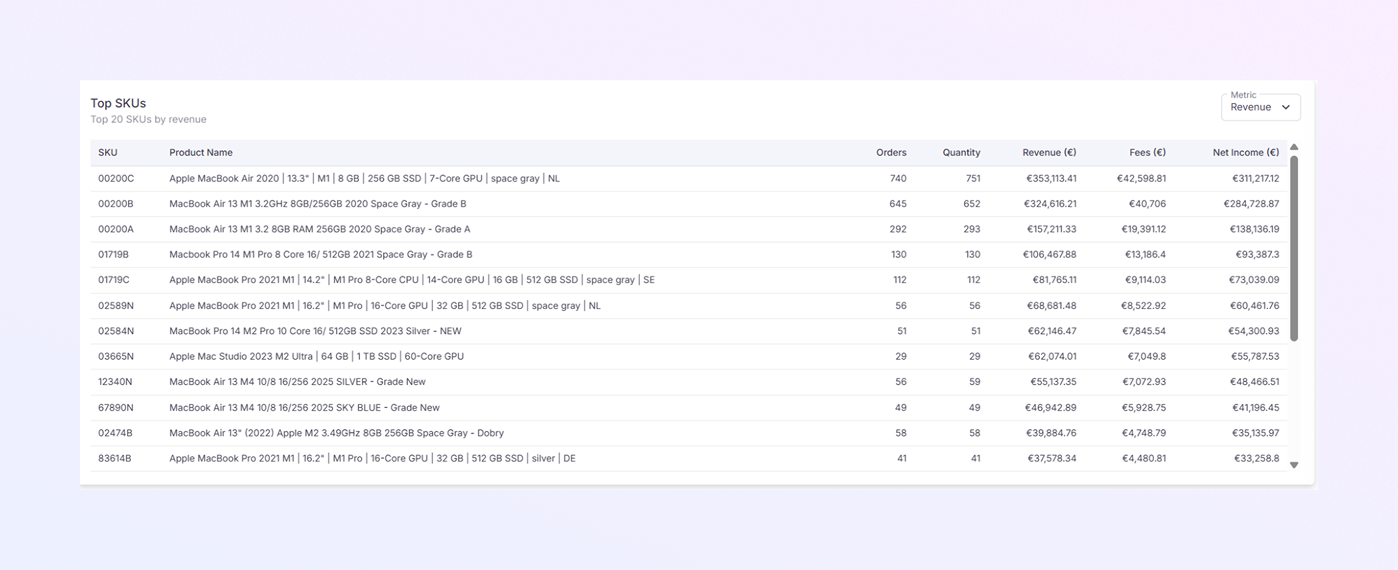
Un tableau détaillé répertoriant les principaux SKU en fonction des performances.
-
Par défaut, les SKU sont classés par chiffre d'affaires.
-
Chaque ligne représente un SKU, avec les détails suivants :
-
SKU : Identifiant unique du produit
-
Nom du produit : description complète du produit
-
Commandes : nombre de commandes pour le SKU
-
Quantité : Unités vendues
-
Revenu (€) : valeur totale des ventes
-
Frais (€) : Frais de Marketplace ou de plateforme
-
Revenu Net (€) : Revenus après frais
-
Comment utiliser le tableau
-
Suivez les performances exactes de chaque SKU
-
Identifier :
-
SKU à volume élevé
-
SKU à marge élevée
-
-
Supporter les décisions de réapprovisionnement des stocks
-
Détecter les produits sous-performants
Onglet Places de marché
Cet onglet vous aide à comparer les performances de chaque place de marché de vente. Il affiche les revenus, la valeur des commandes, les tendances et les indicateurs clés pour chaque marché connecté. Cet onglet est utile pour décider sur quelles places de marché se concentrer, optimiser ou réduire les investissements.
L'onglet Marketplaces est divisé en quatre sections principales :
-
Comparaison des métriques
-
Partage des revenus
-
Tendance multi-marchés
-
Tableau des KPI du Marketplace
Chaque section vous aide à analyser les performances du marché sous un angle différent.
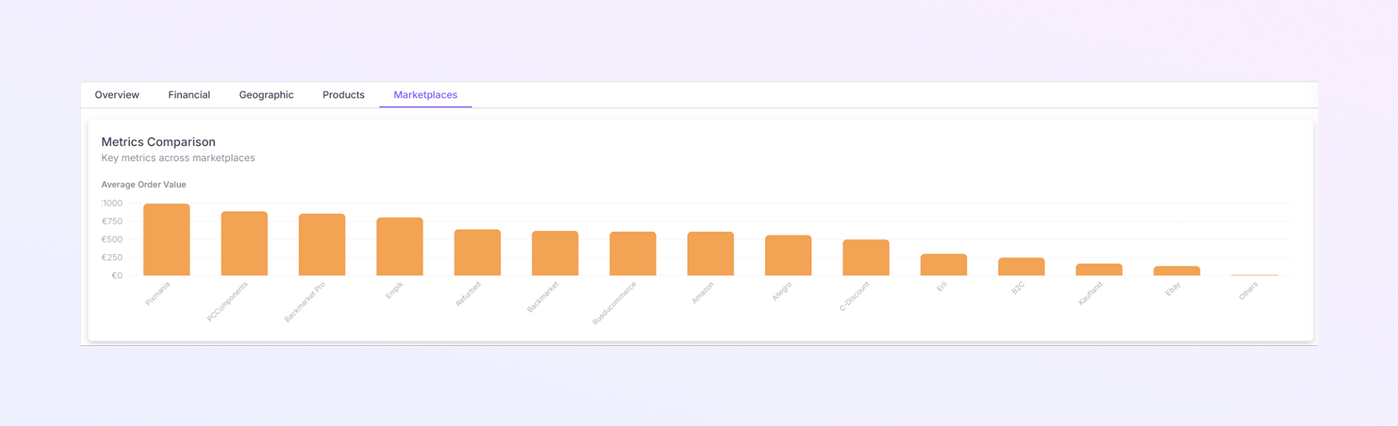
Comparaison des métriques
-
Ce graphique à barres verticales compare les indicateurs de performances clés sur les marchés.
-
Par défaut, il affiche la valeur moyenne des commandes (AOV) pour chaque marché.
-
Chaque barre représente une place de marché
-
Axe X : noms de Marketplace (exemple : Backmarket, Amazon, Refurbed, etc.)
-
Axe Y : valeur métrique (telle que AOV en €)
-
-
Des barres plus hautes signifient de meilleures performances pour cette métrique
Comment l'utiliser
-
Comparez les places de marché en un coup d'oeil
-
Identifiez les places de marché avec :
-
Valeur de commande supérieure
-
Réduire les dépenses des clients
-
-
Utilisez ces informations pour planifier les tarifs et les promotions
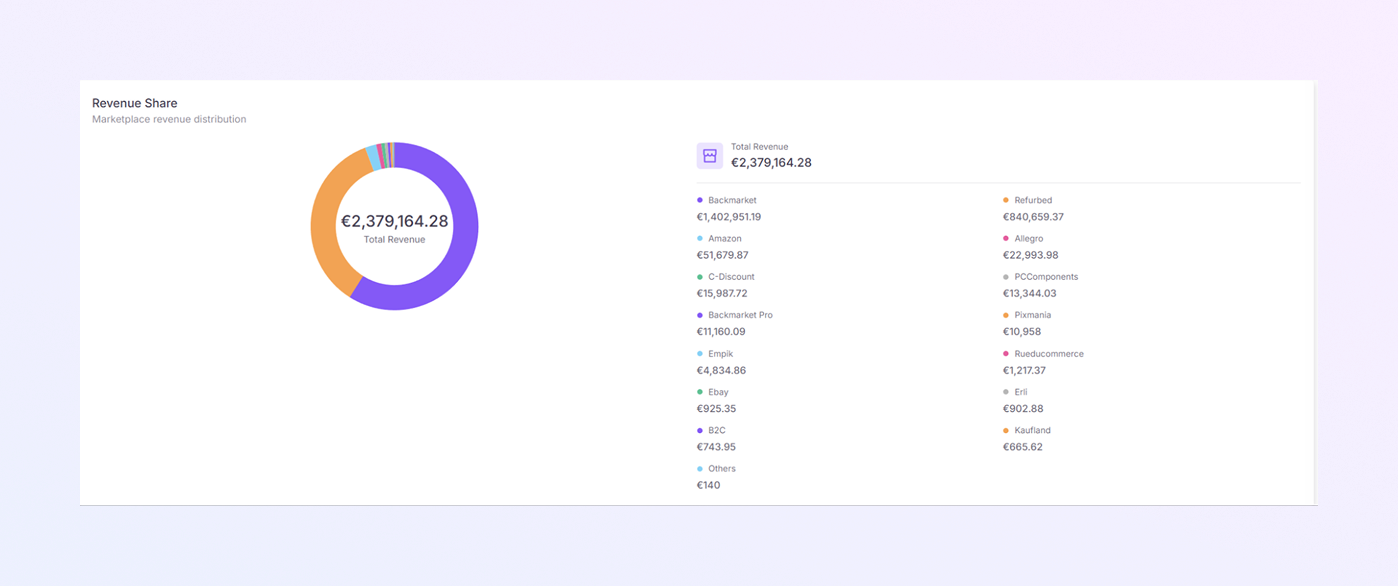
Partage des revenus
-
Ce graphique en anneau montre comment les revenus totaux sont répartis sur les marchés.
-
Chaque couleur représente un marché
-
Le centre du graphique affiche le revenu total (€) pour la période sélectionnée.
-
Pour chaque Marketplace, vous pouvez voir le nom de la Marketplace et le montant des revenus (€).
Comment l'utiliser
-
Identifier les principales places de marché génératrices de revenus
-
Découvrez quelles plates-formes contribuent le moins aux revenus totaux
-
Équilibrer les efforts de vente sur les différentes places de marché
Tendance multi-marchés
-
Un graphique multiligne qui suit les tendances des revenus au fil du temps pour plusieurs marchés.
-
Chaque ligne représente une place de marché.
-
Axe X : heure (jour, semaine ou mois)
-
Axe Y : Revenus (€)
-
-
Les lignes montantes signifient une croissance, et les lignes descendantes signifient un déclin.
-
Chaque couleur correspond à une place de marché.
-
Vous pouvez suivre visuellement la tendance de chaque marché.
Comment l'utiliser
-
Suivez les changements de performances au fil du temps
-
Comparez les taux de croissance entre les places de marché
-
Spot :
-
Performants constants
-
Chutes ou pics soudains
-
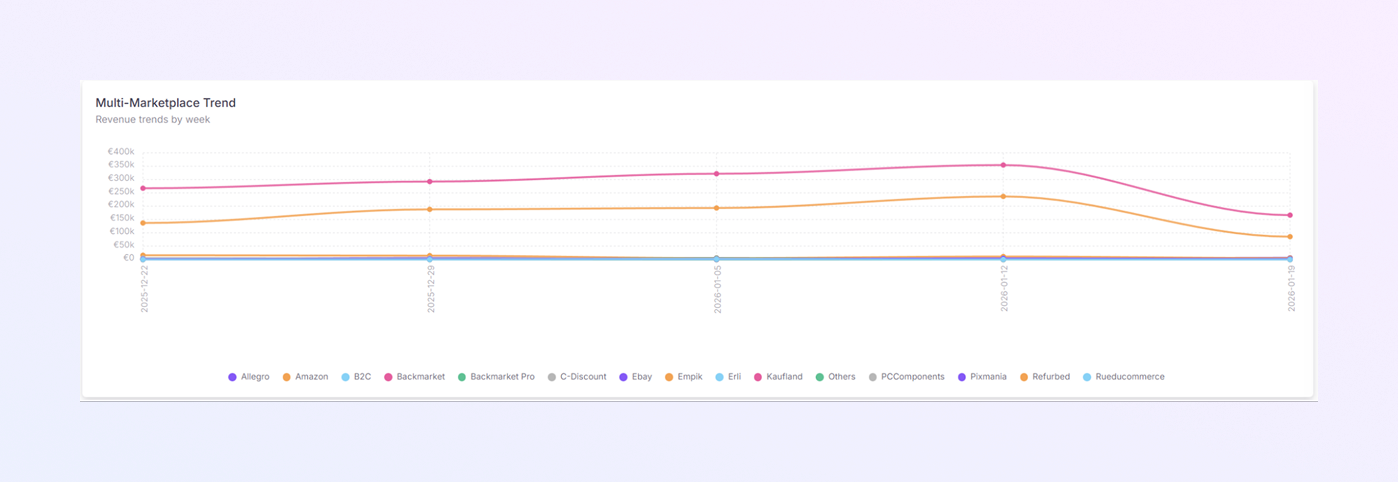
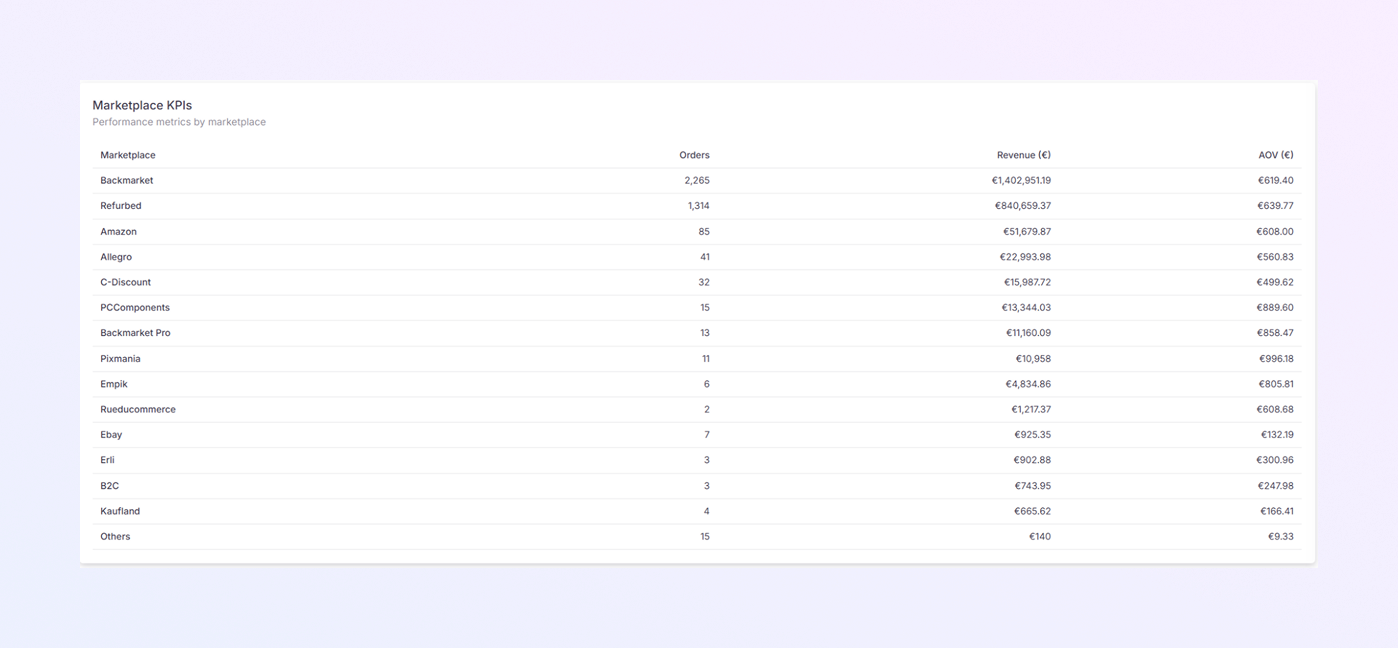
Tableau des KPI Marketplace
-
Un tableau détaillé avec des indicateurs de performance clés (KPI) pour chaque place de marché.
-
Chaque ligne représente une place de marché, affichant :
-
Nom de la place de marché
-
Commandes : nombre total de commandes
-
Revenu (€) : valeur totale des ventes
-
AOV (€) : valeur moyenne des commandes
-
Comment l'utiliser
-
Obtenez les chiffres exacts derrière les graphiques
-
Comparez les Marketplaces en détail
-
Identifier :
-
Places de marché à grand volume
-
Places de marché à forte valeur ajoutée
-
-
Supportez les décisions stratégiques avec des données
Résumé
Le tableau de bord des ventes ExactFlow vous donne un aperçu clair et visuel de :
-
Revenus
-
Commandes
-
Performances du Marketplace
-
Statut de la commande
-
Tendances des ventes au fil du temps
En consultant régulièrement ce tableau de bord, vous pouvez prendre de meilleures décisions, améliorer vos performances commerciales et gérer vos places de marché plus efficacement.